Misschien wil je je YouTube-naam wijzigen zodat deze herkenbaarder is, of wil je hem volledig veranderen
Houd er rekening mee dat de naam van uw Google-account altijd iskomt overeen met het YouTube-account dat eraan is gekoppeld. Hetzelfde geldt voor de naam van het kanaal. Met andere woorden, de naam van uw Google-account is uw YouTube-naam. Als dit bij je past, kun je de eerste drie stappen volgen om de naam direct overal te veranderen.
Adverteren
Adverteren
Als je echter je naam op Google wilt houden, maar de naam op YouTube wilt wijzigen, moet je de instellingen van je kanaal wijzigen. In dit geval kun je meteen beginnen met de vierde stap.
</ p>Ga naar YouTube-instellingen
Web–versie:
Adverteren
Adverteren
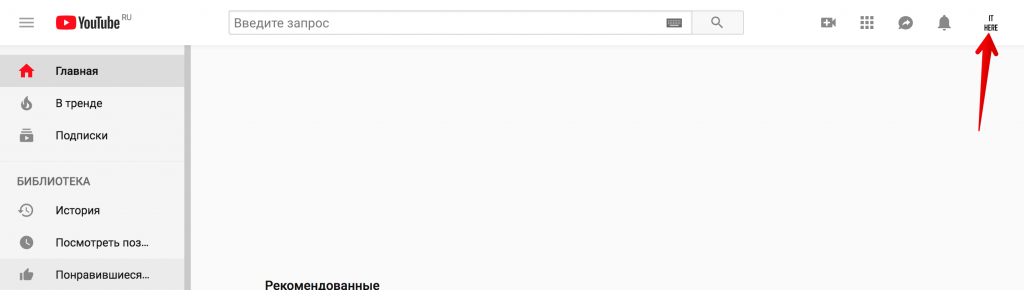
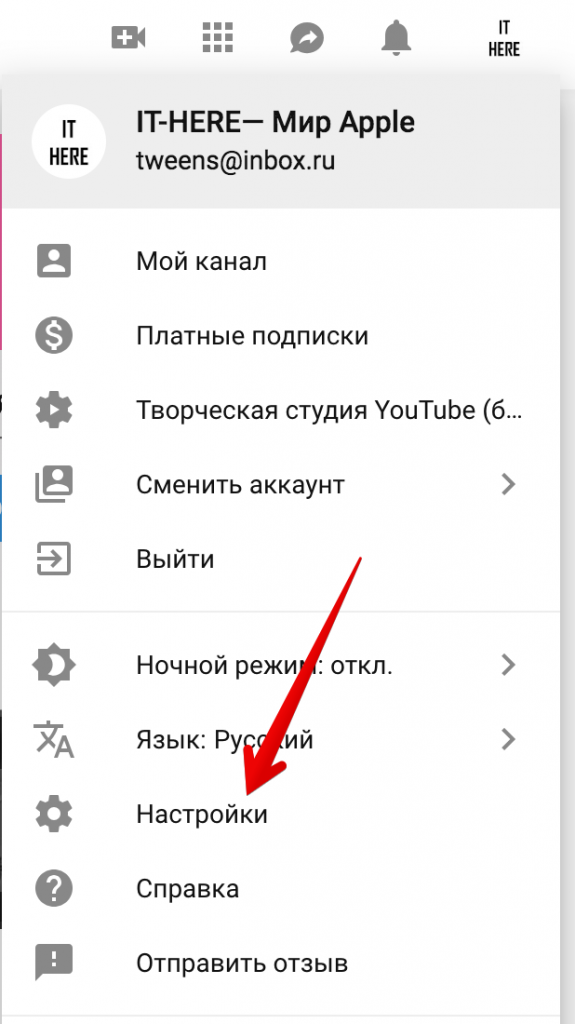
Ga naar YouTube.com en log in op je account. Klik op je profielpictogram in de rechterbovenhoek van het venster en selecteer vervolgens Instellingen in het menu dat wordt geopend.


Toepassing:
Open de app, log in op uw account (als u dat nog niet heeft gedaan) en klik op uw profielpictogram in de rechterbovenhoek van het scherm.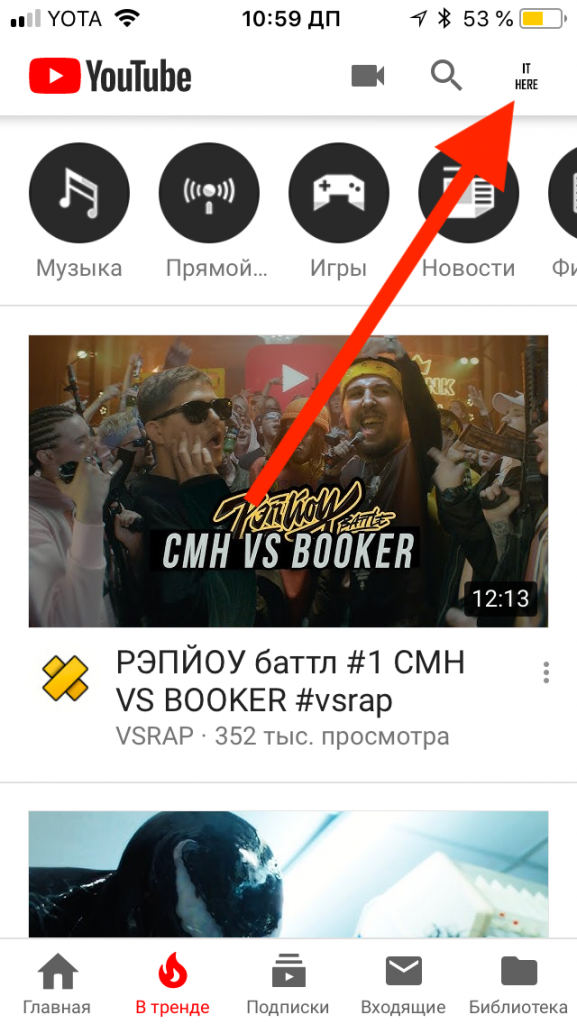

Open de naameditor
Webversie:
KlikVeranderen naarGooglenaast je naam.


Toepassing:
SelecteerMijn kanaal. Klik op het volgende tabbladtandwiel icoon.
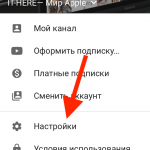

Instellingen
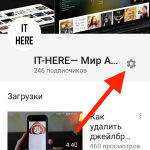

Uitrusting – instellingen
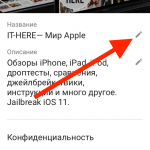

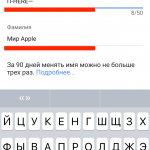
Naam veranderen

Maak een merkaccount aan als je alleen de naam van het kanaal wilt wijzigen
Veel bloggers staan voor het volgende dilemma: ze willen hun echte naam op Google houden, maar de naam op YouTube veranderen. In dit geval zal het aanmaken van een merkaccount helpen.
Als je kanaal is gekoppeld aan een Google-account, zijn ze dater zal altijd dezelfde naam zijn. Maar als u een merkaccount aanmaakt, kunt u deze beperking omzeilen. Je kunt eenvoudig wisselen tussen je hoofdkanaal en merkaccount.
Dit kan niet worden gedaan via de applicatie, dus YouTube moet worden geopend via een browser.
Alleen webversie:
- Log in op uw account en klikuw profielpictogram>instellingen.
- KlikToon alle kanalen of maak een nieuwe aan.
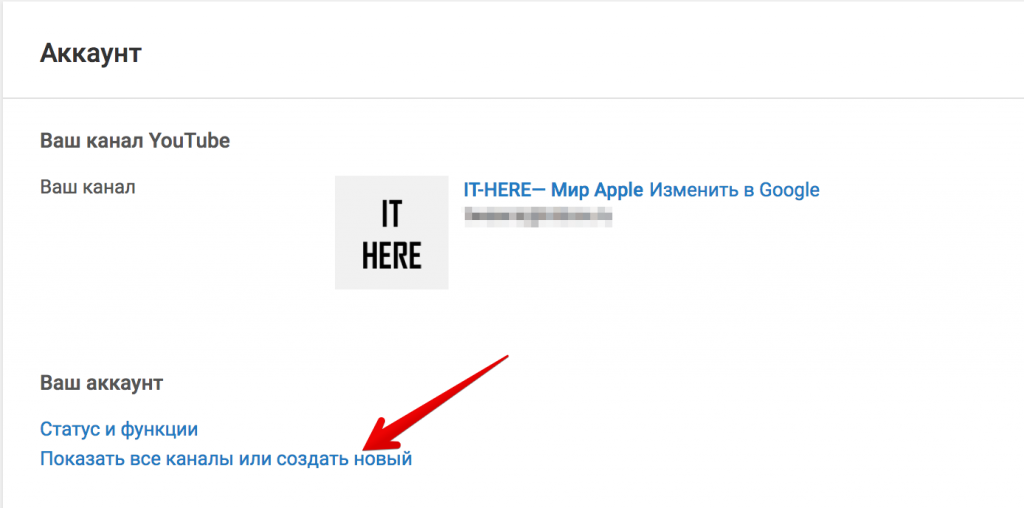

- SelecteerKanaal maken.


- Voer de gewenste naam in en klik vervolgens opcreëren. Je wordt doorgestuurd naar de pagina van het gemaakte kanaal, die je door deze stappen te vervangen door je hoofdkanaal.
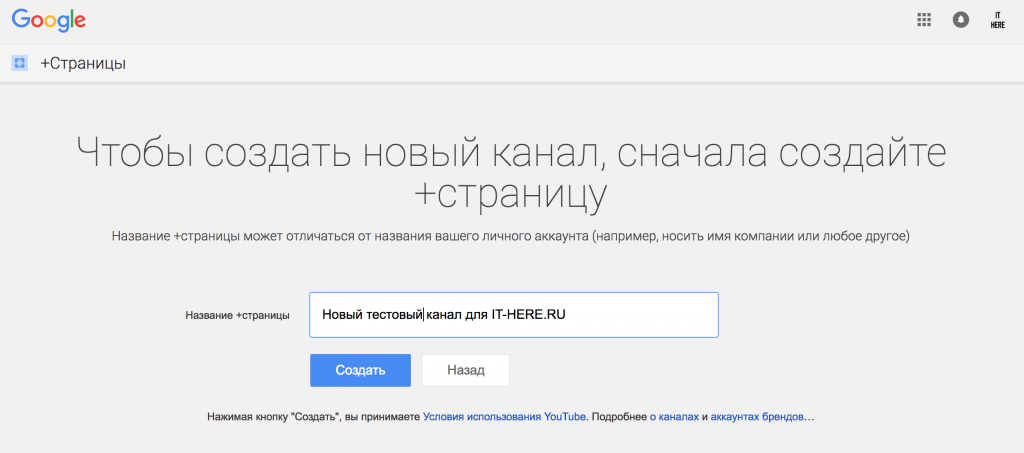

Vervang uw merkaccount door uw primaire account
Om terug te keren naar uw hoofdaccount, klikt u opleeg profielpictogram>Van account veranderenen selecteer de jouwe (degene die je wilt hernoemen).
- druk opuw profielpictogram>instellingen.
- KlikGeavanceerde instellingen in het linkermenu.


- KlikKoppel een kanaal aan een pagina.


- Log opnieuw in op uw account.
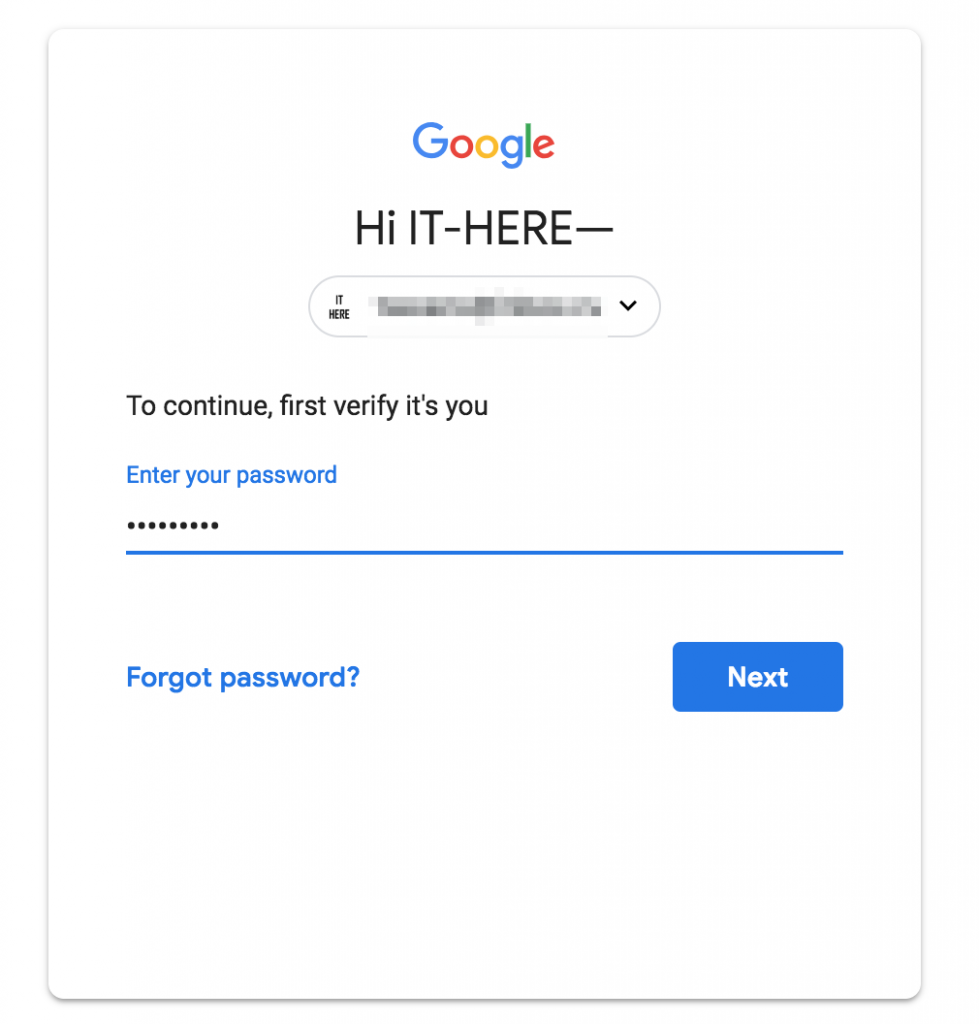

Let op: Als URL-wijziging voor u beschikbaar is, ziet u ditextra item in kanaalinstellingen. Om dit te doen, moet je kanaal minimaal 30 dagen oud zijn, moet je minimaal 100 abonnees hebben en moet je een profielfoto en kanaalkop geïnstalleerd hebben.
Adverteren
Adverteren
Bevestig actie
Klikkiezen account.
Selecteernieuw aangemaakt kanaal.
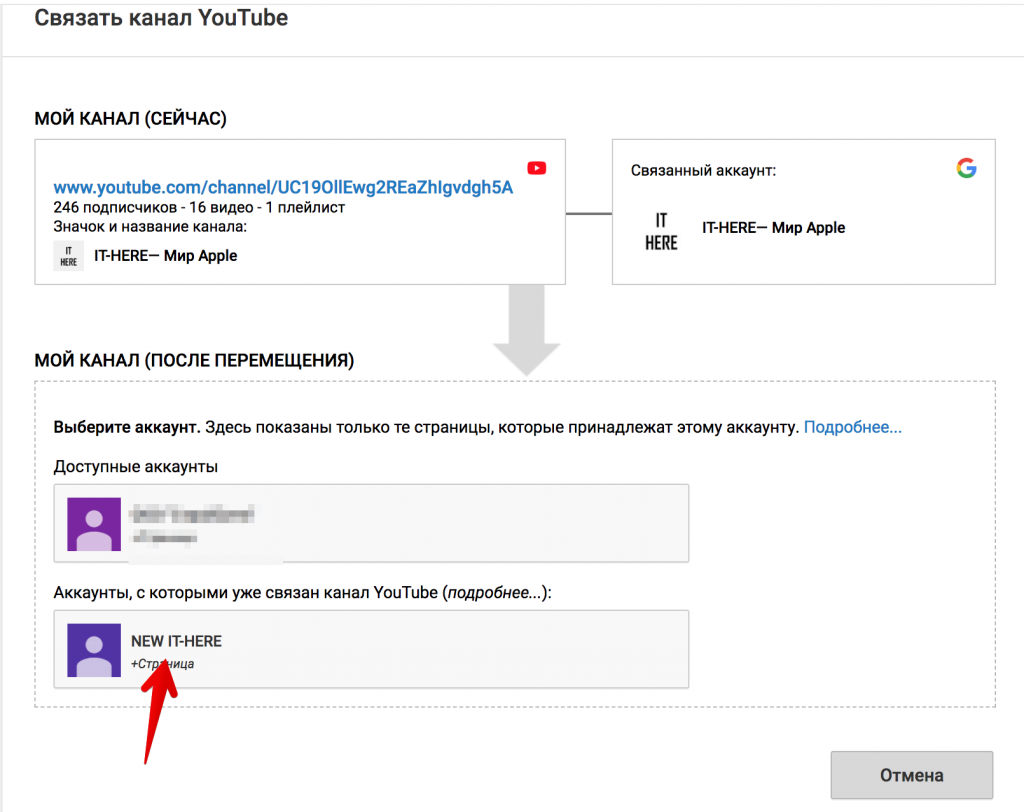

Er verschijnt een bericht dat het merkaccount al een YouTube-kanaal heeft en de inhoud wordt verwijderd als u de kanalen koppelt. Het maakt niet uit, want het account dat u zojuist heeft aangemaakt, heeft niets.


KlikKanaal verwijderenEnLink kanaalom het merkaccount te vervangen door uw hoofdaccount.
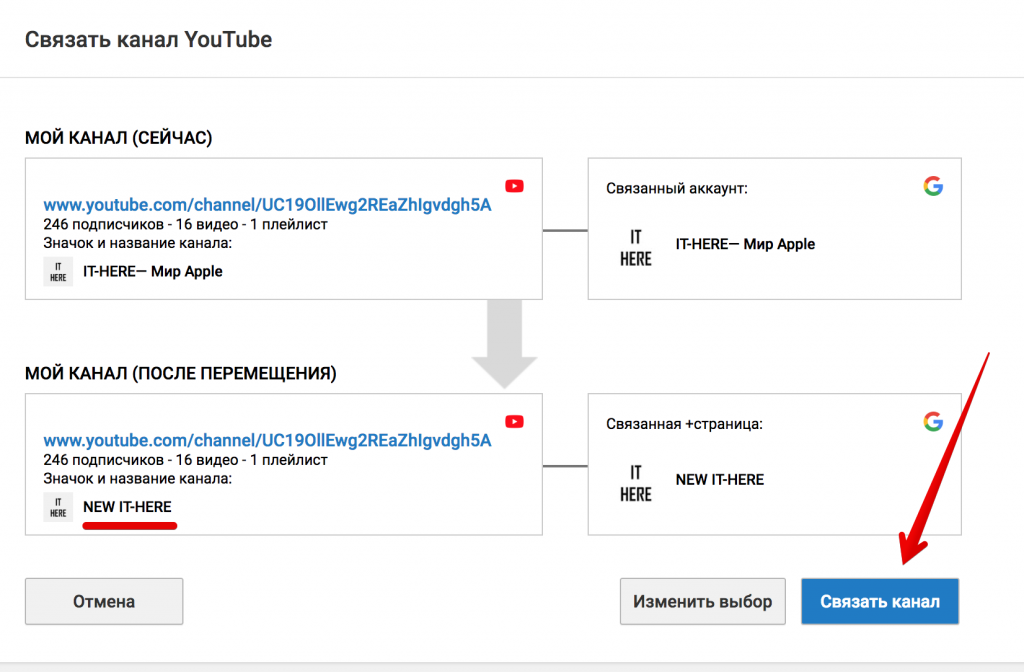

Dat is alles, je hebt met succes de naam van je YouTube-kanaal gewijzigd.