Zoals we allemaal al weten, beschikt de nieuwe Apple TV over de App Store, waardoor er steeds meer verschillende programma's op zijn platform verschijnen
Apple TV 4 draait op het iOS-gebaseerde tvOS-besturingssysteem, dus het verplaatsen of verwijderen van apps op dit apparaat is net zo eenvoudig als op je iPhone of iPad.
Adverteren
Adverteren
Apps verplaatsen op Apple TV 4
- Druk op Home (de knop rechts van Menu) om naar het startscherm te gaan.
- Veeg over het touchpad op de Siri Remote of Apple TV om naar het pictogram van de gewenste app te gaan.
- Houd het touchpad op het app-pictogram ingedrukt totdat de pictogrammen trillen zoals op iOS-apparaten.
- Laat uw vinger los wanneer de pictogrammen bewegen. U bevindt zich in de bewerkingsmodus.
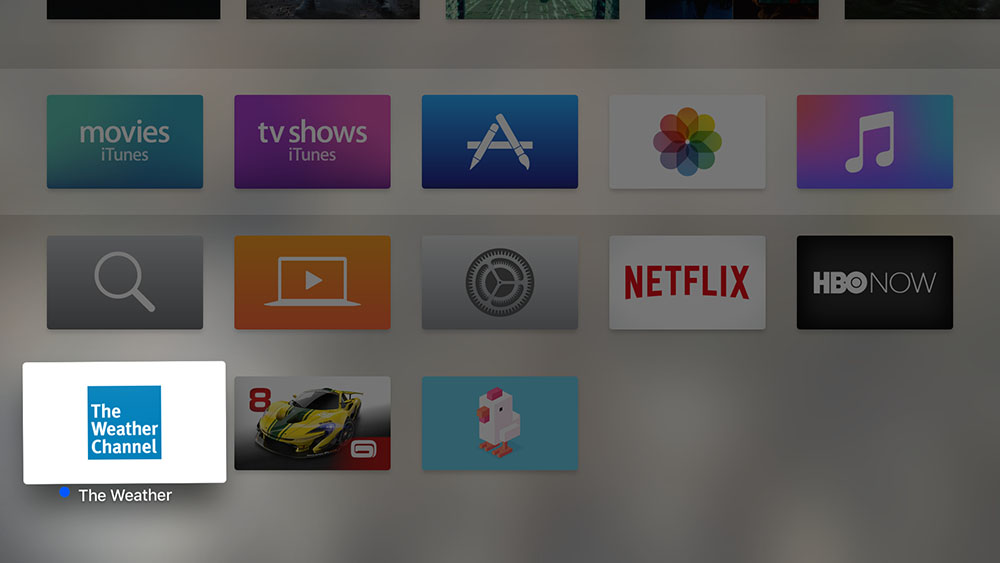

- Verplaats de applicatie naar de gewenste locatie op het startscherm door over het touchpad te vegen.
- Druk nu nogmaals op het touchpad om de bewerkingsmodus te verlaten.
Apps verwijderen van Apple TV 4
- Druk in de bewerkingsmodus van de toepassingspictogrammen (wanneer pictogrammen trillen) op de knop Afspelen / Pauzeren om de toepassing te verwijderen.
Forceer het stoppen van een app op Apple TV 4
- Klik op Home en het startscherm wordt geopend.
- Dubbelklik op Home om naar het multitasking-scherm te gaan.
- Blader naar links of rechts totdat u de gewenste toepassing bereikt.
- Veeg de app omhoog om deze te sluiten.
- Klik nogmaals op Home om terug te keren naar het Home-scherm.
Zoals u kunt zien, is alles heel eenvoudig en wordt het op dezelfde manier gedaan als op een iPhone of iPad. Deel in de reacties hoe u het doet met de nieuwe Apple TV!