U bent net begonnen met het gebruik van een gloednieuwe iPhone en moet uw bestaande iPhone ernaar overzetten.
Hoe contacten overzetten vanaf een Android-apparaat
Synchronisatie met Google-services
Android OS maakt automatisch kopieën en synchroniseert uw contacten met uw Google-account dat aan het apparaat is gekoppeld.
Adverteren
Adverteren
Dit betekent dat het synchroniseren van uw contactenmet een iPhone is een kwestie van seconden. Laten we allereerst het juiste proces instellen voor het synchroniseren van uw contacten op uw Android-apparaat.
Open op uw Android-apparaat"Instellingen"en selecteer het menu"Rekeningen".
Selecteer uw Gmail-account en zorg ervoor dat de optie is aangevinkt"Contacten synchroniseren"... Dit betekent dat al uw contacten worden gesynchroniseerd met uw Gmail-account.
Adverteren
Adverteren
Open nu op uw iPhone de app Instellingen.
Kiezen"Contacten"en elftal"Account toevoegen". Als u al bent aangemeld bij uw Google-account voor de e-mailapp, wordt dat account al in dit menu vermeld. Als dit niet het geval is, selecteert u de opdracht"Account toevoegen".
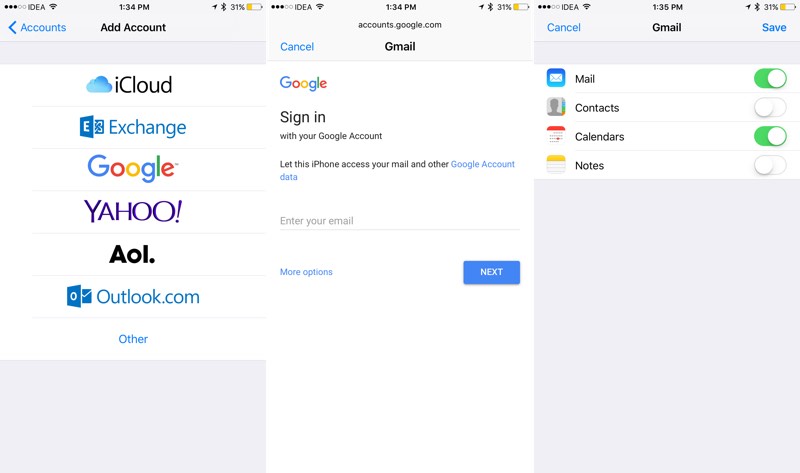

Selecteer vervolgens de services "Google" en voer uw account in met uw ID-gegevens.
Zet op het volgende scherm de schakelaar naast de optie aan"Contacten"om het synchronisatieproces te activeren. Klik dan op de knop"Sparen". Hierna begint het proces van het synchroniseren van uw contacten in de Google-service met uw iPhone. Binnen enkele seconden vindt u al uw contacten in de applicatie"Contacten".
Overbrengen van contactgegevens van de "Gmail" -service naar de "iCloud" -service
Als het nodig wordt om volledig te veranderenopslaglocatie van contacten, dan moet u al uw contacten overzetten van de "Gmail" -service naar de "iCloud" -service. Als dit het geval is, volg dan de onderstaande instructies.
U moet alle vermelde stappen voltooien vanafZie het vorige gedeelte om de contactgegevens van uw Android-apparaat met Google te synchroniseren. Schakel daarna over naar het gebruik van uw pc of Mac.
Open op een pc de link Gmail.com. Klik linksboven in de interface op de optie‘Gmail’en selecteer het menu"Contacten".


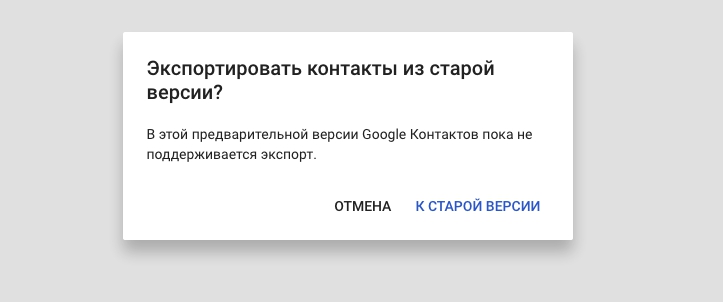
 Een lijst met contacten die zijn opgeslagen in de Google-service wordt geopend in een nieuwe bladwijzer. Selecteer in de zijbalk"Meer"en dan het commando"Exporteren". Er verschijnt een pop-upmenu waarin staat dat deze functie alleen beschikbaar is in de oude versie van de dienst. Wij gaan akkoord en klikken op de knop"Naar de oude versie".

Vink in het menu dat verschijnt het vakje van het eerste selectievakje aan om alle contacten te selecteren, of selecteer handmatig contacten om te synchroniseren en over te dragen.
Nadat u de gewenste contacten heeft geselecteerd, klikt u op de knop"Meer"En"Exporteren".

Voor het gegevensformaat moet u het formaat selecteren"VCard-contacten".


Daarna wordt het bestand gedownload, met alle gegevens van uw contacten.
Adverteren
Adverteren
Ga vervolgens naar de dienst “iCloud.com” en log in op uw account. Selecteer een bladwijzer"Contacten"... Hier vind je een gebrek aan contacten. Laten we de contacten importeren uit het Gmail-bestand dat we zojuist hebben gedownload.
Adverteren
Adverteren
Klik onderaan op het icoon"Instellingen"en selecteer een team"vCard importeren"... Selecteer in het menu dat verschijnt het bestand dat u zojuist hebt gedownload.


Binnen een paar seconden verschijnen al uw contacten op het juiste tabblad.
Laten we nu verder gaan met uw iPhone-apparaat.
Nu moet u uw contacten synchroniseren die zijn opgeslagen in uw cloudserviceaccount"iCloud"met uw apparaat zodat ze in de applicatie verschijnen"Contacten".
Opening"Instellingen"en ga naar instellingenICloud. Zorg ervoor dat de optie voor contactsynchronisatie is ingeschakeld. Daarna, als u de applicatie uitvoert"Contacten"dan vind je daar al je gesynchroniseerde contacten.
We gebruiken de applicatie "Verplaatsen naar iOS"
Apple heeft een eigen applicatie uitgebracht genaamd"Verplaatsen naar iOS"waarmee u uw gegevens kunt overdragenuw Google-account, instant messaging en applicaties op uw iPhone. Deze bewerking wordt alleen uitgevoerd tijdens de eerste installatie van uw iPhone, wanneer u de optie 'Gegevens verplaatsen van Android"[Gegevens overdragen van Andriod-apparaat].
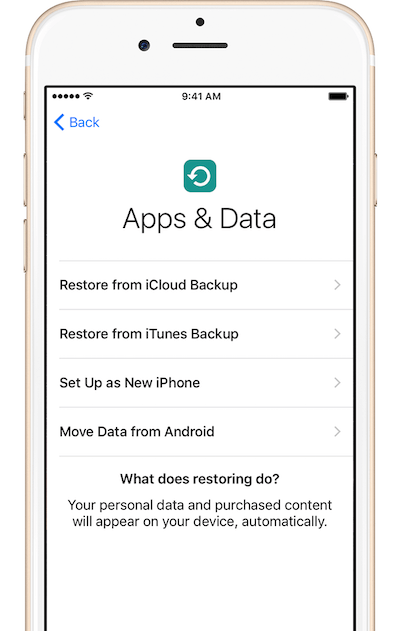

Zorg ervoor dat op uw Android-apparaatcontactgegevens zijn gesynchroniseerd. Zorg er vervolgens voor dat beide apparaten zijn verbonden met hetzelfde "Wi-Fi" -netwerk en voer daarna de procedure uit om beide apparaten met elkaar te koppelen. Markeer vervolgens in het menu de regel "Google-account" als een te verplaatsen object. Start het overdrachtsproces en wacht even.
Uit mijn trieste ervaring kan ik zeggen dat de applicatie"Verplaatsen naar iOS"werkt niet goed. Ik raad u aan deze app alleen te gebruiken als u uw accountgegevens van een dienst overzet"Google"maar geen omslachtige foto- en videobestanden.
Hoe contacten overzetten van een oude iPhone
We schakelen de synchronisatie van de "iCloud" -service in bij het instellen van een nieuw apparaat
Op uw huidige iPhone-apparaat moet u ervoor zorgen dat al uw contactgegevens worden gesynchroniseerd met de serviceservicesICloud.
In geval van dienstverleningICloud, ga naar"Instellingen"dan inIClouden zorg ervoor dat de daar opgegeven ID-gegevens echt van u zijn.
Dan zorgen wij ervoor dat de optie"Contacten"inbegrepen.
Adverteren
Adverteren
Selecteer nu een bladwijzer"Backup kopie"en selecteer een team"Maak een back-up". Uw iPhone begint zijn gegevens te synchroniseren met de cloudserviceICloud... Dit kan wat tijd kosten.
Daarna, tijdens de eerste installatie van uw nieuwe telefoon, in de sectie"Toepassingen en gegevens", selecteer een team"Herstel van iCloud Copy"... U moet uw accountgegevens invoerenrecords in de "iCloud" -service en wacht terwijl het gegevensherstelproces bezig is. Aan het einde van het herstelproces verschijnen de gegevens van uw contacten op het apparaat.
Synchronisatie met Google Sync-services
Als u van plan bent de services van Google te blijven gebruiken om de gegevens van uw contacten te synchroniseren, kunt u deze als volgt overbrengen naar uw nieuwe iPhone-apparaat.
Zorg er allereerst voor dat de optie om gegevens te synchroniseren met de Google-cloudservice is ingeschakeld op de oude iPhone.
Laten we gaan naar"Instellingen"->"E-mail, adressen, agenda's"->"Accounts"->‘Gmail’en zorg ervoor dat de optie"Contacten"inbegrepen. Zorg er ook voor dat u een internetverbinding heeft, zodat de gegevens kunnen worden gesynchroniseerd met de Google-service.
Voer vervolgens op het nieuwe iPhone-apparaat uit"Instellingen", selecteer een bladwijzer"E-mail, adressen, agenda's"->"Accounts"en klik op de opdracht"Account toevoegen".
Selecteer een dienst uit de lijstGoogleen zorg ervoor dat het menu"Contacten"geselecteerd voordat u erop klikt"Sparen". Al uw contactgegevens opgeslagen in uw cloudaccountGoogleverschijnt op uw nieuwe iPhone-apparaat.