Er zijn een groot aantal redenen waarom u mogelijk een bericht moet doorsturen. Wellicht is dit een indicatie
Adverteren
Adverteren
Het verzenden van berichten is in ieder geval heel eenvoudig en hieronder zullen we u vertellen hoe u dit moet doen op iPhone, iPad en Mac.
Berichten doorsturen naar iPhone en iPad
Open de applicatie berichten op uw iPhone of iPad en volg de onderstaande stappen.
1)Selecteer degene die je nodig hebtdialoog.
2)Klemberichtje wilt doorsturen.
3)Selecteermeer.
4)Klikpijl in de rechter benedenhoek van het scherm.
Je kunt verschillende berichten met een vinkje aanvinken om ze allemaal tegelijk door te sturen.
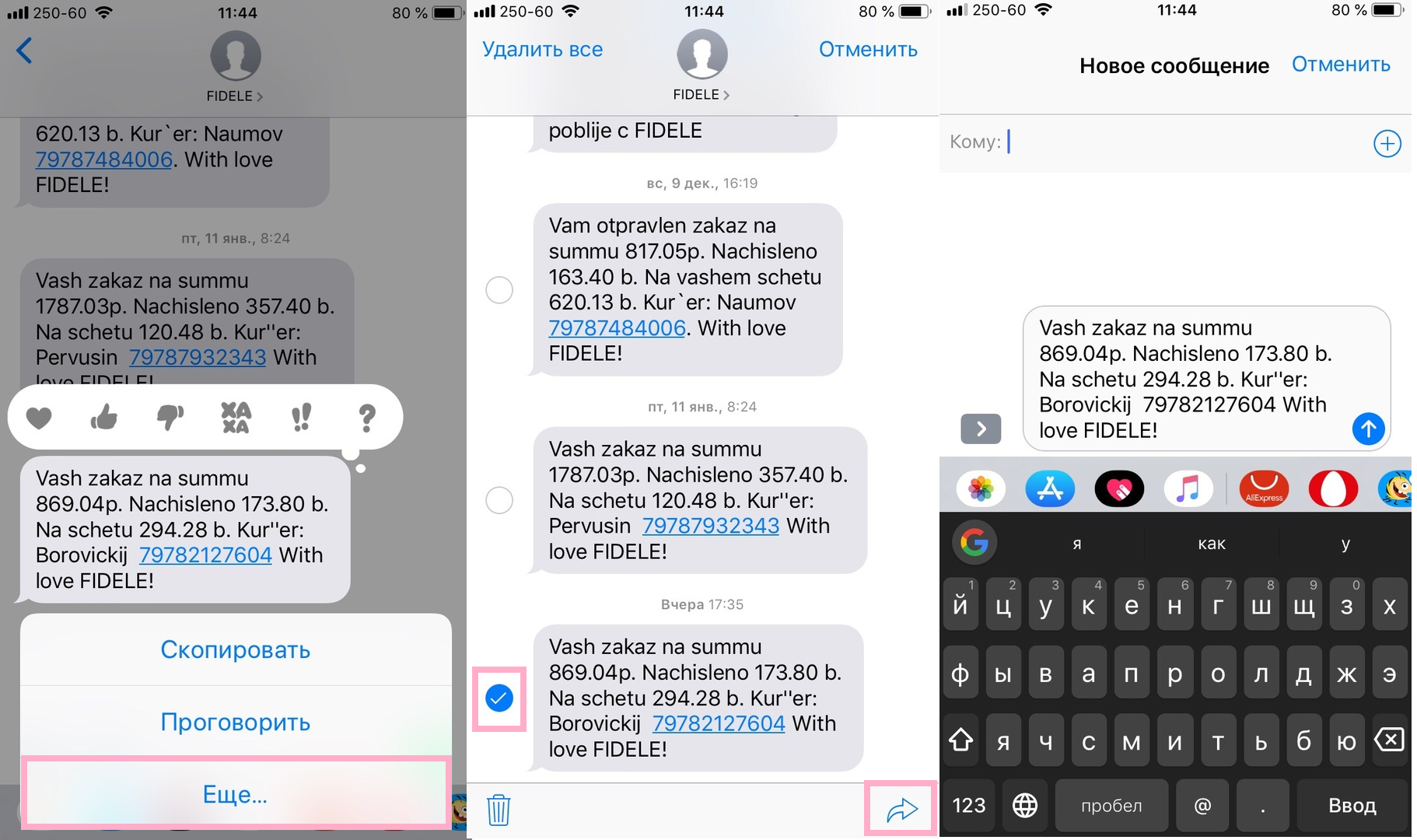

Wanneer u op de pijl klikt, wordt er een nieuw dialoogvenster gemaakt en hoeft u alleen een ontvanger toe te voegen.
Berichten doorsturen op Mac
Open het programma berichten op uw Mac en volg de onderstaande stappen.
1)Selecteerdialoog uit de lijst aan de linkerkant.
2)Selecteerberichtje wilt doorsturen. Het wordt gemarkeerd.
3)Klik met de rechtermuisknop op het bericht.
4)SelecteerVooruit.
Het bericht wordt in een nieuw dialoogvenster ingevoegd en u hoeft alleen een ontvanger te kiezen.
Nu weet je dat het doorsturen van berichten heel gemakkelijk en snel is.