Mogelijk moet u macOS Mojave opnieuw installeren als er problemen zijn met het systeem. Vandaag We
Adverteren
Adverteren
Houd er rekening mee dat het opnieuw installeren van macOS Mojave dat niet ishetzelfde als vanaf nul installeren. Als u Mojave installeert, worden alle gegevens van uw computer verwijderd, inclusief uw persoonlijke bestanden, terwijl het opnieuw installeren alleen invloed heeft op het besturingssysteem zelf.
Maak een back-up van uw Mac met Time Machine voor het geval er iets misgaat.
Hoe opnieuw te installerenMacOS Mojave
- Start uw Mac opnieuw op en houd onmiddellijk de COMMAND + R-toetsen ingedrukt om de herstelmodus te openen.
- Selecteer macOS opnieuw installeren in het venster macOS-hulpprogramma's.


Adverteren
Adverteren
- Klik op "Doorgaan" en accepteer vervolgens alle voorwaarden.
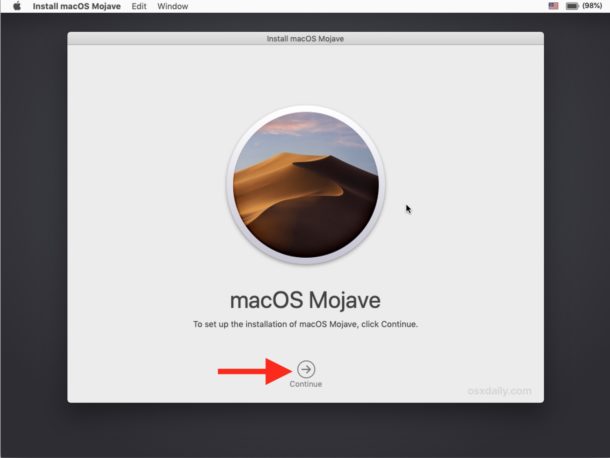

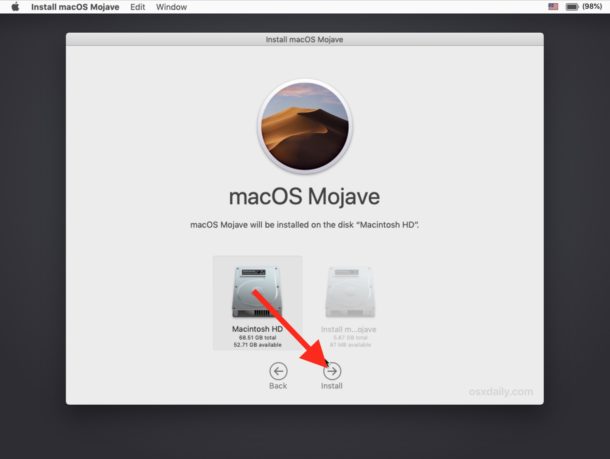
- Selecteer op dit scherm Macintosh HD (of een ander station waarop u macOS Mojave opnieuw wilt installeren) en klik vervolgens op Doorgaan om het herinstallatieproces te starten.

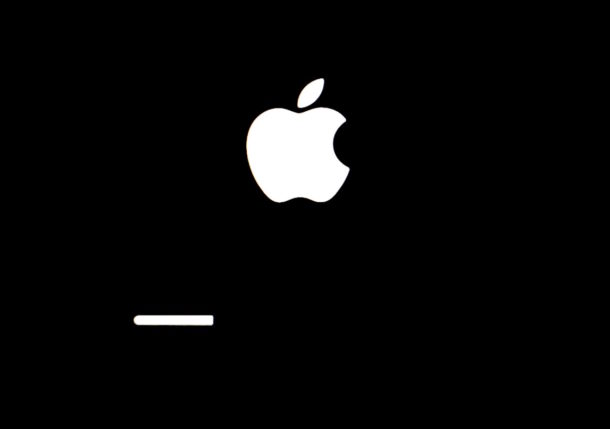
- Het scherm van je Mac wordt zwart en het Apple-logo verschijnt met een voortgangsbalk. Laat het apparaat de herinstallatie voltooien.

Wanneer de herinstallatie is voltooid, wordt de Macbegint zoals gewoonlijk. U kunt inloggen op uw account en gewoon doorgaan met uw computer. U kunt software-updates ook onmiddellijk installeren, indien beschikbaar.
Als u om wat voor reden dan ook uwbestanden, is er iets misgegaan tijdens het herinstallatieproces. In dit geval moet u herstellen vanaf de kopie van Time Machine die is gemaakt voordat u het proces start. In theorie kunnen er enkele problemen optreden, maar dit gebeurt uiterst zelden.
Nu weet u hoe u macOS opnieuw moet installerenMojave. U hoeft dit pas te doen als er een probleem is met het systeem na een software-update of het per ongeluk verwijderen van systeembestanden en componenten.