Als je gewend bent om met twee duimen op je telefoon te typen, dan doe je dat waarschijnlijk redelijk goed.
Wat dezeSwiftKey?
SwiftKey is een toetsenbord waarmee jeSpel en maak woorden met SwiftKey Flow. Kortom, u hoeft uw vinger niet van het toetsenbord te halen. Gewoon er langs rijden, de letters pakken, en dat is alles. Een woord in een seconde verschijnt in een berichtvenster. Dit zal degenen inhalen die met twee duimen typen.
Adverteren
Adverteren


Let op: jijjij kanschakel de SwiftKey Flow-optie uit als u elke letter wilt typen.
Wat zijn de belangrijkste kenmerken?
Grappig opties ontwerp
Ontwerpaanpassing is een erg leuke functieSwiftKey. U kunt thema's downloaden die bij uw stijl of stemming passen. Van de gebruikelijke donkere kleuren tot vallende sterren en vakantiefoto's, u kunt direct van het ene ontwerp naar het andere wisselen.
Adverteren
Adverteren
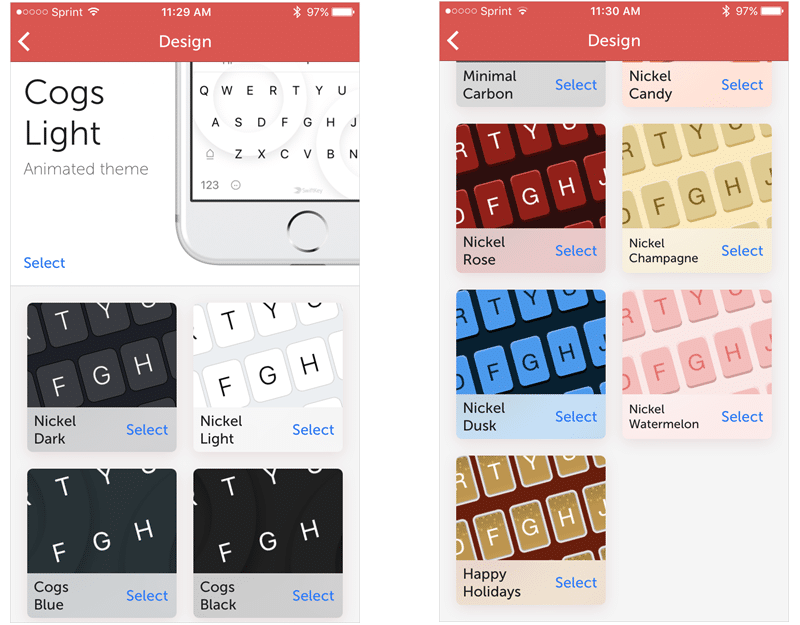

Om een thema te bekijken, downloaden en selecteren, opent u SwiftKey en gaat u naar Thema's.
Eenvoudige instellingen
SwiftKey biedt zes eenvoudige instellingen om uw typervaring zo comfortabel mogelijk te maken. U kunt het volgende in- en uitschakelen:
- Autocorrectie: de app zal woorden voor u corrigeren en aanvullen.
- Snelpunt: u kunt dubbelklikken op de spatiebalk om een punt in te voegen.
- Automatisch hoofdlettergebruik: woorden aan het begin van een zin automatisch in hoofdletters plaatsen.
- Toetsenbordgeluid: klikgeluid wanneer u op letters drukt.
- SwiftKey Flow: печатайте слова, водя по буквам и не отрывая пальца.
- Emoji-toets: vervangt de wereldboltoets door een emoji-sneltoets.
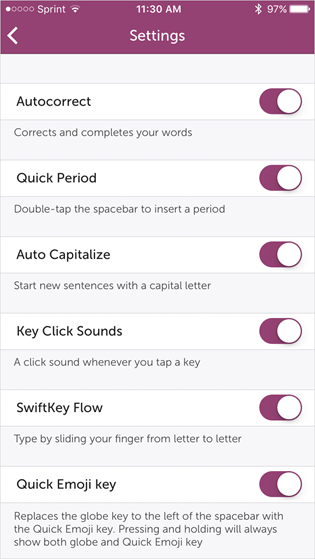

Om deze opties te configureren, opent u de app en gaat u naar Instellingen.
verscheidene talen
Als u meer dan één taal moet gebruiken,je hebt geluk. SwiftKey biedt een breed scala aan talen om te downloaden. Wanneer u dus in een van de talen typt, worden de woorden correct gecorrigeerd. U kunt talen in de applicatie inschakelen, uitschakelen en verwijderen. Het is veel sneller dan het gebruik van een vertaler-app.
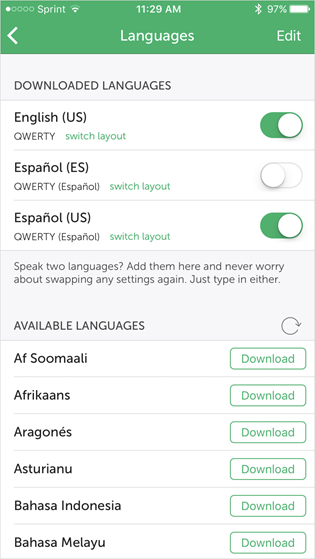

Ga naar het tabblad Talen om talen te downloaden, in of uit te schakelen.
Hulp en steun
Als je vragen hebt of hebtproblemen met SwiftKey, kunt u terecht bij Support. Blader door veelgestelde vragen, onderwerpen of voer uw hoofdwoord in bij een zoekopdracht. Open gewoon de app en selecteer Ondersteuning.


Wat nog kanSwiftKey?
Naast deze geweldige SwiftKey-functiesbiedt extra's om uw leven gemakkelijker te maken. Wanneer u de applicatie opent, ziet u alle instellingen die we hierboven hebben beschreven. Maar als je op het startscherm naar beneden scrolt, zie je nog meer instellingen en aanvullende informatie.
rekening
Door het tabblad Account te openen, kunt u:een functie die uw schrijfstijl voor sociale media en e-mail leert. Het werkt nu voor Facebook en Google. Met de functie kunt u ook kopieën maken en talen synchroniseren tussen apparaten.
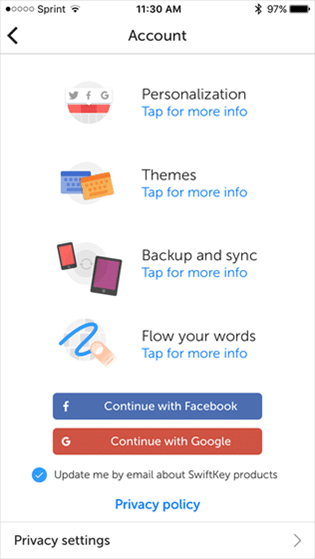

Opmerking: Voordat u uw account inschakelt, moet u eerst meer lezenPrivacy instellingenSwiftkeyen privacybeleid... Beide documenten zijn te vinden op het accountscherm.
Statistieken
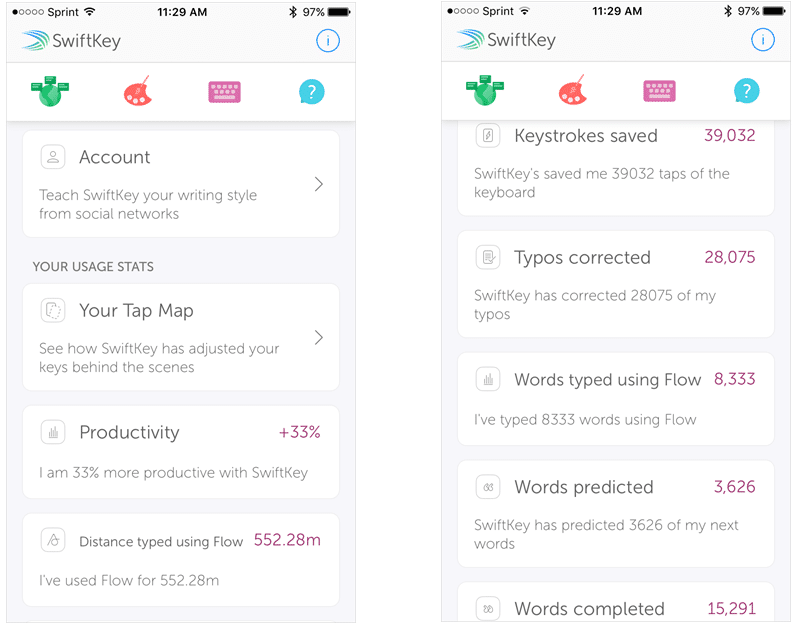
Nadat u SwiftKey lange tijd heeft gebruikt, bekijkt u uw gebruiksstatistieken. Het laat zien hoeveel uw productiviteit is verbeterd.
- Kaart typen: laat zien hoe de toepassing de toetsen heeft afgestemd op uw acties.
- Productiviteit: toont het percentage verbetering in productiviteit.
- Afgedrukte afstand: als je SwiftKey Flow hebt ingeschakeld, kun je via het toetsenbord zien hoeveel kilometers je hebt afgelegd.
- Opgeslagen toetsaanslagen: laat zien hoeveel toetsaanslagen u hebt opgeslagen met behulp van de functies van de app.
- Gecorrigeerde typefouten: laat zien hoeveel typefouten in de loop van de tijd door de toepassing zijn gecorrigeerd.
- Woorden getypt met stroom: toont het aantal woorden dat u hebt getypt tijdens het navigeren op het toetsenbord.
- Hints: Geeft het aantal woorden weer dat door de toepassing wordt voorgesteld.
- Voltooide woorden: het aantal woorden dat de app voor u heeft voltooid.

Adverteren
Adverteren
hoe downloaden en installerenSwiftKey
Als u denkt dat SwiftKey u kan helpensneller typt, kunt u het gratis downloaden voor iPhone of iPad in de App Store. Wanneer u de app installeert, moet u deze via het toetsenbord in de instellingen installeren.
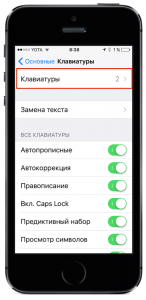
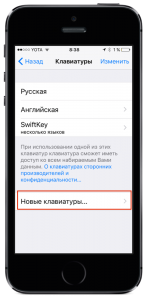
Open Instellingen, Algemeen, Toetsenbord. Selecteer vervolgens in SwiftKey-toetsenborden. Om het toetsenbord te gebruiken, moet u de optie Volledige toegang toestaan inschakelen.
Adverteren
Adverteren




Als u nog steeds het standaardtoetsenbord krijgt wanneer u een bericht typt, houdt u de wereldboltoets ingedrukt en selecteert u SwiftKey in opties.
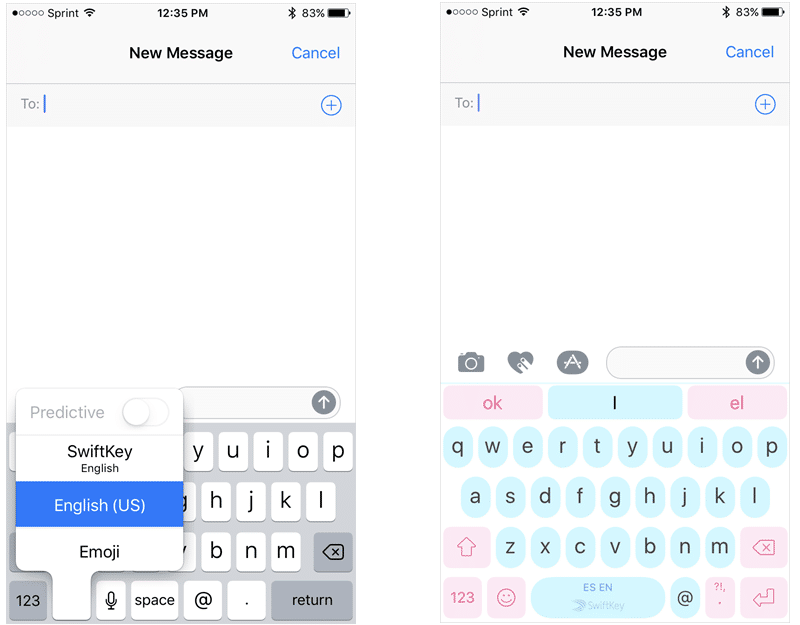

Nu kunt u sneller typen, minder doenfouten, en dit alles in stijlvolle ontwerpen. En als u besluit uw duimen te oefenen, kunt u SwiftKey Flow uitschakelen en letter voor letter typen. Hoe dan ook, SwiftKey is een goede app die u tijd zal besparen.