Als u een Mac heeft en de Safari-browser gebruikt, bent u al bekend met de downloadmanager. Echter, als je dat wel hebt
Adverteren
Adverteren
De Download Manager is een paneel met al uw downloads van internet in Safari. Hier kunt u ook het downloadproces volgen en gedownloade bestanden snel en gemakkelijk openen.
Hieronder laten we u zien hoe u de downloadmanager in Safari op iPhone en iPad kunt gebruiken.
Hoe vind ik de downloadmanager in Safari?
U ziet het downloadbeheerpictogram pas na het downloaden van een bestand. Het pictogram verschijnt in de rechterbovenhoek van het scherm en ziet eruit als een pijl-omlaag.
Adverteren
Adverteren
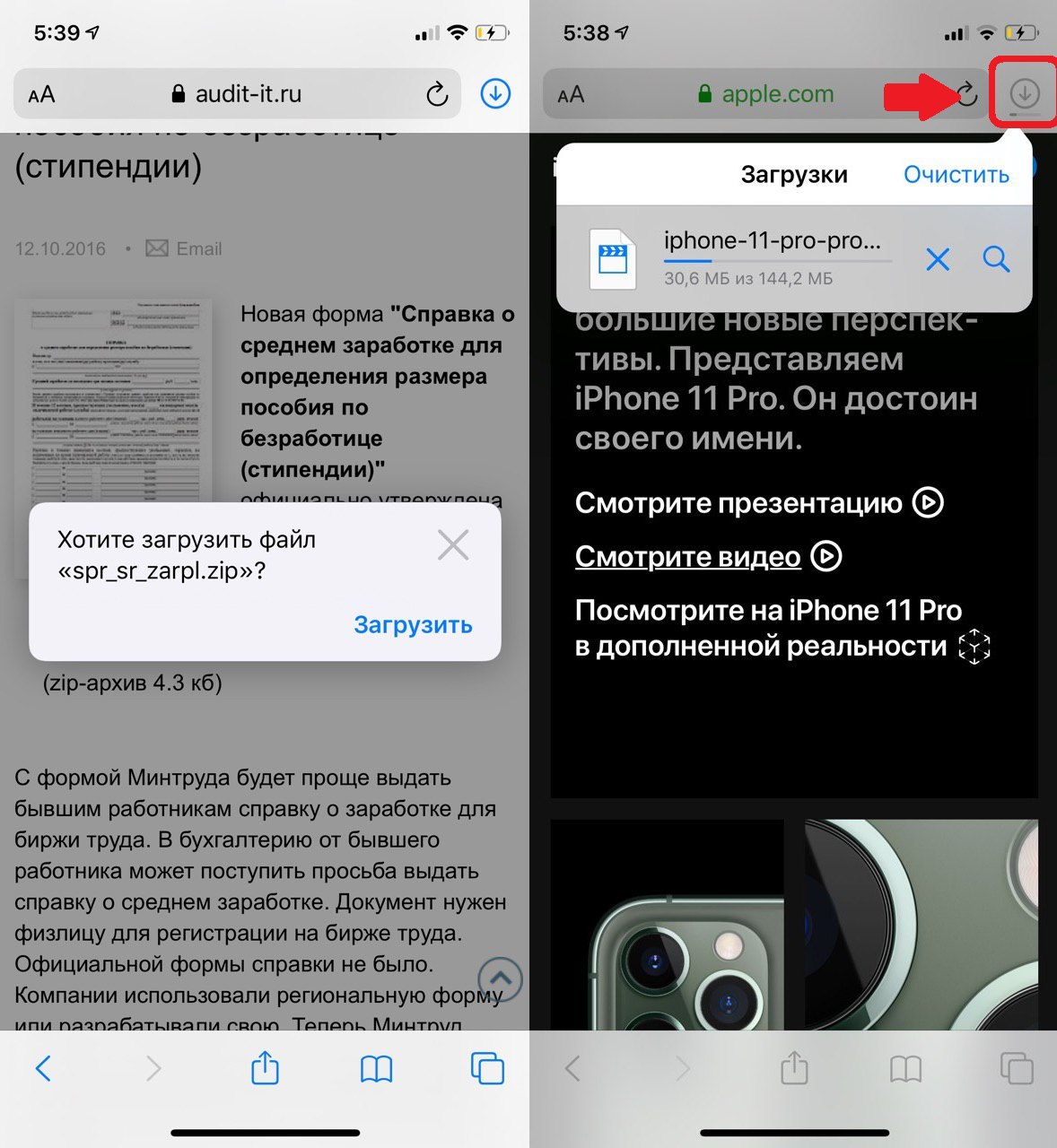

Tik op dit pictogram en je ziet een volledige lijst met je gedownloade bestanden. Selecteer een van hen om er rechtstreeks naartoe te gaan.
Hoe beheer ik mijn downloads?
Jij kanDoorzichtiglijst met downloads door op de overeenkomstige knop onderaan de lijst te klikken. Je kunt ook slechts enkele downloads verwijderen door naar links te vegen en te tikkenVerwijder.


Standaard verschijnen bestanden die zijn gedownload van Safari in de mapdownloadenViCloud Rijd... Hier vindt u snel al uw gedownloade bestanden. De opslagmap kan worden gewijzigd. Hierover hebben we een aparte instructie, maar in het kort:
- Instellingen > Safari> Downloads
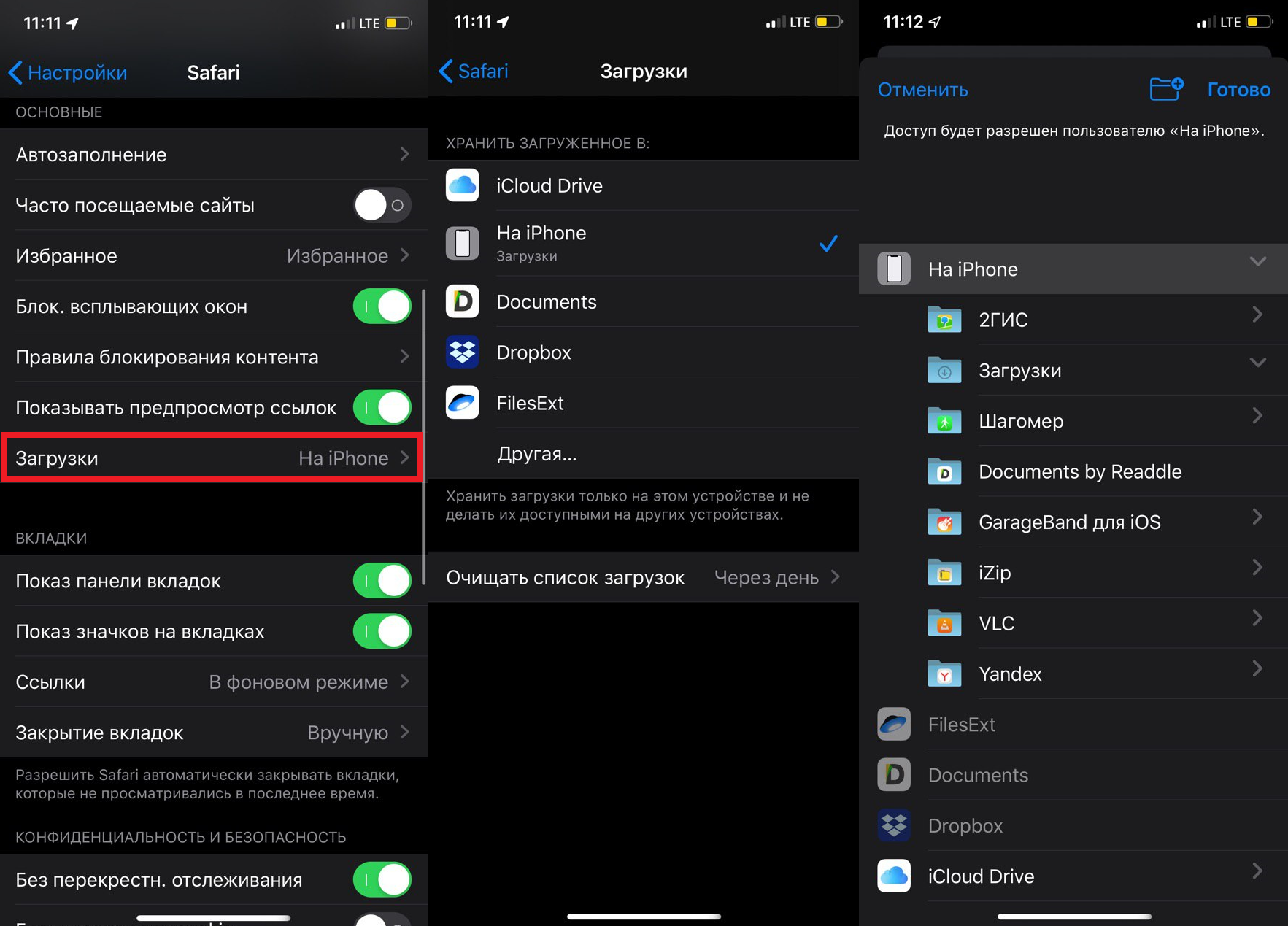

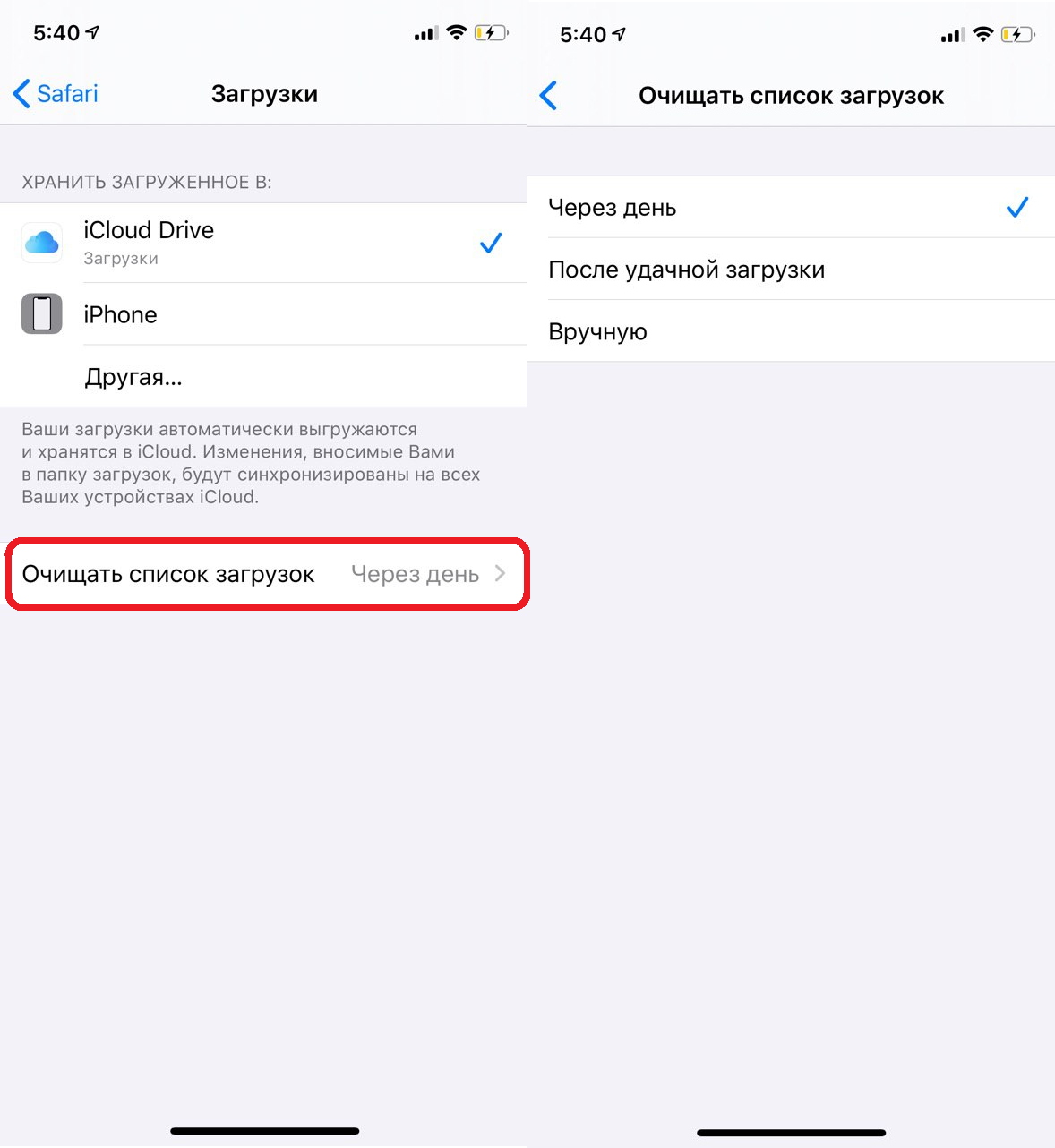
U kunt ook de tijd aanpassen waarin de downloadmanager beschikbaar is. Standaard verdwijnt het pictogram na één dag. Om de datum te wijzigen, doet u het volgende:
1)Open de applicatieinstellingenen selecteer een sectiesafari.
2)Selecteer hier een artikeldownloaden.
3)Klik onderaan opDuidelijke downloadlijst.
4)Hier heeft u de keuze tussen: om de dag, na een succesvolle download of handmatig.

Wat kunt u nog meer doen met de downloadmanager?
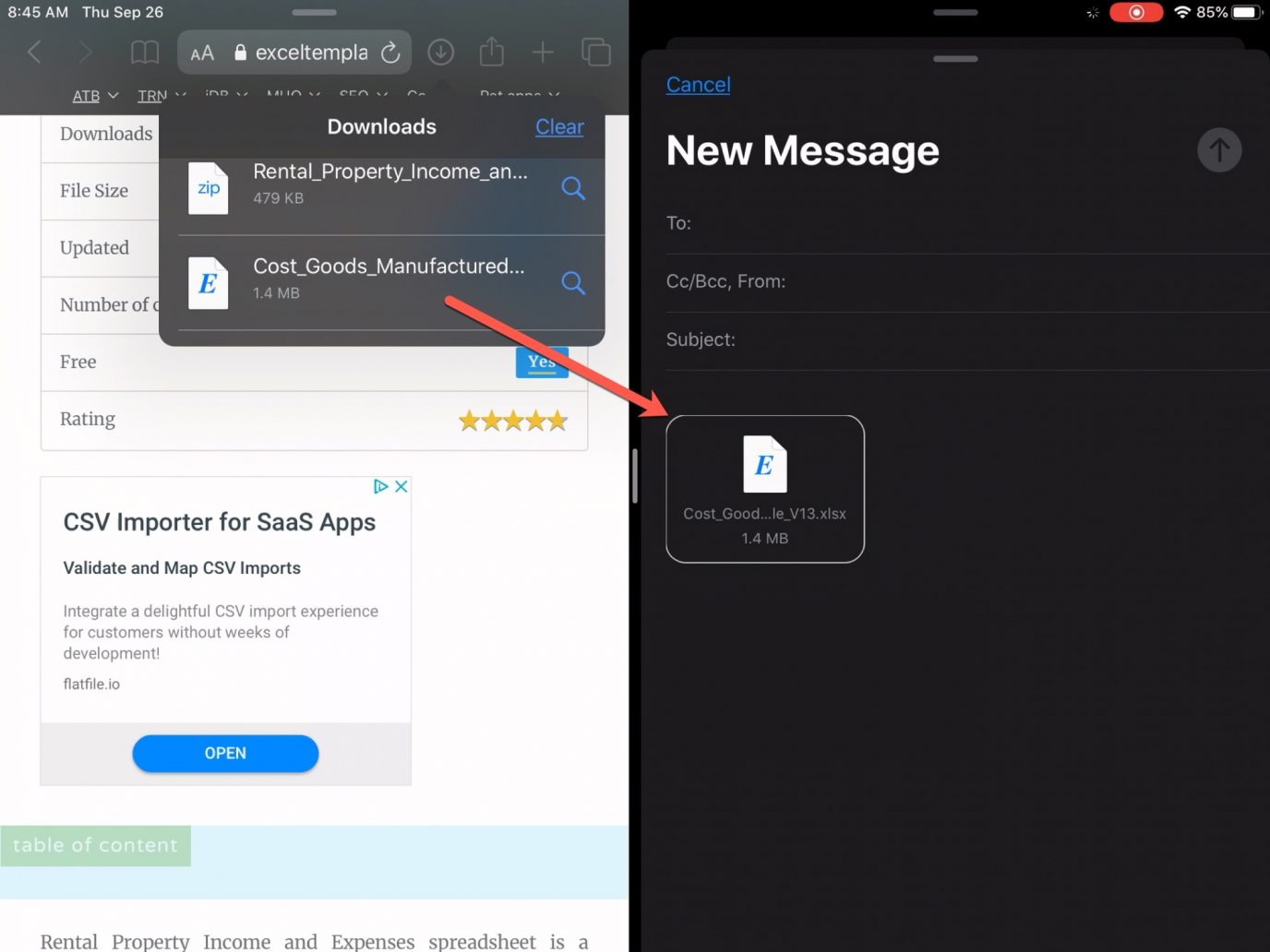
Nadat u de downloadmanager heeft geopend, kunt u elk bestand ervan naar een andere toepassing slepen. Dit is vooral handig in de modus Split View of Slide Over op de iPad.
U kunt bijvoorbeeld een bestand vanuit de downloadmanager rechtstreeks naar Mail slepen om het aan een e-mail toe te voegen.

De downloadmanager is ook handig omdat deze onafhankelijk op de achtergrond werkt. U kunt beginnen met het downloaden van een groot bestand en doorgaan met andere dingen terwijl het op de achtergrond wordt gedownload.
Dat is alles wat u moet weten over de Safari-downloadmanager op iPhone en iPad.