Een jaar geleden werd er een LED-flitser aan de iPad Pro toegevoegd. Om preciezer te zijn, nu is er zo’n flitser op elke iPad Pro verkrijgbaar
Ondersteunt de jouwe de functie?iPad?
De functie werkt alleen op iPad met iOS 11 en LED-flitser. Hier zijn alle ondersteunde modellen: iPad Pro 9.7, iPad Pro 10.5, iPad Pro 12.9 (beide generaties).
Adverteren
Adverteren
Op oudere modellen (inclusief iPad Air en iPad Air 2) en iPad mini is er geen LED-flitser, dus deze functie wordt niet ondersteund.
Lees ook: Controlecentrum instellen op iOS 11
hoe aanzetten zaklamp opiPad
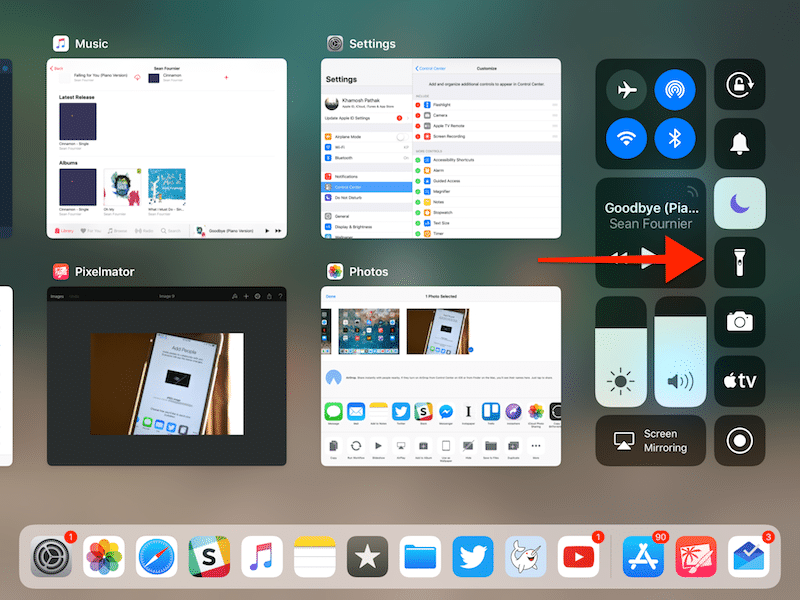
Stap 1: Veeg op het startscherm of in een applicatie over het scherm omhoog en omlaag naar het midden om een nieuwe applicatiewisselaar te openen. Daarin vind je een nieuw controlepunt aan de rechterkant van het scherm.
Adverteren
Adverteren


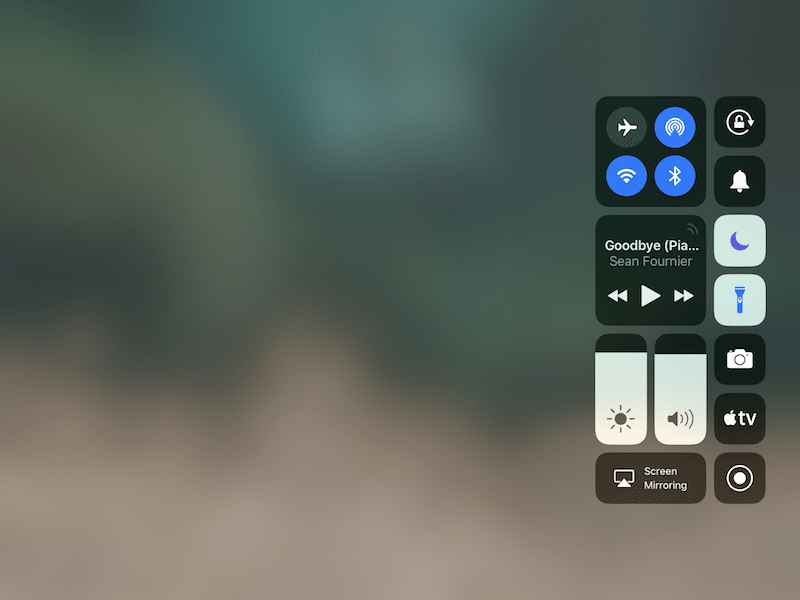
Stap 2: Zoek de zaklampknop en klik erop. Er verschijnt een animatie en de kleur van de knop verandert. De kleine schakelaar op het pictogram beweegt - een klein leuk detail.

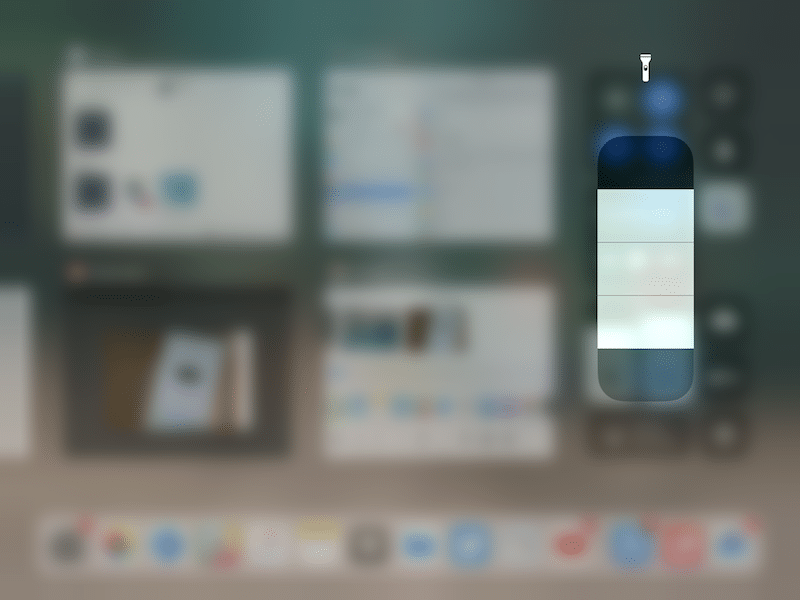
Stap 3: Voorheen kon u de intensiteit aanpassenZaklamp met 3D Touch. Nu kan het op de iPad. Houd de zaklampknop ingedrukt en er verschijnt een schuifregelaar met vier secties. Hierop kunt u verschillende intensiteitsniveaus kiezen.

Stap 4: Om de zaklamp uit te schakelen, klikt u gewoon opnieuw op de knop in het controlepunt.
De zaklamp kan ook worden ingeschakeld vanaf het vergrendelscherm, maar dat is niet zo handig.

Kunt u de knop niet vinden in de controlekamer?
Op iOS 11 kan het controlepunt worden geconfigureerd en de zaklamp is een van de knoppen die kan worden verwijderd of toegevoegd. Als je het niet kunt vinden in de controlekamer, is het gewoon uitgeschakeld.
Stap 1: Open Instellingen en ga naarControlepunt->Element aanpassen van management.
Stap 2: Zoek de zaklampknop en klik op de plusknop (+) ernaast om deze toe te voegen aan het controlepunt.