Het belangrijkste doel van de AirDrop-service is het uitwisselen van bestanden tussen iOS-apparaten en actieve computers
vereisten
Om bestanden tussen twee te delenMac-computers, of tussen een Mac-computer en een iOS-apparaat, moet u beschikken over een van de volgende Mac-computermodellen met OS X Lion of hoger.
Adverteren
Adverteren
- MacBook Pro (eind 2008 of later)*
- MacBook Air (eind 2010 of later)
- MacBook (eind 2008 of later)*
- iMac (begin 2009 of later)
- Mac Mini (medio 2010 of later)
- Mac Pro (begin 2009 met AirPort Extreme-kaart, of medio 2010)
*MacBook Pro (17-inch eind 2008) en witte MacBook-laptops (eind 2008) ondersteunen AirDrop niet.
Uw iOS-apparaat moet minimaal iOS 7 of hoger hebben om bestanden te kunnen delen tussen twee iOS-apparaten of een iOS-apparaat en een Mac.
Op een iOS-apparaat
Procedure voor het verzenden van een bestand vanaf uw iOS-apparaatnaar een Mac-computer verschilt niet van een vergelijkbare procedure voor het uitwisselen van bestanden via de AirDrop-service tussen iOS-apparaten. Alleen al in de lijst met apparaten die aanwezig zijn en klaar zijn om het bestand te accepteren, ziet u ook uw Mac-computer:
Adverteren
Adverteren
- U kunt via de service een bestand verzenden'AirDrop' via het deelvenster Delen. U kunt dus vanuit elke app foto's, video's, contactgegevens en meer via AirDrop verzenden.
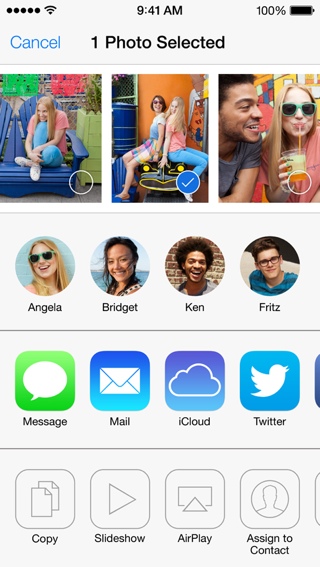
- Als de service op een iOS-apparaat is geactiveerd“AirDrop”, dan verschijnen deze apparaten automatisch in de lijst met gedetecteerde apparaten in het paneel “Delen”. Zoals u in de onderstaande schermafbeelding kunt zien, worden de apparaten in het deelvenster Delen weergegeven als foto's van de eigenaren van deze apparaten. Het enige wat u hoeft te doen is op de foto te klikken en het bestand of de informatie te verzenden die u wilt delen.

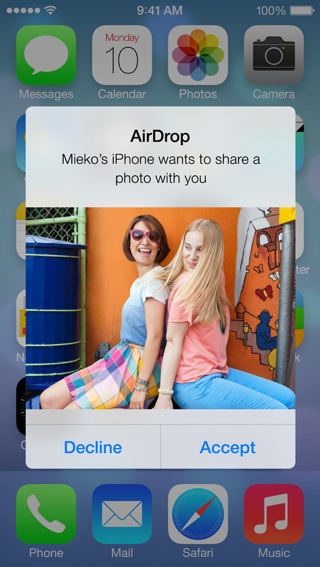
- Wanneer u een bestand ontvangt via de AirDrop-service, kunt uOntvang een waarschuwingsmelding op het scherm van uw apparaat met een voorbeeld van de foto of video die u kunt accepteren of weigeren. Als u bijvoorbeeld een foto via AirDrop ontvangt, wordt de Foto's-app automatisch gestart zodra de ontvangst is voltooid. Terwijl u een bestand ontvangt, wordt de status van de bestandsoverdracht weergegeven in de vorm van een cirkel.

- De AirDrop-service is standaard geactiveerd, maar dezekan worden uitgeschakeld in het Controlecentrum. U kunt ook instellen dat uw apparaat voor iedereen toegankelijk is, of alleen voor de apparaten van gebruikers in uw contactenlijst.
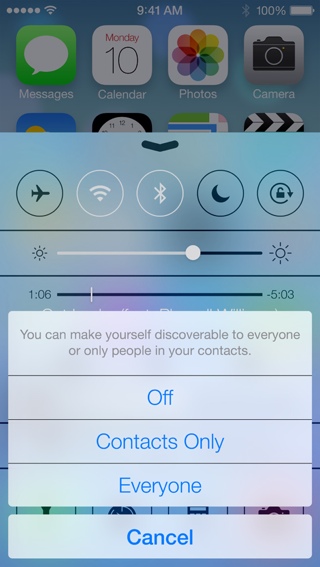

Houd er rekening mee dat de service niet werkt“AirDrop”, moet u tegelijkertijd de communicatieprotocollen “Bluetooth” en “Wi-Fi” activeren. Het is echter niet nodig dat de apparaten zich op hetzelfde Wi-Fi-netwerk bevinden. Uw apparaten hoeven slechts ongeveer 9 meter uit elkaar te staan.
Op de computerregenjas
Om een bestand te verzenden
- Open het Finder-venster en ga naar het menu Ga > AirDrop of selecteer het tabblad AirDrop in de zijbalk van het Finder-venster.
- Hier ziet u een lijst met apparaten die de AirDrop-service ondersteunen. Gebruik de functie "Drag and drop" om de benodigde bestanden over te dragen naar de avatar van het gewenste apparaat.
- Klik op de knop "Verzenden"


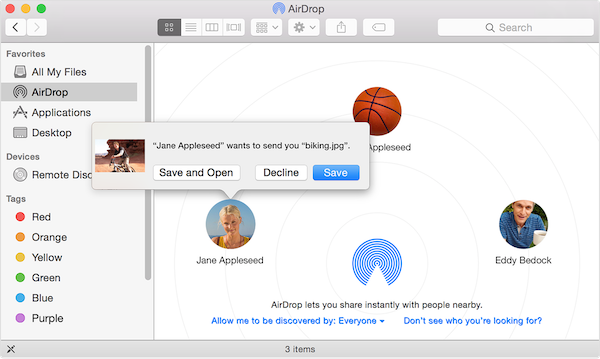
Als alternatief, als het bestandgeopend in een applicatie die een knop "Delen" heeft, en wanneer u op dit pictogram klikt, selecteert u de optie "AirDrop". Zoals u in de onderstaande afbeelding kunt zien, verschijnt er een venster met een lijst met apparaten die op het netwerk aanwezig zijn. Door erop te klikken kunt u het bestandsoverdrachtproces starten.


Om het bestand op te halen
Als u een bestand van een apparaat probeert op te halen,die is gekoppeld aan hetzelfde iCloud-account als uw computer, hoeft u niets te doen. Het bestand wordt automatisch geaccepteerd en toegevoegd aan de map “Downloads”.
Adverteren
Adverteren
Als u een bestand ontvangt van een apparaat waaropAls u een ander iCloud-account gebruikt, verschijnt er een meldingsvenster met de opties “Opslaan”, “Opslaan en openen” of “Weigeren om het bestand te ontvangen” op het scherm van het ontvangende apparaat. Als u een van de opties Opslaan, Opslaan en Openen selecteert, wordt het bestand opgeslagen in de map Downloads.

Hieronder vindt u aanvullende scenario's wanneerwaarin het gebruik van het “AirDrop”-protocol op uw iPhone-apparaat een meer gerechtvaardigde stap zal worden in vergelijking met andere methoden voor het uitwisselen van bestanden, en we geven ook enkele andere argumenten ten gunste van een regelmatiger gebruik van deze functionaliteit.
Adverteren
Adverteren
Bezig met verzenden koppelingenvan desollicitatie "safari"
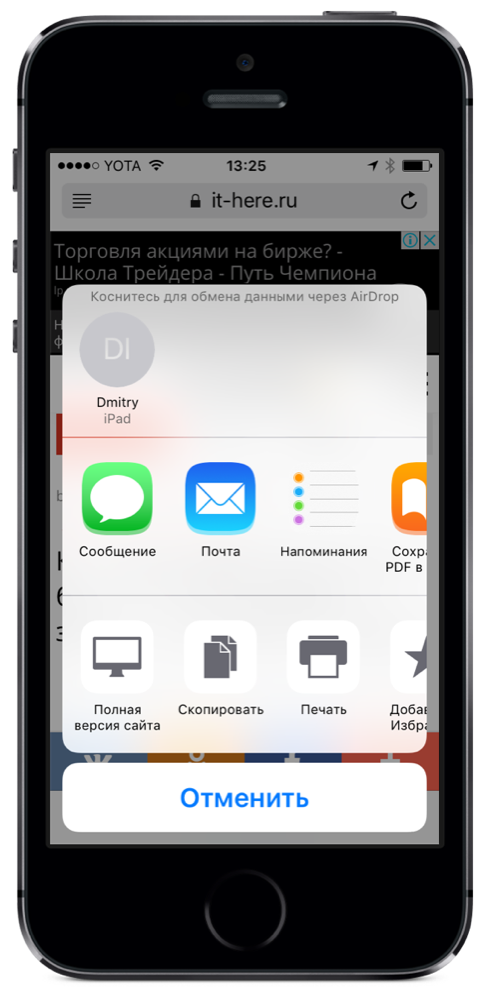

Toen een paar jaar geleden deze functionaliteit wastoegevoegd aan de iOS-gebruikersinterface, moeten veel gebruikers zich afvragen wie in godsnaam een link naar een webpagina zou willen ontvangen via AirDrop.
We antwoorden: zo niet in de praktijk, dan wel in theorie: voor iedereen. Een simpele tik op het pictogram Delen onder aan de interface van de Safari-app en vervolgens één tik op het ronde avatarpictogram van je vriend, is letterlijk voldoende voor de iPhone van de ontvanger om automatisch een open webpagina te openen. Ter vergelijking: dezelfde taak, opgelost via de "iMessage" -applicatie of via een andere applicatie, betekent eerst een link verzenden, om te openen welke de ontvanger eerst moet overschakelen naar de corresponderende applicatie, vervolgens op de link moet klikken, en dan pas wordt doorgestuurd naar Safari-applicatie. Dat wil zeggen, we zien een significant verschil tussen wat klinkt als "no big deal" en de stand van zaken in de praktijk: het verzenden van gegevens via het supersnelle AirDrop-protocol elimineert effectief de hele fase van acties tussen het verzenden van een weblink en het openen op het apparaat van de ontvanger.
Uitwisseling contactgegevens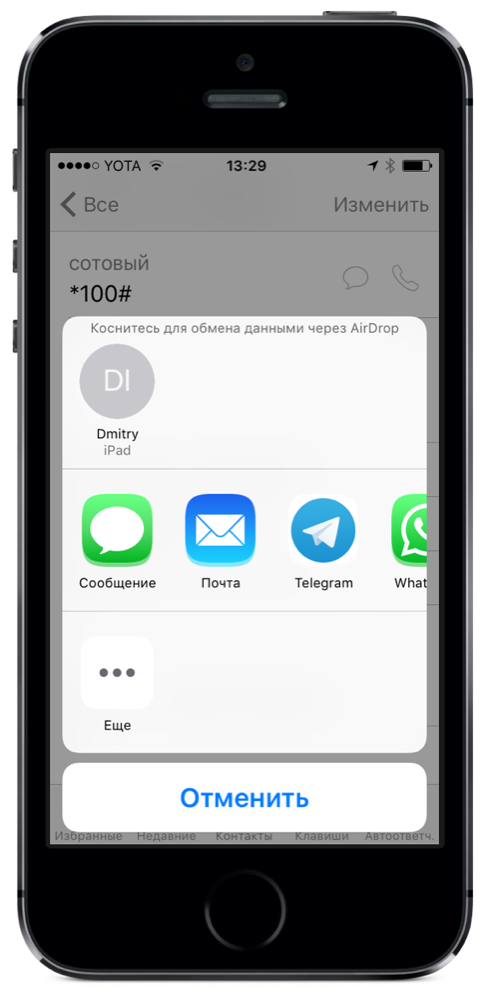

Net als bij de Safari-app, delencontactgegevens worden als routine beschouwd en zijn waarschijnlijk duizenden keren wereldwijd uitgevoerd sinds u deze zin begon te lezen. Helaas ben ik daar absoluut zeker van, slechts een klein deel van het totale aantal uitwisselingen van contactgegevens is uitgevoerd met behulp van het AirDrop-protocol.
Waarom vraag je het helaas? Omdat ik het nog een keer herhaal, overtreft het overdrachtsproces via AirDrop alle andere: het verzenden van een kaart met contactgegevens via de iMessage-applicatie of vergelijkbare applicaties omvat het starten van de bijbehorende applicatie, het selecteren van de ontvangen kaart met een aanraking, wat vervolgens zal leiden tot de lancering van de Contacten-applicatie ", Die u zal vragen om een nieuwe contactpersoon te maken of" Toevoegen aan bestaande ". Na het kiezen wordt u gevraagd om de contactgegevens te bewerken en vervolgens de ontvangen contactkaart op te slaan. In AirDrop, het tegenovergestelde van het hierboven beschreven proces: ga akkoord met het ontvangen van een kaart met contactgegevens in het AirDrop-protocol en met één klik in de rechterbovenhoek stemt u er gewoon mee in om de ontvangen kaart met contactgegevens op te slaan. Gedaan.
Aanbevelingen verzenden voor gebruiktoepassingenvanAppWinkel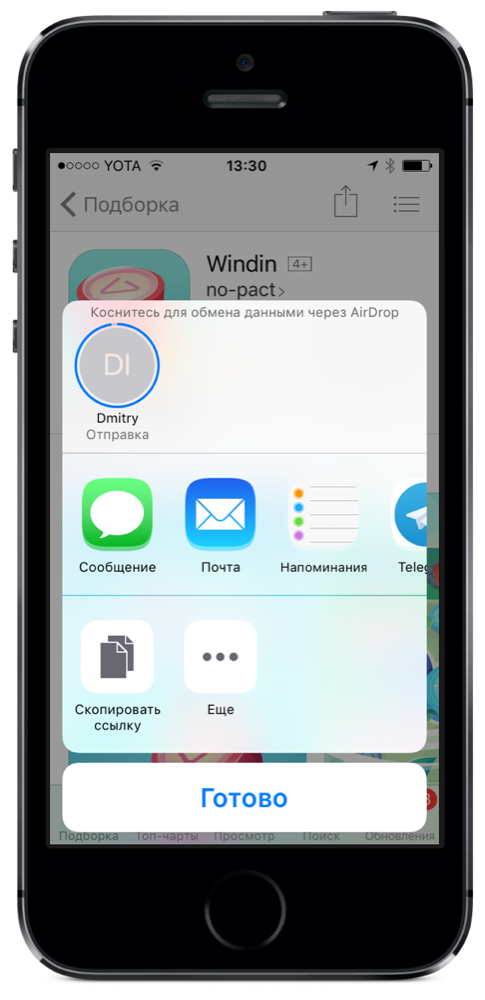

Naar analogie met het verzenden van links naar webpagina's inIn de Safari-app verwijdert het verzenden van aanbevelingen voor app-installatie (via de App Store of een 3D Touch-gebaar op een iPhone-apparaat) via AirDrop de tussenactie, namelijk het fysiek openen van een link naar de aanbevolen app op het ontvangende apparaat. Klik op de knop Delen, selecteer de avatar van de ontvanger en kijk hoe het ontvangende apparaat van het startscherm rechtstreeks naar de aanbevolen app-pagina springt. Er is niets eenvoudiger en eenvoudiger dan de beschreven actie.
Aanbevelingen verzenden om naar podcasts te luisteren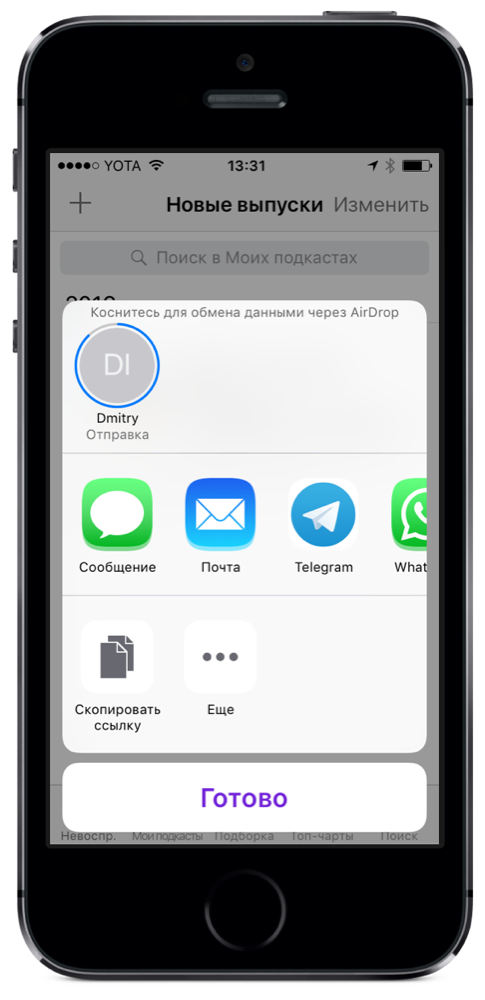

Deze sectie zou waarschijnlijk "AWeet je dat je een podcast kunt aanbevelen? ' Hoe dan ook, ja dat kan. En als u ooit de behoefte voelt om dit te doen, probeer dan het AirDrop-protocol als de omstandigheden dit toelaten. In overeenstemming met de vorige voorbeelden zal het verzenden van aanbevolen podcasts om naar te luisteren met behulp van het "AirDrop" -protocol het aantal noodzakelijke lichaamsbewegingen van de ontvangende partij tot een minimum beperken, in vergelijking met andere verzendmethoden die eenvoudig een eenvoudige link naar deze podcast sturen. Als je zeker wilt weten dat je gekozen podcast-aflevering door de host wordt bekeken, zorgt AirDrop daar voor. Als de host ermee instemt de aanbevolen podcast te ontvangen, start de iPhone rechtstreeks de podcastpagina.
Adverteren
Adverteren
Albums en liedjes uit de bibliotheekApple Music
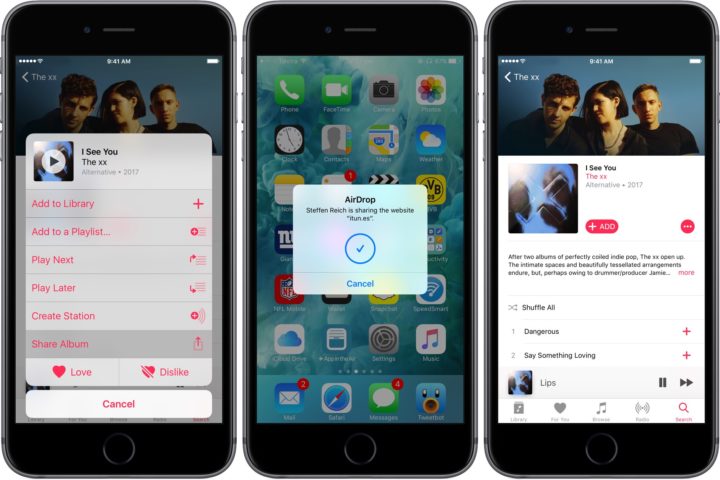

Hoewel deze methode alleen relevant isApple Music-gebruikers, dit is opnieuw de meest directe, onbezonnen en bijna opdringerige manier om je muzikale smaak aan je vriend op te leggen via zijn mobiele apparaat. Een aanbevolen album stuurt de smartphone van uw vriend rechtstreeks naar de pagina van dat album. Nog cooler is als je een nummer aanbeveelt via het AirDrop-protocol, en als er toestemming wordt ontvangen, begint het ontvangende apparaat het nummer onmiddellijk af te spelen. Als jij en je vriend plezier hebben, kun je nu zijn/haar iPhone bijna als een echte DJ bedienen. rechtstreeks vanaf uw eigen apparaat. Onnodig te zeggen dat deze methode veel beter is dan het verzenden van aanbevelingen via de iMessage-app!
Er zijn ongetwijfeld andere gebieden waarAirDrop is efficiënter dan andere vormen van het delen van bestanden en gegevens, simpelweg omdat de functie zo diep geworteld is in iOS 10. Met dat in gedachten, als je nog overwegingen hebt met betrekking tot AirDrop, vertel ze dan in de onderstaande opmerkingen!