Als je de Herinneringen-app vaak gebruikt, heb je er waarschijnlijk meerdere lijsten in aangemaakt. Kan
Wanneer u een herinnering toevoegt via Siri,de virtuele assistent voegt het toe aan de standaardlijst. Om verwarring met uw herinneringen te voorkomen, kunt u de standaardlijst wijzigen door de onderstaande instructies te volgen.
Adverteren
Adverteren
Wijzig de standaardlijst in herinneringen
1)Openinstellingen.
2)Ga naar de sectieherinneringen.
3)KlikStandaard.
4)Selecteer de lijst die u als standaard wilt gebruiken. Er verschijnt een vinkje ernaast.
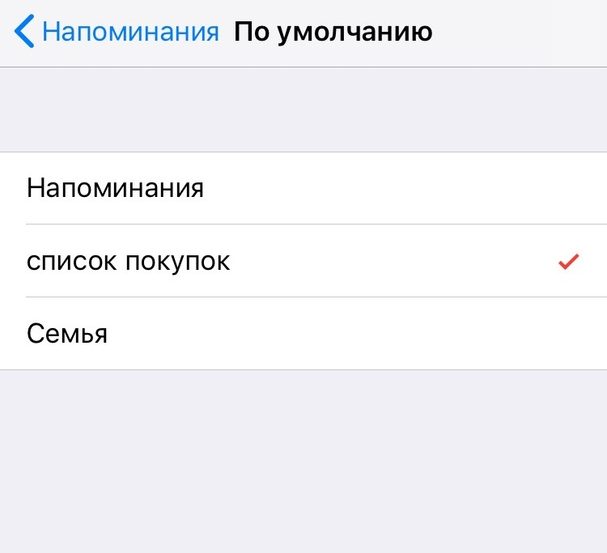

Een nieuwe standaardlijst toevoegen
Als u een nieuwe standaardlijst wilt maken, moet u eerst naar de toepassing Herinneringen zelf gaan.
1)Openherinneringen.
2)Klik op het pictogramplusbovenaan het scherm.
3)Selecterenlijstin het pop-upvenster.
4)Selecteer indien nodig een account.
5)Geef de lijst een naam en kies er een kleur voor.
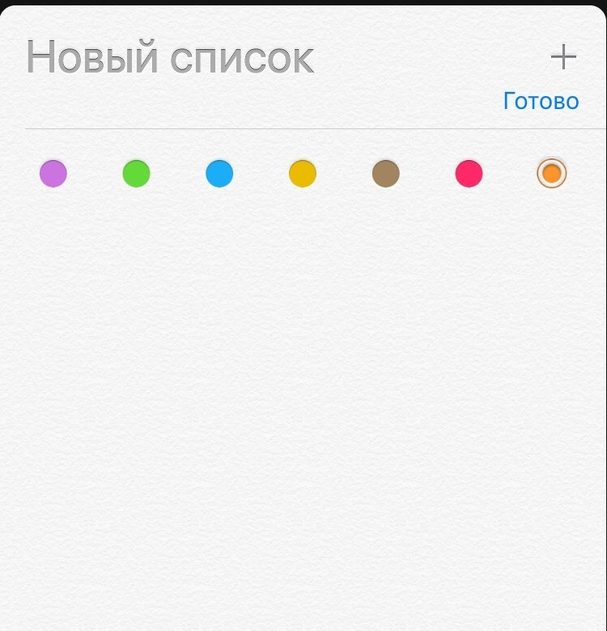

Ga nu terug naar Instellingen en selecteer op dezelfde manier de lijst die u zojuist hebt gemaakt en stel deze in als standaard.
Met behulp van de standaardlijst in Herinneringenhelpt u niet in de war te raken en uw zaken op orde te houden. De Reminder-applicatie is erg handig om te gebruiken voor werk. U kunt de app ook op uw Apple Watch gebruiken en deze gebruiken om herinneringsmeldingen te maken.