Notities is vooral handig voor iPad Pro- en Apple Pencil-gebruikers en is nu nog handiger.Bijgewerkt
Met de nieuwe functie Lijnen en cellen kunt u de achtergrond van een notitie veranderen in een vel gelinieerd papier. Als u met de hand aantekeningen maakt, kan dit erg handig zijn. Het is heel gemakkelijk om het in te schakelen.
Adverteren
Adverteren
Hoe lijnen en cellen te gebruiken
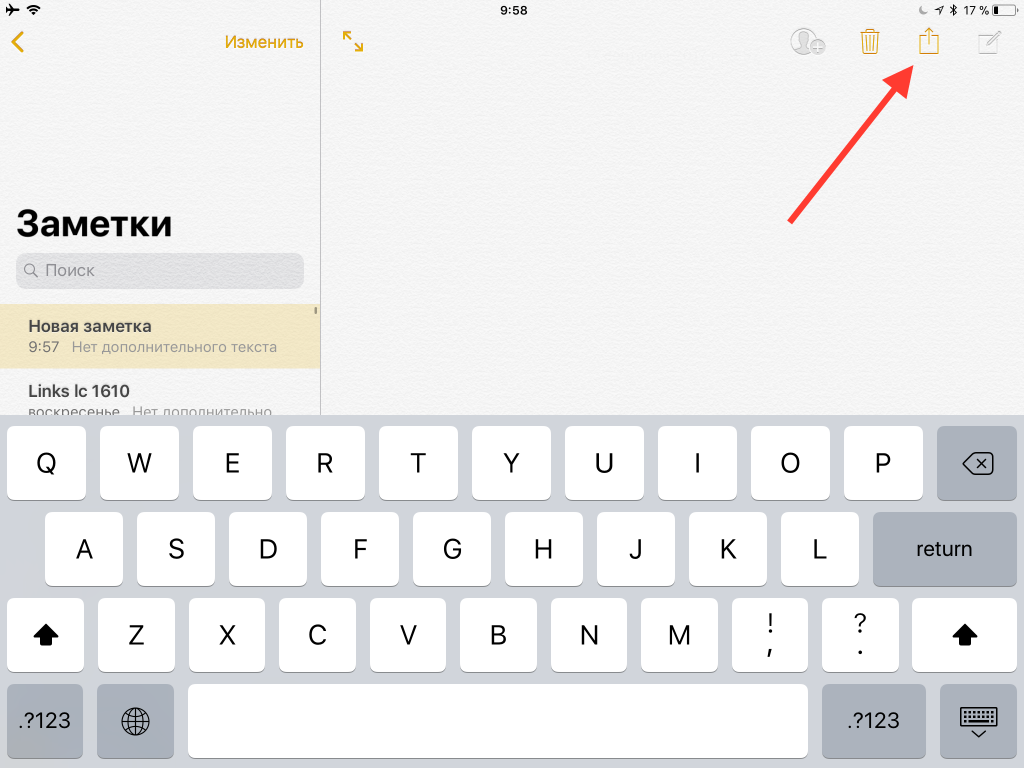
Stap 1:Open de Notities-app op je iPad of iPhone en maak daar een nieuwe notitie aan.

Adverteren
Adverteren
Stap 2:Voer nog niets in. Klik onmiddellijk op de knop "Delen".
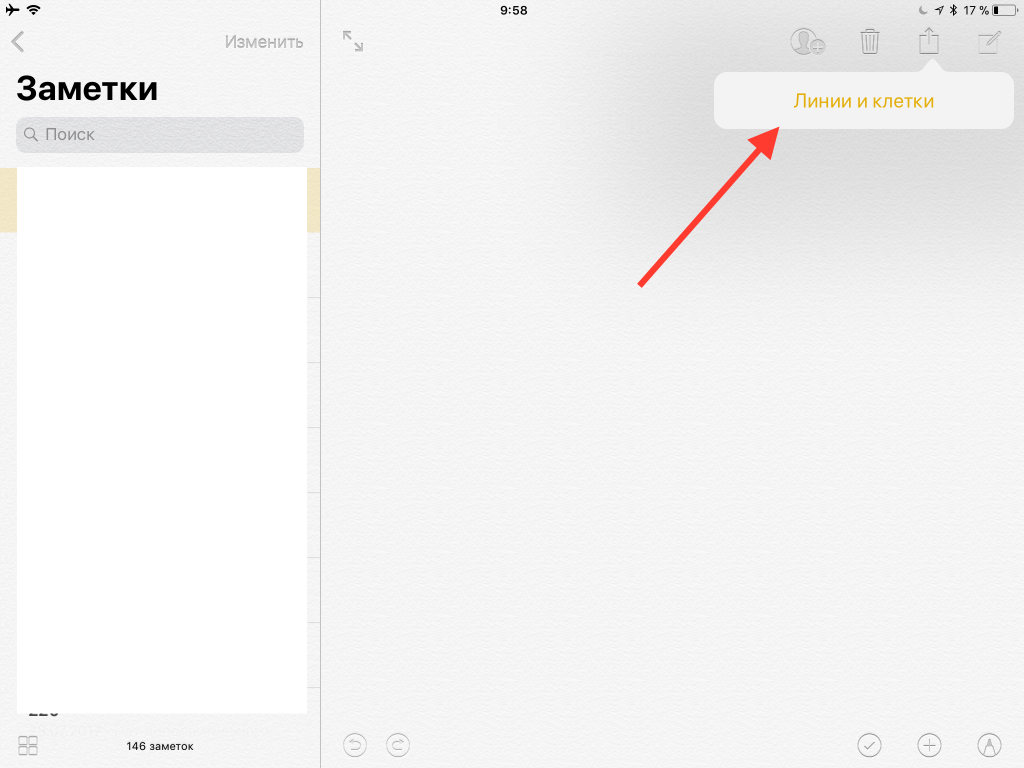
Stap 3:In het pop-upvenster dat verschijnt, vindt u de optie "Lijnen en vierkanten".Selecteer het.

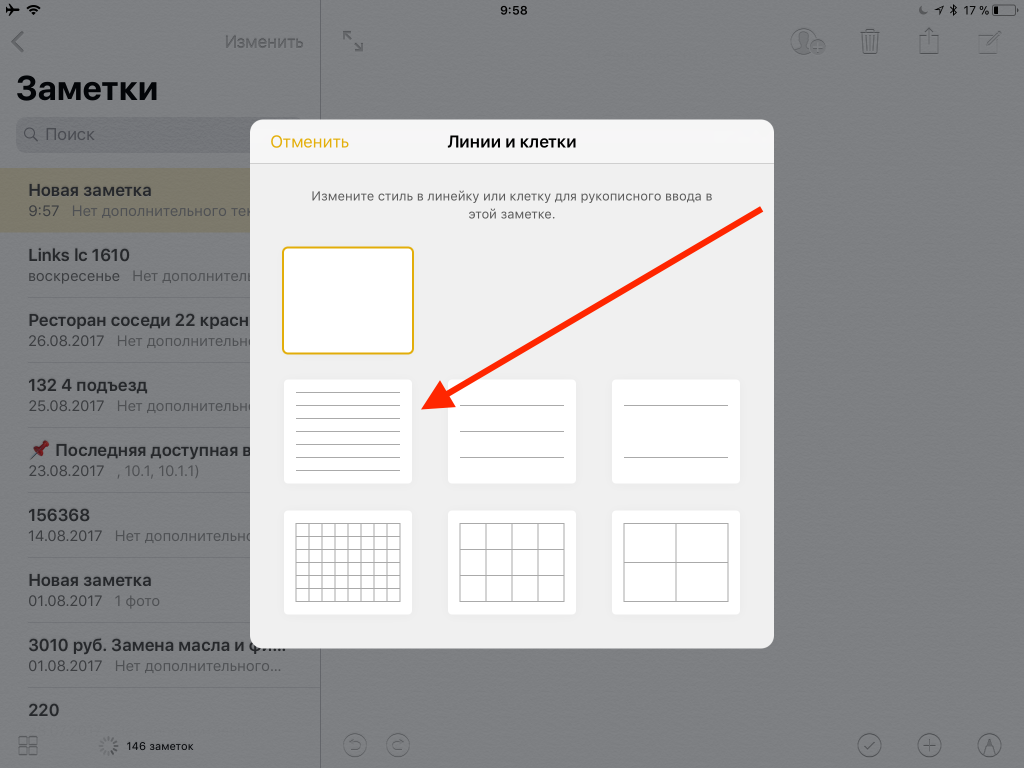
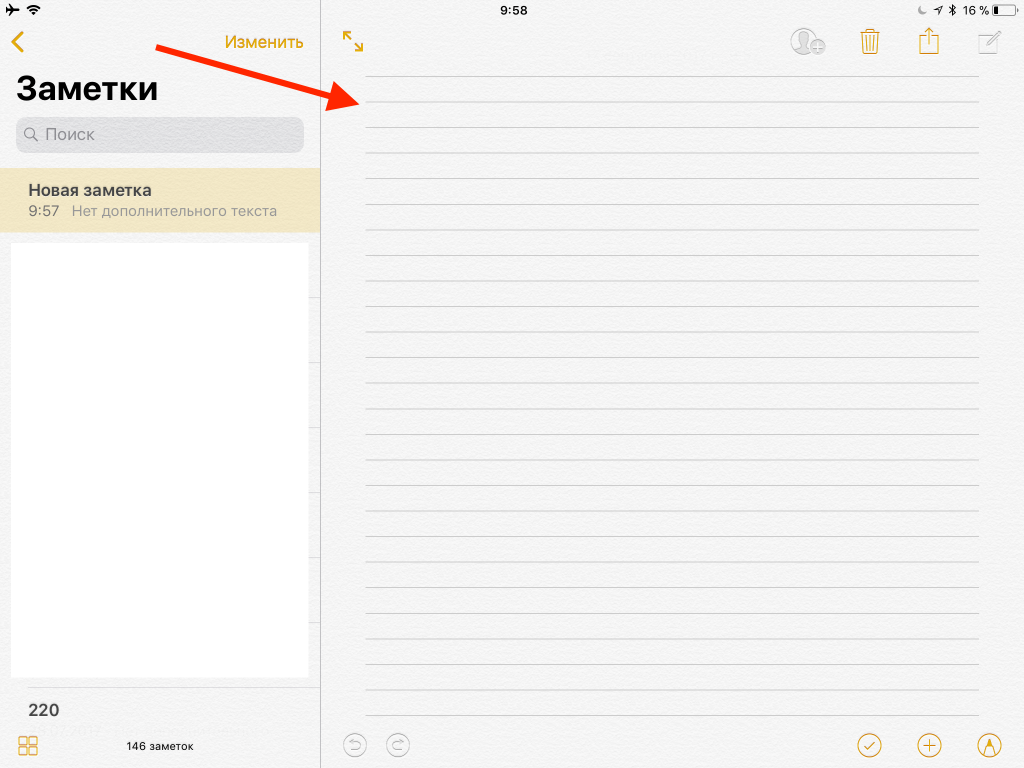
Stap 4:Er wordt een menu geopend om de papiersoort op de achtergrond te selecteren.Klik op de achtergrond die je leuk vindt en deze verandert onmiddellijk.

Maak je geen zorgen, je notities worden niet gepagineerd. Ze ondersteunen oneindig scrollen: als je geen schermruimte meer hebt, scrol je gewoon zo vaak als je wilt naar beneden.

Hoe de achtergrondafbeelding te veranderen
Als uw wens is veranderd, kunt u altijd overschakelen naar een andere tekening.
Stap 1:Open de notitie en klik nogmaals op de knop Delen.
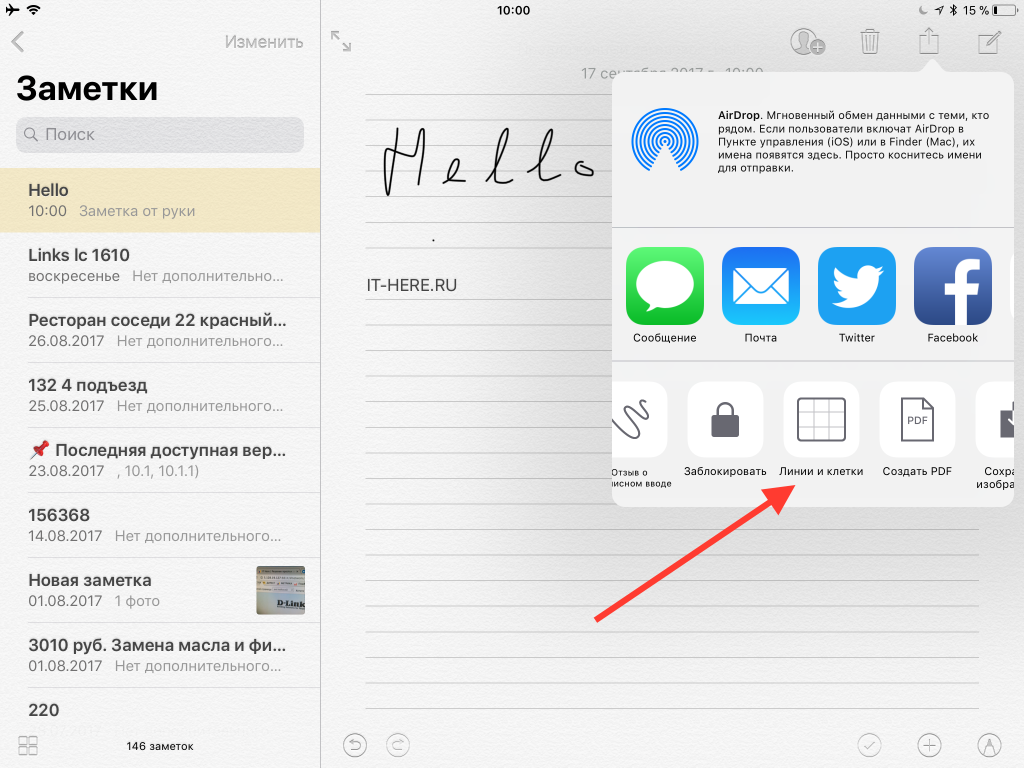

Stap 2:Deze keer zie je bovenaan manieren om je notitie te delen, en onderaan een verticaal scrollende lijst met extra opties. Zoek daarin 'Lijnen en cellen'.
Stap 3:Selecteer in het pop-upvenster het gewenste bladtype. Het wordt onmiddellijk de achtergrond van uw notitie.
Aangepaste achtergrondafbeelding
Als u de vooraf geïnstalleerde opties niet leuk vindt, kunt u altijd uw eigen opties toevoegen. Sleep de afbeelding gewoon naar Notities en schrijf erover met Apple Pencil.
Deze oplossing zal niet werken als u dat later wiltzoek iets in de tekst van je aantekeningen. Maar als u het niet nodig heeft, kunt u gemakkelijk op deze manier komen om geen applicaties van derden, zoals Google Notes, te installeren.
Wat vind je van de nieuwe functies in Notes in iOS 11? Zijn ze voldoende voor uw behoeften? Laat het ons weten in de reacties hieronder.