Als u iCloud-sleutelhanger gebruikt om wachtwoorden op te slaan, kunt u deze op elk gewenst moment bekijken.
Adverteren
Adverteren
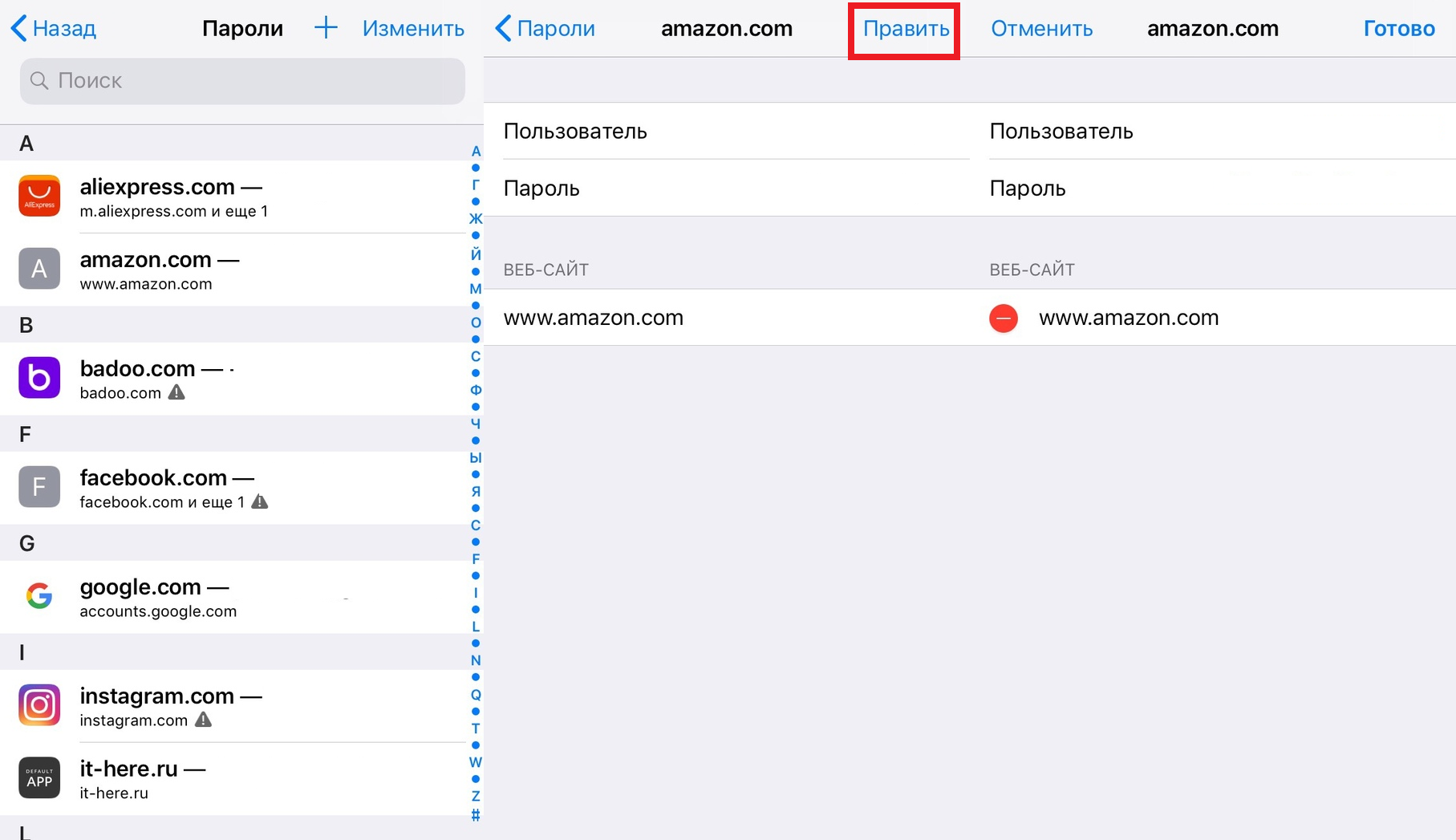
Opgeslagen wachtwoorden bekijken op iPhone en iPad
1)Openinstellingen>Wachtwoorden en accounts.
2)SelecterenWebsite- en softwarewachtwoorden... Om toegang te krijgen tot wachtwoorden, ontgrendelt u uw apparaat met Face ID, Touch ID of een toegangscode.
3)Er verschijnt een lijst met logins en wachtwoorden die in Safari zijn opgeslagen. Selecteer de site waarvan u uw inloggegevens wilt bekijken.
4)Om gegevens te wijzigen of een site uit de lijst te verwijderen, klikt u opRegerenin de rechterbovenhoek.

Hoe opgeslagen wachtwoorden op Mac te vinden
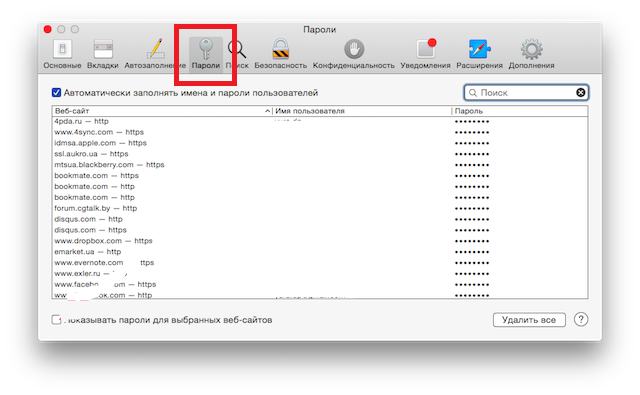
1)Open de Safari-browser en selecteer in het menusafari>Instellingen.
2)Klik op het tabbladWachtwoordenen voer uw wachtwoord in.
3)Er verschijnt een lijst met logins en wachtwoorden die in Safari zijn opgeslagen. Selecteer de site waarvan u uw inloggegevens wilt bekijken.
4)Om uw wachtwoord te wijzigen of te delen, klikt u opgegevens.

Wachtwoorden opslaan in iCloud is handig omdat u ze vanaf elk apparaat kunt openen. Probeer voor alternatieven de 1Password Password Manager.