Wilt u uw wachtwoord opnieuw instellen op macOS Sierra? Misschien bent u uw hoofdwachtwoord voor uw account met rechten vergeten
Voor alle duidelijkheid:Met deze methode kunt u elk wachtwoord van elke gebruiker op een computer met macOS Sierra opnieuw instellen, ook voor het beheerdersaccount. Voordat u begint, moet u er rekening mee houden dat u op Macs met internetverbinding met macOS Sierra of eerdere versies van Mac OS uw wachtwoord ook kunt resetten met uw Apple ID nadat u uw wachtwoord meerdere keren verkeerd hebt ingevoerd. Misschien is dit voor sommige gebruikers de beste manier om de controle over de computer terug te krijgen. Voor zelfs eerdere versies van MacOS kun je deze tips gebruiken als je je Mac-wachtwoord kwijtraakt, zodat je geen pech hebt omdat je geen Sierra of een ander moderner Mac OS hebt.
Adverteren
Adverteren
Wachtwoord opnieuw instellen in macOS Sierra
Dit is de gemakkelijkste manier om uw wachtwoord opnieuw in te stellen op de macOS Sierra-computer:
- Start uw Mac opnieuw op zodra het scherm weer wordt ingeschakeld, of op het moment dat u een opstartgeluid hoort, drukt u tegelijkertijd op Command + R om op te starten in de herstelmodus.
- Op het scherm 'MacOS-hulpprogramma's', in het vervolgkeuzemenu 'Hulpprogramma's'. selecteer “Terminal”
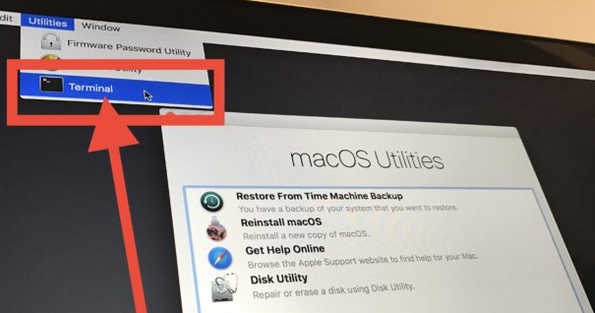

- Typ in de Terminal-toepassing de volgende opdracht:
wachtwoord opnieuw instellen</ p>

- Druk op Return om het hulpprogramma voor het opnieuw instellen van het wachtwoord te starten en selecteer vervolgens het gebruikersaccount of beheerdersaccount waarvoor u het wachtwoord opnieuw wilt instellen.
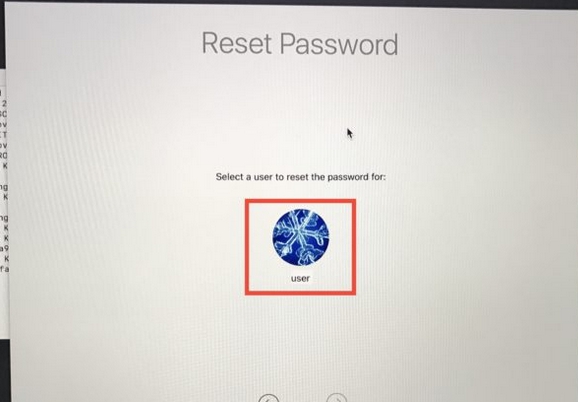

- Voer het nieuwe wachtwoord in, bevestig het nieuwe wachtwoord, stel een hint in voor het nieuwe wachtwoord (aanbevolen) en klik vervolgens op de knop "Volgende" om een nieuw wachtwoord voor het geselecteerde account in te stellen.


- Selecteer "Opnieuw opstarten" en gebruik het nieuwe wachtwoord om in te loggen wanneer de Mac opnieuw opstart.
Dat is alles! Het wachtwoord is gewijzigd voor het geselecteerde gebruikersaccount.
Het is behoorlijk geavanceerd, maar nog steeds relatiefgemakkelijke manier om uw wachtwoord opnieuw in te stellen. Als u zich zorgen maakt over het gemak van deze omzeiling van beveiliging, kunt u aanvullende beveiligingsmaatregelen nemen en voorkomen dat uw wachtwoord eenvoudig opnieuw kan worden ingesteld door een wachtwoord in te stellen op de firmware..Maar u moet worden gewaarschuwd dat alsAls u het firmwarewachtwoord vergeet, kan dit een veel grotere test worden. Het gebruiken en activeren van de "FileVault" -optie om gegevens op uw harde schijf te versleutelen, kan ook nuttig advies zijn voor gebruikers die bezorgd zijn over de veiligheid en privacy van hun gegevens.