Gevorderde Mac-gebruikers kunnen het macOS Catalina-bèta-installatieprogramma op een USB-stick branden.Op deze manier is het zeer
Adverteren
Adverteren
Het gebruik van de flashdrive met het installatieprogramma is eenvoudigformatteren en schijfpartities maken om macOS Catalina 10.15 beta helemaal opnieuw op Mac te installeren. De flashdrive kan ook worden gebruikt om MacOS naar Catalina te upgraden.
Hieronder zullen we u vertellen hoe u het MacOS Catalina 10.15 beta-installatieprogramma naar een USB-flashstation schrijft.
Vereisten voor het schrijven van macOS Catalina 10.15 Beta naar een flashstation
- Een USB-flashstation van 16 GB of meer dat moet worden geformatteerd voor installatie door de installateur.
- Het installatiebestand "Installeer macOS 10.15 Beta.app" in de Mac-programmamap. Om dit te doen, moet u het bètaprofiel hier downloaden.
- Mac met internetverbinding en compatibel met MacOS Catalina.
Om de instructies te volgen die je moet hebbencommand line vaardigheden. Om een installatieprogramma van een flashstation te maken, moet je het Terminal-programma gebruiken. Alle opdrachten moeten nauwkeurig worden ingevoerd om problemen te voorkomen. Als dit je bang maakt, is het beter om niet verder te gaan met de instructies.
Adverteren
Adverteren
Hoe een macOS Catalina 10.15 Beta-installatieprogramma naar een flashstation te schrijven
- Sluit het USB-flashstation aan op je Mac.
- Open het Terminal-programma vanuit de utility-map.
- Voer de volgende opdracht in, maar vervang "UNTITLED" door de naam van uw flashstation:
sudo /Toepassingen/Installeer macOS 10.15 Beta.app/Contents/Resources/createinstallmedia –volume /Volumes/UNTITLED & & echo Catalina Boot Drive Created
- Controleer of u de opdracht correct hebt ingevoerd en druk vervolgens op Enter / Return.
- Voer het beheerderswachtwoord in.
- Wacht tot het proces is voltooid, het zal even duren.
Wanneer het MacOS Catalina 10-installatieprogramma.15 wordt opgenomen op een flashstation, je kunt het gebruiken met elke ondersteunde Mac. Je kunt MacOS Catalina 10.15 direct installeren vanaf een flashdrive naar je of een andere Mac. U kunt uw computer ook eenvoudig opnieuw opstarten om het installatieprogramma onmiddellijk vanaf een flashstation te starten. Er zijn veel mogelijkheden.
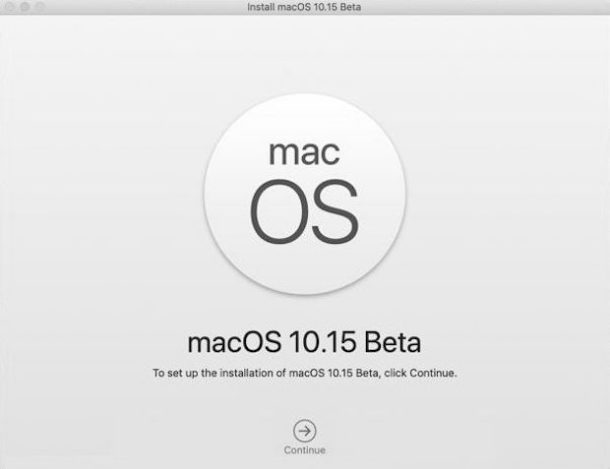

Als u een "opdracht niet gevonden" -fout tegenkomt, hebt u hoogstwaarschijnlijk de opdracht onjuist ingevoerd of staat het bestand "Installeer macOS 10.15 Beta.app" niet in de map / Programma's.
De bovenstaande methode is relevant voor het maken van het macOS Catalina beta-installatieprogramma voor ontwikkelaars. De openbare bèta heeft een ander bestand, dus de manier zal iets anders zijn.
MacOS Catalina Beta installeren vanaf een USB-stick
- Sluit het installatie-flashstation aan op uw Mac.
- Start de Mac opnieuw op.
- Wanneer ingeschakeld, houdt u de OPTION-toets ingedrukt en houdt u de toets ingedrukt totdat het menu verschijnt.
- Selecteer in het menu de macOS Catalina 10.15 bèta-installatie.
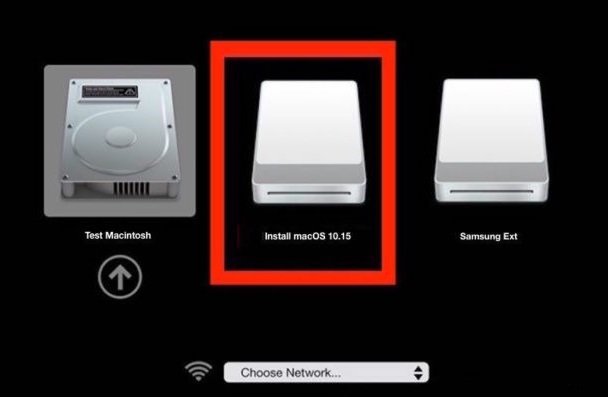

Tijdens de installatie kunt u de schijf formatteren, de schijf selecteren om macOS 10.15 te installeren, Time Machine gebruiken, Terminal openen, enz.