Live Photo is een goede zaak. Door een beetje animatie aan een foto toe te voegen, verandert u deze van gewoon in echt
- Hoe maak je een gif van Live Photo met behulp van opdrachten zonder een computer
- Live Photo converteren naar GIF via online service
- Live foto's verzenden als GIF's vanaf iPhone of iPad met behulp van de Mail-app
- Hoe u een Live Photo als GIF via iPhone verzendt
Live Photo is niets meer dan een combinatie van JPEG enMOV-bestanden. De camera neemt 1,5 seconde voor en na het moment van fotograferen op, het resultaat is een mini-video, een zogenaamde live foto. Uiteraard is er een wens om zo'n foto op niet-iPhone-sites te plaatsen, bijvoorbeeld op VK, Facebook of Twitter, of op een blog. Dit kan zonder veel moeite worden gedaan door te converteren naar GIF-indeling.
Adverteren
Adverteren
Hoe maak je een gif van Live Photo met behulp van opdrachten zonder een computer
Zorg er eerst voor dat ude Siri Shortcuts-app, die in recente iOS-versies standaard op de iPhone is geïnstalleerd. Als je het om wat voor reden dan ook niet hebt, installeer het dan via de AppStore met behulp van deze link.
- Volg de link en installeer een speciale snelle opdracht voor live foto's in portret. Als je live foto in horizontale richting is gemaakt, installeer dan deze opdracht.
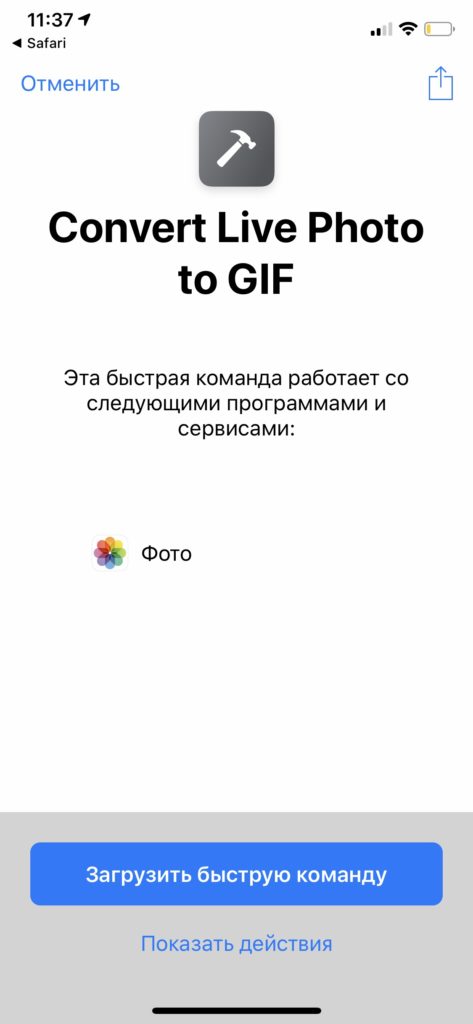

- Klik op “Snelkoppeling laden”
- Ga naar het tabblad ‘Bibliotheek’. en selecteer “Livefoto converteren naar GIF”
- Selecteer de live foto die u naar GIF wilt converteren
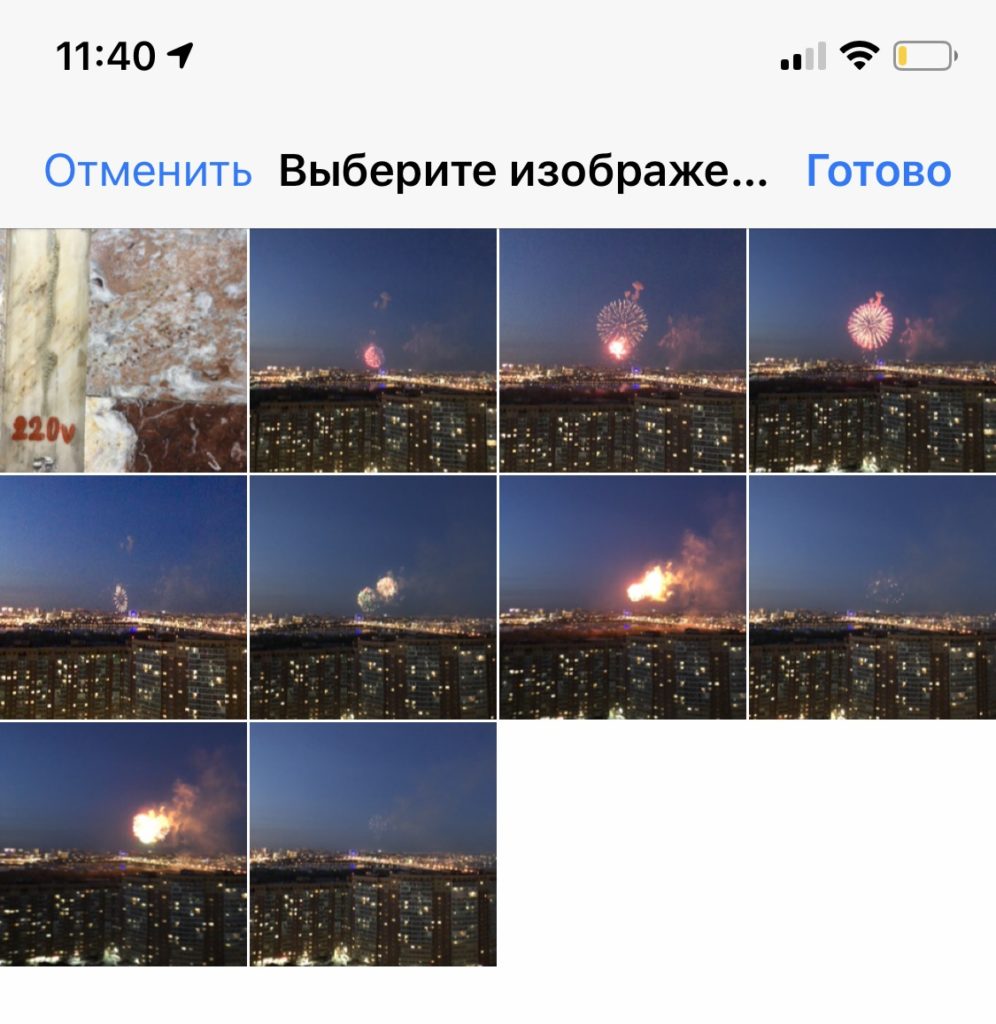

- Wacht tot de conversie is voltooid en sla de voltooide GIF op je foto op.
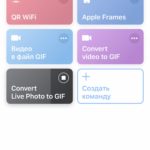

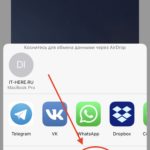

Ga nu naar de Foto's-app, daar vind je de voltooide GIF-animatie. Een voorbeeld van de resulterende animatie.
Live Photo converteren naar GIF via online service
Converteren op een computer
- Verbind de iPhone met een standaard USB-kabel.
- Zoek de map op uw apparaat met de gewenste foto (als u een Mac heeft, is dit handig in gebruikBeeldopname).
- Zoek een foto. Samen met de JPG-afbeelding ziet u tegelijkertijd een MOV-video die is vastgelegd.
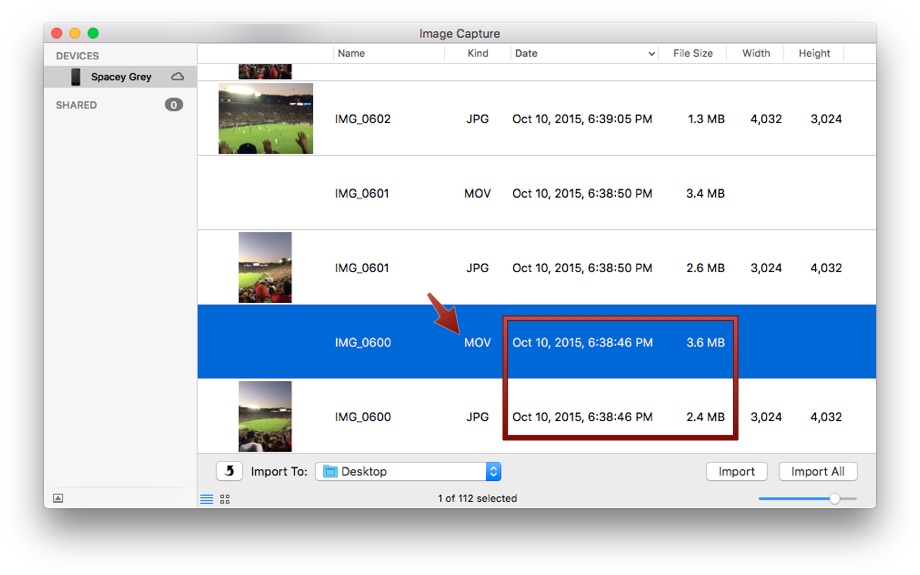

- Converteer het MOV-bestand naar GIF met een programma (bijvoorbeeld GIF Brewery) of online op een site als MakeaGIF.
- Instructies voor MakeaGIF: sleep uw MOV-bestand naar het speciale gebied op de sitepagina.


- Nadat het is gedownload en geconverteerd, krijgt uw nieuwe GIF een leeftijdsclassificatie (18+ of Iedereen) en kan deze worden gedownload en gebruikt voor het beoogde doel.


Live-foto's verzenden als GIF's vanaf iPhone of iPad met de Mail-app
Op iPhone of iPad kunnen Live Photos ook worden geconverteerd naar geanimeerde GIF's. Om dit te doen, deelt u ze gewoon via het juiste menu.
Deze methode is erg handig omdat u praktisch niets hoeft te doen. Bovendien is het veel sneller en handiger dan de vorige methode.
Hoe te verzendenlevende Foto qua formaatGIF via iPhone
- Zoek en selecteer in de Foto's-app de Live Photo die u naar GIF wilt converteren.
- Veeg erop om extra effecten te onthullen.
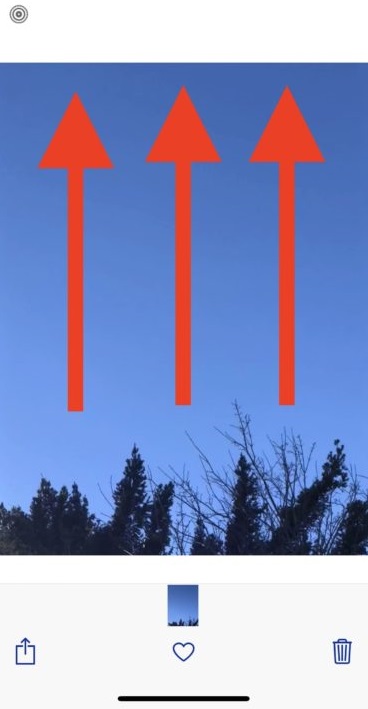
- Kies een loop- of bounce-effect naar keuze.
- Klik nu op de deelknop.

- Selecteer de Mail-app.
- Voer zoals gewoonlijk het e-mailadres van de ontvanger in en klik op "Verzenden". *
Live Photo wordt automatisch geconverteerd naar GIF, zodat de ontvanger het kan bekijken, ongeacht het apparaat dat ze hebben.
Let op: alleen loop- en bounce-effecten kunnen worden gebruikt.
Het is erg handig voor het verzenden van live foto's naar gebruikers met Windows- of Android-apparaten. Gebruikers kunnen de foto als animatie op elk platform bekijken.
U kunt ook een e-mail vanuit de Live Photo naar uzelf sturen en deze vervolgens vanuit Mail in GIF-indeling opslaan.
Het is vermeldenswaard dat GIF's daarom veel wegen en dat hun kwaliteit te wensen overlaat. U kunt bijvoorbeeld gemakkelijk een animatie krijgen met een resolutie van 640 x 480, die maar liefst 6,5 MB weegt.
Hieronder ziet u een voorbeeld van GIF's gemaakt van Live Photos. Ze zijn 4,7 MB en 6,4 MB groot.
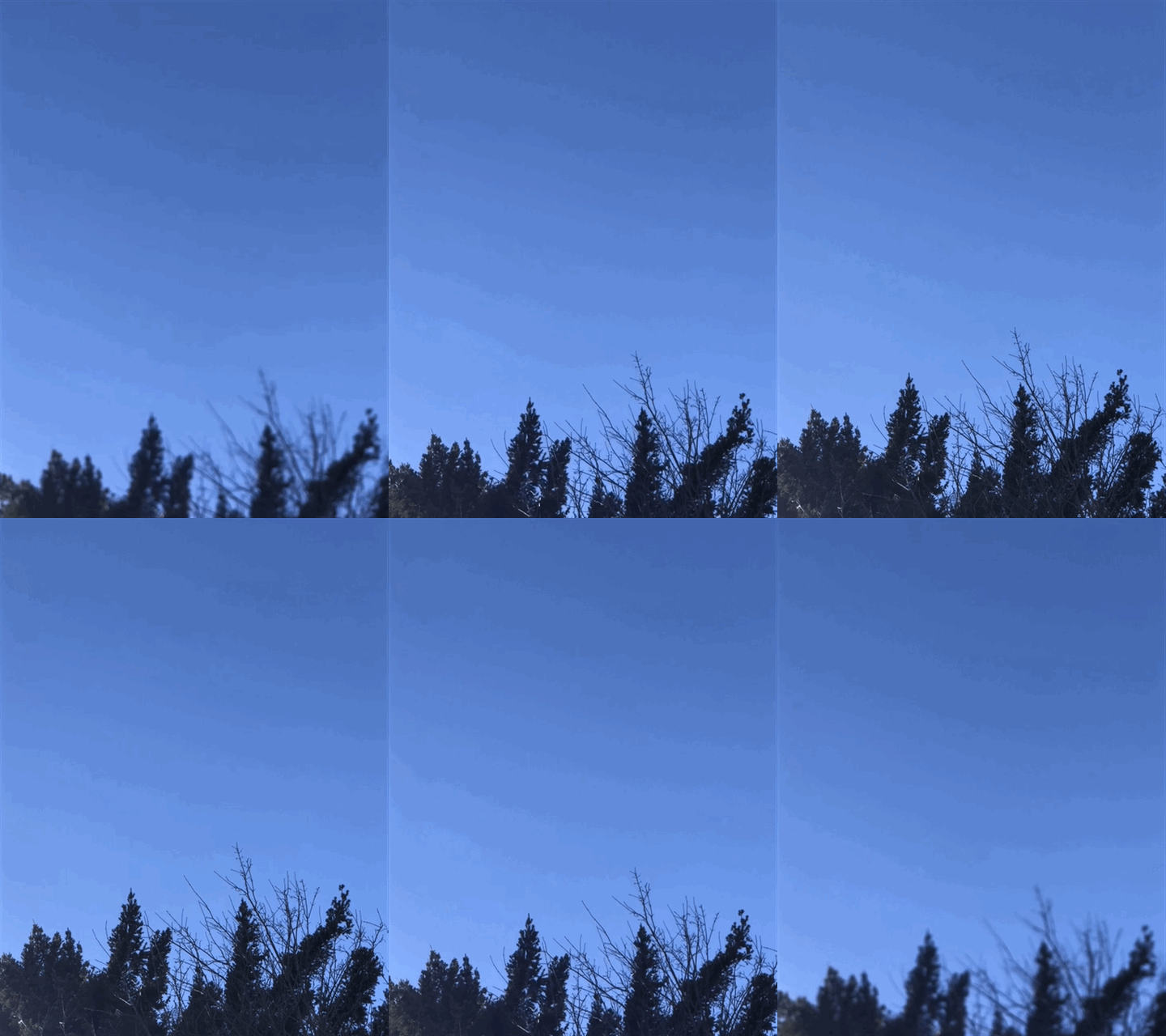

Misschien zal iOS op een dag de mogelijkheid hebben om Live Photos rechtstreeks vanuit het menu naar GIF's te converteren, maar voorlopig zul je het met deze methode moeten doen.