iPhones en iPads kunnen video's van ongelooflijk hoge kwaliteit opnemen in 4K, 1080p en 720p, en hoewel ze er geweldig uitzien,
We laten u zien hoe u video op iPhone en iPad comprimeert,om de bestandsgrootte of resolutie te verkleinen. Deze functie is niet ingebouwd in iOS, dus we hebben een gratis app nodig die het behoorlijk goed doet.
Adverteren
De applicatie neemt een kant-en-klaar videobestand en comprimeertzijn. Als je in eerste instantie video met een lagere resolutie wilt opnemen, kun je dit wijzigen in de instellingen. We zullen de toepassing Videocompressor gebruiken.
Artikel bijgewerkt 11 mei 2020
Hoe video te comprimeren naariPhone EniPad GebruikCompressor-toepassingen
- Download Video Compressor-Compressor in de App Store, het is gratis en werkt op iPhone en iPad.
- Voer de applicatie uit.
- Selecteer de video die je wilt comprimeren.


Adverteren
Adverteren
- Klik in het voorbeeldscherm op “Importeren ->” om de video te openen.
- Gebruik de schuifregelaar onder aan het scherm om aan te passenbestandsgrootte, daarbij pas je de bitrate, videoresolutie, etc. aan Hoe meer naar links u de schuifregelaar verplaatst, hoe kleiner het bestand zal zijn. U kunt ook een vooraf ingestelde instelling voor videocompressie kiezen (HD, FullHD en lager)
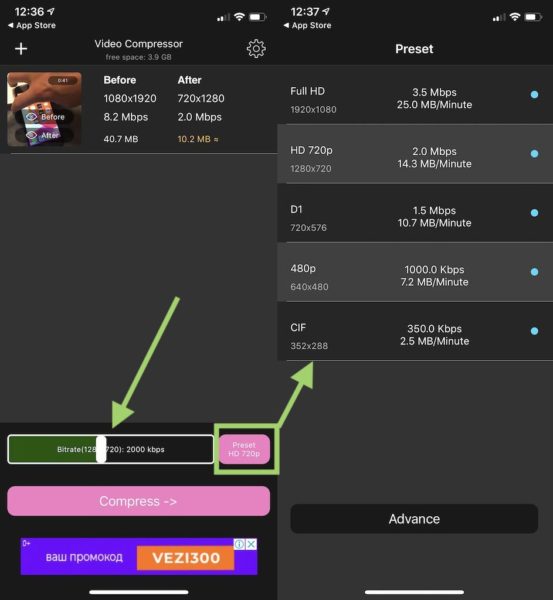

- Als u tevreden bent met het geselecteerde formaat, klikt u op “Comprimeren ->” onderaan het scherm.
- De videocompressor begint het bestand te comprimeren. Dit kan even duren, afhankelijk van de oorspronkelijke grootte van het videobestand.


- De gecomprimeerde video wordt opgeslagen in de app Foto's.


Videocompressor is een zeer effectieve applicatie,en je kunt eenvoudig video's met een zeer hoge resolutie comprimeren. Natuurlijk gaat de videokwaliteit verloren, maar je kunt dit regelen door de slider naar wens aan te passen. Hieronder in de schermafbeelding ziet u het effect van videocompressie met behulp van deze applicatie.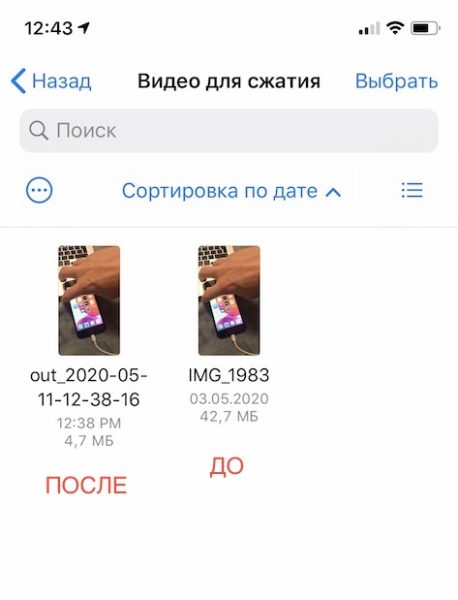

De mogelijkheid om video te comprimeren moet rechtstreeks aan het iOS-systeem worden toegevoegd, zodat gebruikers geen apps van derden hoeven te installeren. Misschien gebeurt dit binnenkort.
Als je iCloud gebruikt, kun je de video via mail delen. En als u dicht bij de persoon bent waarnaar u de video wilt doorsturen, kunt u AirDrop gebruiken.
Het is de moeite waard om te zeggen dat als u grote video's van iPad of iPhone naar uw computer wilt kopiëren, u het beste een USB-kabel kunt gebruiken. Dit is de snelste manier.
Het is ook mogelijk om bestanden (inclusief video's) naar ZIP te comprimeren met de standaard applicatie Bestanden.