iOS 11 heeft een handige functie toegevoegd waarmee je QR-codes via de camera kunt scannen. Je kunt ook scannen in iOS 12
Adverteren
Adverteren
QR-code scannen pictogram
Het scannen van QR-codes via de camera is standaard uitgeschakeld.
De functie kan worden ingeschakeld inInstellingen → Camera → ScannenQR-code... Daarna scant uw apparaat automatisch de code wanneer u de camera erop richt.
Door op de melding te klikken die verschijnt, opent u de link die aan de code is gekoppeld. Sommige mensen vinden deze functie onhandig, dus u hoeft deze niet in te schakelen.
Adverteren
Adverteren
Om de functie in Instellingen niet elke keer in te schakelen wanneer u een QR-code moet scannen, kunt u het nieuwe pictogram in het iOS 12 Control Center gebruiken.
Het beste van de nieuwe functie is dat deze zelfs werkt als het scannen van codes is uitgeschakeld in de camera-instellingen.
Zie hieronder voor meer informatie over hoe de functie werkt.
Hoe QR-codes te scannen via het Control Center
Eerst moet u een geschikt pictogram toevoegen aan het Control Center.
1)Ga naarinstellingen op uw iPhone of iPad met iOS 12 of hoger.
2)SelecteerControlepunt.
3)Klikafstemmen ale.van management.
4) Klik op het kleine groene ‘+’-pictogram naast het item ScannenQR-codein sectie meer ale.Beheerom het toe te voegen aan uw Control Center.
U kunt nu QR-codes scannen via het Control Center.
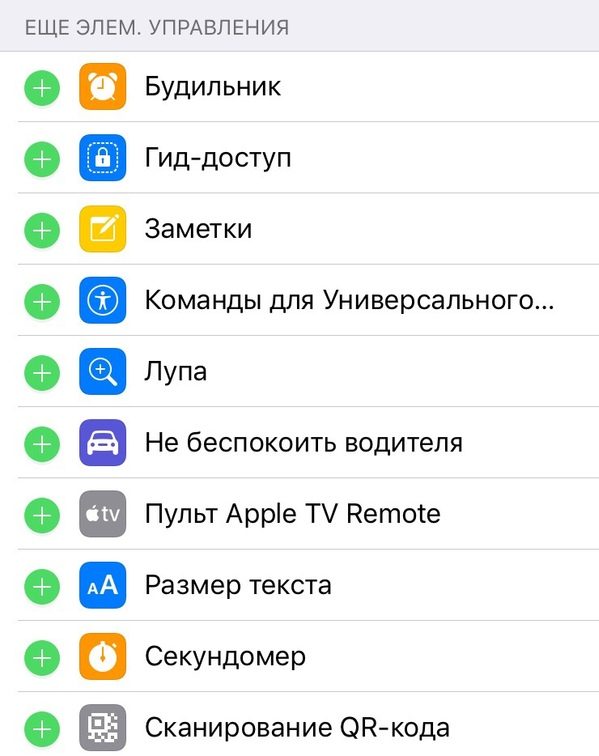

Om de volgorde te wijzigen waarin pictogrammen worden weergegeven in het Control Center, kunt u ze eenvoudig omwisselen in de lijst in Instellingen.
5) Open het Controlecentrum.
6)Klik op het pictogramScannenQR-code.
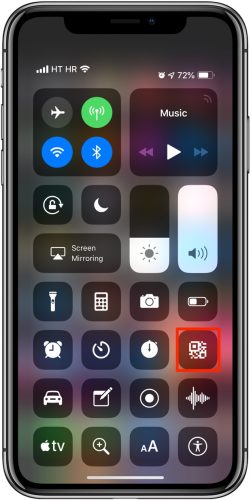

De camera wordt geopend, waarin de functie voor het scannen van codes tijdelijk actief is, zelfs als deze is uitgeschakeld in Instellingen.
7) Richt de camera op de code.
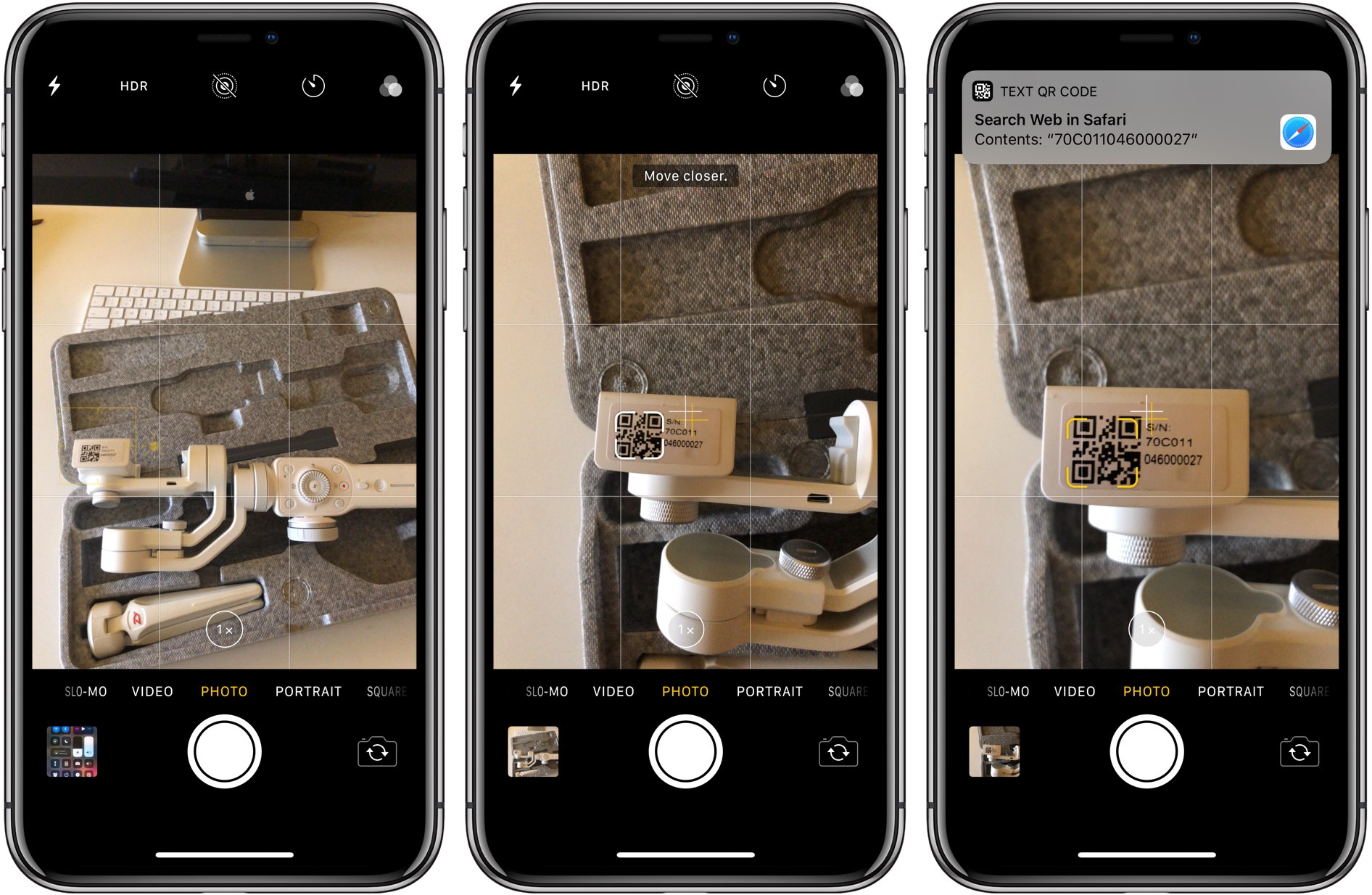

8) Zodra uw iPhone of iPad de QR-code scant, verschijnt er bovenaan het scherm een melding. Klik erop om de link te openen die bij de code hoort.
Dat is alles. Nu kunt u snel en gemakkelijk codes scannen via het Control Center.
Scannen via 3D Touch
Er is nog een verborgen functie in iOS 12 met betrekking tot het scannen van QR-codes.
Als uw model 3D Touch ondersteunt (iPhone 6s en hoger), kunt u codes scannen door met behulp van technologie op het camerapictogram op het startscherm te tikken en de optie te selecterenScannenQR-codeop het menu dat wordt geopend.
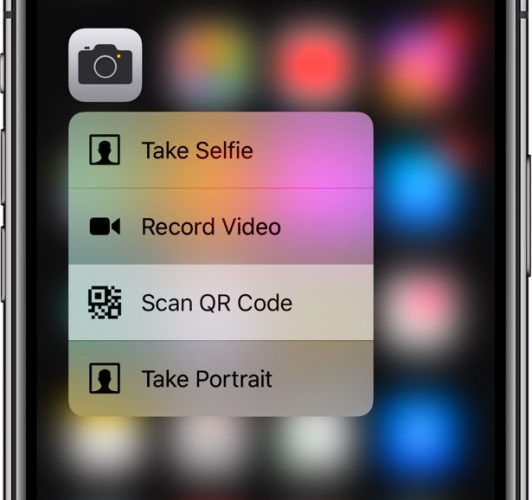

Net als het pictogram in het Control Center, opent 3D Touch de camera met de scanfunctie tijdelijk actief, zelfs als deze is uitgeschakeld.