YouTube is een van de beste sites voor het vinden van allerlei soorten video's, of het nu gaat om instructies, een filmtrailer, een recensie, enz.
Er zijn applicaties van derden die dit mogelijk makendownload YouTube-video's naar de iPhone, maar misschien wil je ze niet bewaren. Gelukkig is er een eenvoudigere methode om video's rechtstreeks vanuit de YouTube-app te downloaden en op de filmrol van je iPhone op te slaan.
Adverteren
Adverteren
YouTube ++ - een verbeterde versie van de YouTube-app,inclusief, naast andere wijzigingen, de mogelijkheid om video's te downloaden en op te slaan. Het goede aan dit programma is dat het geen jailbreak vereist en kan worden geïntegreerd in de officiële YouTube-app.
In deze zelfstudie laten we u zien hoe u YouTube-video's downloadt en opslaat op iPhone of iPad.
Adverteren
Adverteren
Hoe YouTube ++ op iPhone of iPad te installeren
Stap 1:Als je de officiële YouTube-app hebt geïnstalleerd, moet je deze verwijderen.
Stap 2:Download de volgende bestanden naar uw computer:
- YouTube ++ iPA
- Cydia-impactor
Stap 3:Sluit uw iPhone via USB aan op uw computer en open Cydia Impactor.
Stap 4:Pak het YouTube++ IPA-bestand met je muis en sleep het naar het Cydia Impactor-venster.
Stap 5:U moet uw Apple ID en wachtwoord invoeren om een Apple-certificaat aan te maken en te ondertekenen. Als u deze informatie niet wilt verstrekken, maakt u een alternatieve Apple ID aan en gebruikt u die.
Stap 6:Onmiddellijk nadat je je Apple ID hebt ingevoerd, wordt YouTube++ op je apparaat geïnstalleerd met behulp van Cydia Impactor. Zodra de installatie is voltooid, zie je het YouTube-app-pictogram op je startscherm.
Stap 7:Voordat je YouTube start, ga je naar Instellingen=>Algemeen=>Profielen. Soms heet dit menu-item ‘Apparaatbeheer’ of ‘Profielen en apparaatbeheer’.
Stap 8:Open het profiel dat overeenkomt met uw Apple ID en klik op de knop "Vertrouwen".
YouTube-video's downloaden naar filmrol op de iPhone met YouTube ++
Stap 1:Nadat je YouTube++ hebt geïnstalleerd, ga je naar je startscherm en start je YouTube.
Stap 2:Open de video die u wilt downloaden. Direct daaronder ziet u een nieuwe knop Opslaan. Soms wordt het Download genoemd.
Stap 3:Klik op de knop Downloaden (Opslaan) en kies voor opslaan met ++ (Opslaan met ++). Selecteer de gewenste resolutie in het menu dat verschijnt.
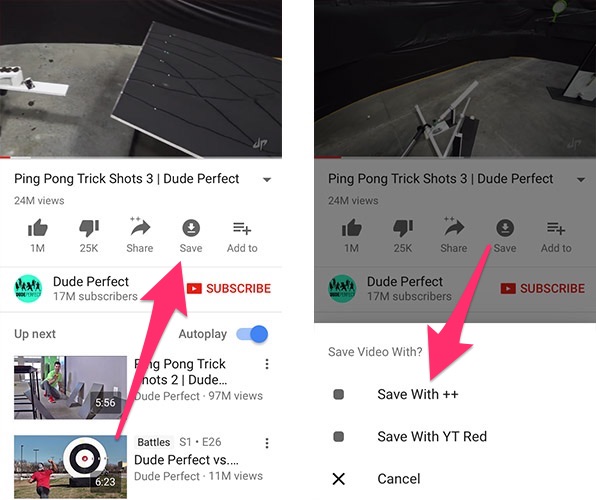

Stap 4:Ga naar het tabblad Downloads om de voortgang van het downloadproces te bekijken. Nadat de video is gedownload, kunt u deze op elk gewenst moment bekijken, zelfs als u offline bent.
Stap 5:Om de gedownloade video op uw apparaat op te slaan, klikt u op de drie stippen ernaast en selecteert u Opslaan op filmrol.
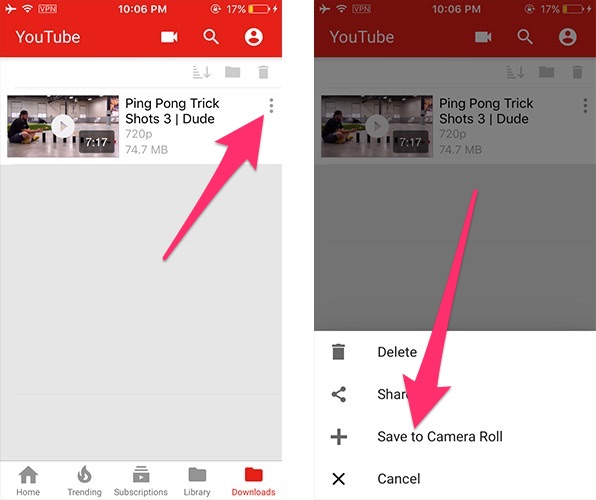

Stap 6:Na het opslaan kan de video worden bekeken in het gedeelte "Camerarol" van de standaardtoepassing "Foto".
Adverteren
Adverteren
Op deze eenvoudige manier kunt u ensla alle YouTube-video's op de iPhone op zonder applicaties van derden. Onthoud: na 7 dagen moet je YouTube ++ opnieuw installeren als je geen Apple Developer ID hebt.
Heeft u een probleem ondervonden bij het downloaden van een video? Laat het ons weten in de comments.