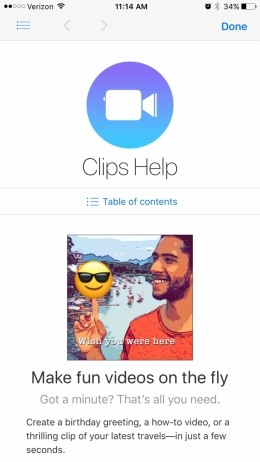
Zal de nieuwe Clips-app de iMovie-video-editor vervangen? Niet echt. De Clips-app is generatiegebonden
Dit artikel laat zien hoe je video's maakt en bewerkt met de Clips-app, de nieuwste app van Apple die voornamelijk is ontworpen voor entertainment.
Adverteren
Wat is de nieuwe applicatieClips?
Nieuwe clips is een leuke en eenvoudige appApple voor het maken en bewerken van video's. De applicatie op de iPhone is duidelijk aangepast voor het maken van selfie-video's - wanneer u de applicatie opent, wordt de camera aan de voorkant gestart. De iPad-versie is gericht op presentaties. De functionaliteit van de versies van Clips voor iPhone en iPad is in principe echter hetzelfde: wat je maakt en hoe je het gebruikt, hangt alleen van jou af. Volgens Apple is Clips "een nieuwe iOS-app voor het maken en delen van leuke video's met tekst, effecten en afbeeldingen".
Als je een iPhone met iOS bezitiOS 10.3 of hoger, je kunt de Clips-app downloaden vanuit de App Store. Misschien is een van de ongetwijfeld voordelen van Clips de mogelijkheid om video's op te nemen tot 30 minuten lang (dit kunnen een of meerdere gerelateerde clips zijn).
Hoe te downloadenClips+ lijst met compatibele apparaten
Zoals hierboven vermeld, als je dat hebtapparaat met iOS 10.3 of hoger kunt u de Clips-app downloaden uit de App Store. Dit betekent dat de app compatibel is met zowel nieuwe als oude apparaten, waaronder (maar niet beperkt tot) iPhone 5, iPhone 6s, iPhone 7 en iPad Air, iPad Pro en iPad mini 4. Clips downloaden op iPhone of iPad :
Adverteren
Adverteren
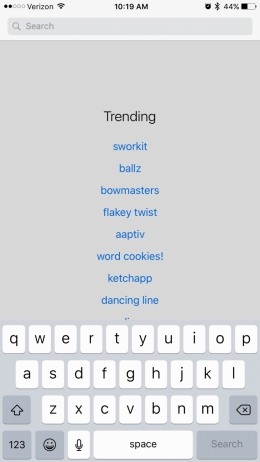
- Open de App Store.
- Klik op 'Zoeken' en voer 'Clips Apple' in.
- De eerste applicatie die verschijnt is Clips.

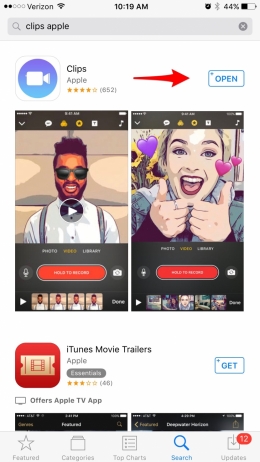

- Klik op het wolkpictogram met een pijl die naar beneden wijst.
Het downloaden van de applicatie begint.
Как использовать приложение Clips для съемки и изменения видео на iPhoneofiPad
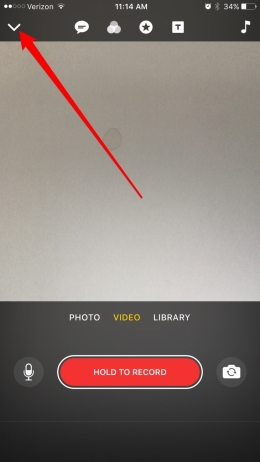
Zodra je de Clips-app op de iPhone start, wordt de camera geopend in Selfie-modus, dat wil zeggen. kijken naar jou. Dus wat basisinformatie over clips:
- Onderaan ziet u een grote rode knop met het label 'Vasthouden om op te nemen'. Zoals duidelijk wordt, moet je het opnemen om video op te nemen.


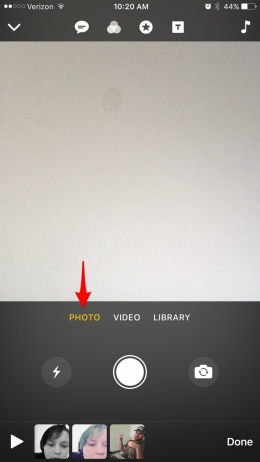
- Standaard wordt video opgenomen. Je kunt ook 'Foto' selecteren boven de rode knop en een foto maken om aan je video toe te voegen.
- U kunt ook rechtstreeks vanaf uw apparaat foto's of video's uploaden door op Fotobibliotheek te tikken.

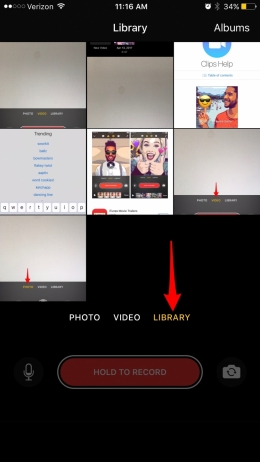

- Je kunt ook samengestelde clips en foto's maken(of kies kant-en-klaar in de bibliotheek op de iPhone). Zolang de totale opnametijd niet langer is dan 30 minuten, kunt u een willekeurig aantal verschillende foto's en clips toevoegen. Ze worden samengevoegd tot een nieuwe video.
- In de beschrijving van de regels voor videobewerking, zal dit artikel u vertellen hoe u de clips en foto's die deel uitmaken van uw video kunt wisselen.
- Omdat de video die u maakt uit veel kleine video's en foto's bestaat, kunt u de componenten afzonderlijk bewerken of dezelfde stijl maken voor een uniform totaalbeeld.
- Нажмите на стрелку в верхнем левом углу приложения, чтобы выбрать видео для редактирования или для создания нового ролика.


- Een internetverbinding is vereist om toegang te krijgen tot alle Clips-functies.
Dit zijn echter de belangrijkste kenmerken van de Clips-apper zijn verschillende extra functies. De meest opvallende hiervan zijn Live Titles, waarmee u audio kunt opnemen met real-time ondertiteling. Andere kenmerken van de applicatie, die ook aan bod komen in de tekst van de instructie, zijn videofilters, effecten, screensavers, de mogelijkheid om muziek toe te voegen, video's te bewerken en naar vrienden te sturen.
"Live kopteksten"
Als de optie "Live Titles" is ingeschakeld, wordt Clipsmaakt ondertitels synchroon met de stem van de gebruiker. De functie werkt niet perfect. Het zal nodig zijn om omstandigheden te creëren waarin er een minimum aan externe ruis zal zijn (bijvoorbeeld opnemen vanaf het Rode Plein werkt helemaal niet); u zult heel duidelijk en in een normaal tempo moeten spreken. Tot op heden is de applicatie niet in staat om vocale intonaties en accenten goed te verwerken. Als Clips echter een fout maakt bij de herkenning, kunnen de ondertitels worden bewerkt. Dus om de optie "Live titels" te gebruiken en automatische ondertitels te bewerken, moet je:
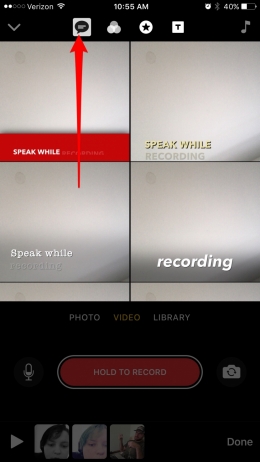
- Klik in de actieve applicatie op de eerste van de bovenste pictogrammen (in de vorm van een wolk met tekst).
- Kies uit zeven mogelijke lettertypen en stijlen voor uw bijschrift.
- In hetzelfde menu kunt u de functie "Live titels" uitschakelen.
- Als u op de stijl klikt die u wilt gebruiken, gaat u naar het opnamescherm.
- Удерживайте красную кнопку, чтобы вести съемку. По мере произнесения слов приложение будет переводить их в субтитры.

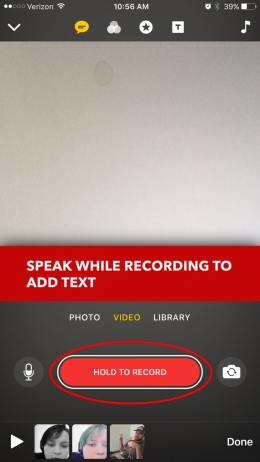

- Laat de knop los om de opname te stoppen.
- Внизу экрана находится дорожка ролика. Для воспроизведения только что снятого видео и проверки корректности субтитров выберите созданный ролик и запустите его.


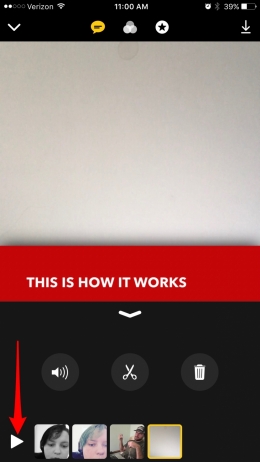

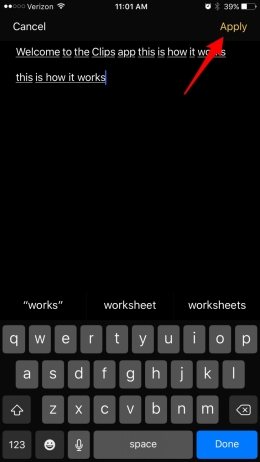
- Als er fouten worden gevonden, klik dan op het pauzepictogram en dubbelklik op de tekst. Er wordt een bewerkingsvenster geopend.
- Breng de nodige wijzigingen aan in de tekst en klik op "Toepassen".
- Когда субтитры приобретут подходящий вид, нажмите на стрелку под видео для возвращения к экрану записи.



- Als u de video wilt overschrijven, klikt u op het prullenbakpictogram om deze te verwijderen. In de onderstaande instructies wordt beschreven hoe u afzonderlijke clips kunt bewerken en samenstellen.
U kunt ook eerst een video opnemen en vervolgens, door op de wolk met de tekst te klikken, het gewenste type bijbehorende ondertitels selecteren.
Filters
Details van de filters die u gebruikt wanneerAls je foto's op Instagram plaatst, biedt de Clips-app zijn eigen filters voor foto's en video's. U kunt verschillende filters voor afzonderlijke filmclips gebruiken of, omgekeerd, de componenten één stijl geven. Filters zijn momenteel beperkt, maar Apple is van plan een update voor de app uit te brengen. Het is te hopen dat de beschikbare opties in de toekomst worden uitgebreid. Het filter kan zowel voor als na de opname worden toegepast; dit vereist:
Adverteren
Adverteren
- Klik op de tweede van de bovenste pictogrammen, die eruit zien als drie overlappende cirkels.
- Откроется страница фильтром с предпросмотром для каждого из вариантов.


- Selecteer het filter dat u wilt gebruiken.
Door op een individuele clip te klikken, kunt u deze stappen ervoor herhalen door filters voor verschillende clips toe te voegen of te wijzigen.
Effecten: stickers en emoticons
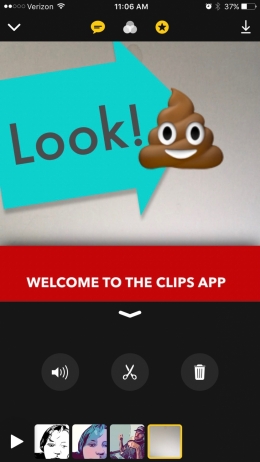
Je kunt ook stickers toevoegen aan video's in Clips enemoji. De app toont standaard de 30 meest gebruikte emoticons, maar je kunt uit andere kiezen (zoals hieronder wordt getoond). Als je effecten wilt toevoegen aan je Clips-video:
- Klik op het derde bovenste pictogram - de ster in de cirkel.
- На экране появятся стикеры, доступные для добавления. Некоторые из них включают автоматическое отображение времени, даты или местоположения.
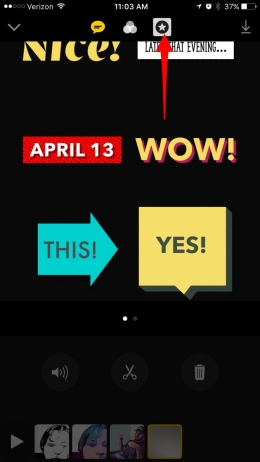


- Klik op de sticker die je aan de video wilt toevoegen.
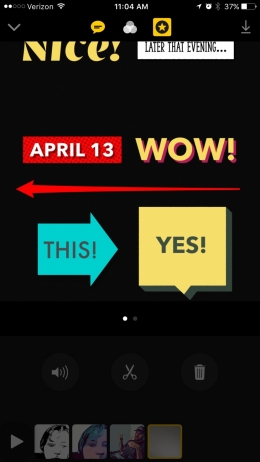
- Для просмотра эмодзи смахните экран стикеров влево. Появятся 30 наиболее часто используемых смайликов. Выберите понравившийся.


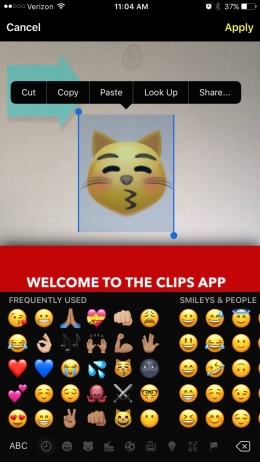
Tip: Selecteer als de gewenste emoticon niet aanwezig isieder. Het wordt aan je video toegevoegd. Dubbelklik er vervolgens op om het te selecteren. Het schermtoetsenbord van de iPhone wordt weergegeven. Open het standaard emoji-toetsenbord en klik na het selecteren van de gewenste emoji op "Toepassen".


Stickers en emoticons invoegen en bewerken
Nadat je een sticker of emoji hebt gekozen, zijn er verschillende opties om in te stellen:
- Houd een sticker ingedrukt om de begeleidende tekst te bewerken.
- Een enkele tik op een sticker of emoji zorgt ervoor dat er een X verschijnt om te verwijderen.
- Одиночное нажатие также позволяет выбрать стикер или смайлик для перемещения его по экрану. Чтобы изменить размер эмодзи или стикера, поместите на экран два пальца и разведите или сожмите их для увеличения или уменьшения соответственно.



Screensavers
Voor een professionele uitstraling kunt u een opstartscherm toevoegen aan uw Clips-video. Om de screensaver te selecteren en te bewerken:
Adverteren
Adverteren
- Zorg er allereerst voor dat u zich aan het hoofd bevindttoepassingspagina. Als je de videoselectiemodus hebt geopend, zie je het splash-pictogram niet. Tik op de pijl onder de roller om terug te keren naar de startpagina.
- Нажмите четвертый значок из верхнего ряда, похожий на обрамленную букву T.
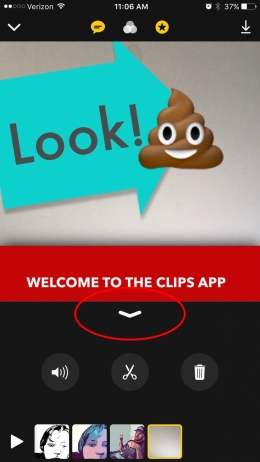


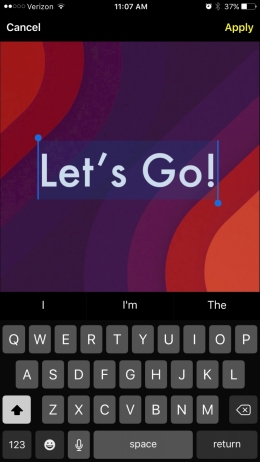
- De applicatie heeft verschillende screensavers om uit te kiezen. Selecteer degene die u wilt gebruiken. Laat u bij het kiezen niet leiden door de tekst - u kunt deze wijzigen.
- Nadat je een screensaver hebt geselecteerd, tik je op de tekst om deze te bewerken.
- Klik op "Toepassen".
- Теперь нажмите кнопку с надписью «Удерживать для записи». Начнется воспроизведение анимированной заставки; ее продолжительность можно отрегулировать, варьируя время удерживания кнопки записи.


- Zodra het filmen is voltooid, verschijnt de nieuw toegevoegde intro in de tijdlijn van je videoproject. Waar het ook is, u kunt het op elk gewenst moment pakken en naar de juiste plaats slepen.
U kunt meerdere screensavers maken.Als u een schermbeveiliging voor openen en sluiten wilt toevoegen, maakt u er twee en sleept u deze naar het begin en einde van de projecttijdlijn. Screensavers kunnen u ook helpen bij het opsplitsen van een video in zijn samenstellende delen.
Muziek toevoegen
U kunt muziek aan uw video toevoegen.Wanneer het is toegevoegd, loopt het door, dus u moet het insluiten in het samengestelde project. U kunt geen muziek toevoegen aan individuele video's. Er zijn verschillende gratis nummers beschikbaar in de app en je kunt ook je eigen nummers toevoegen via de iTunes Store. Muziek van Apple Music kan hier echter niet worden gebruikt. Muziek insluiten in een project in de Clips-app:
- Zorg er allereerst voor dat u zich aan het hoofd bevindttoepassingspagina. Als je de videoselectiemodus hebt geopend, zie je het splash-pictogram niet. Tik op de pijl onder de roller om terug te keren naar de startpagina.
- Tik op de notitieafbeelding in de rechterbovenhoek van het scherm.
- Выберите опцию «Саундтреки» или «Музыка». По желанию здесь же можно отключить добавление музыкальной дорожки.
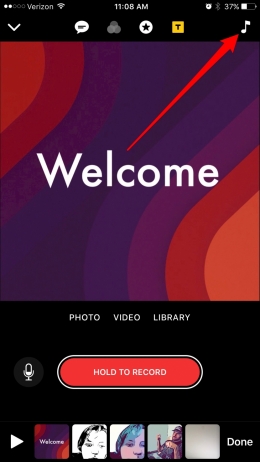

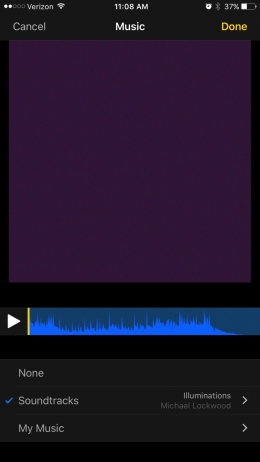

- Klik op Muziek om een nummer te selecteren uit uw iTunes Store-aankopen.
- После выбора композиция появится под хроникой видеопроекта. Перетащите трек в то место, где он должен начинаться.
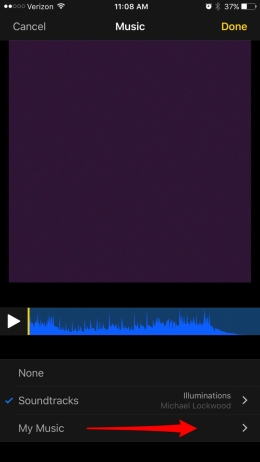

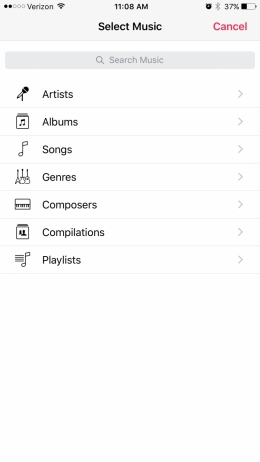

- Klik op "Soundtracks" om uit gratis opties te kiezen. Overigens is de voorgestelde lijst vrij uitgebreid. Klik op degene die u wilt downloaden.
- Tik nogmaals op het voorbeeldnummer en selecteer het.
- Вернитесь назад с помощью стрелки, расположенной в левом углу.
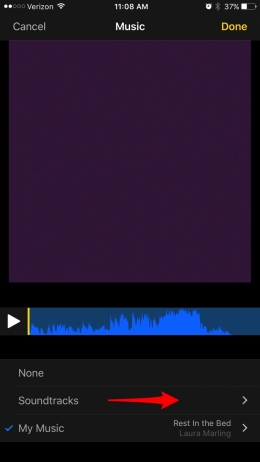


- Als u besluit het zonder muziek te doen, klikt u op "Nee".
- Als u klaar bent, klikt u op "Gereed" om muziek aan uw video toe te voegen.
Als je een muzikale compositie wilt insluiten in een video die al geluid bevat, is de taak best haalbaar. Het volume van de muziek wordt automatisch aangepast aan het volume van de audioreeks.
Video-instellingen bewerken en wijzigen
Dus je hebt een video gemaakt in Clips en de software geconfigureerduw eigen discretie. Het is tijd voor de laatste bewerking. U kunt videoclips in verschillende volgorde verplaatsen, de audiotrack in- en uitschakelen in afzonderlijke video's, clips inkorten en verwijderen. Om een video in Clips te bewerken:
- De eerste stap is ervoor te zorgen dat u zich op de hoofdpagina van de applicatie bevindt. Tik op de pijl onder de roller om terug te keren naar de startpagina.
- De videotijdlijn wordt onder aan de startpagina weergegeven. Klik op de driehoek om te spelen.
- При необходимости захватите и перетащите видеофрагменты, чтобы разместить их в желаемом порядке.
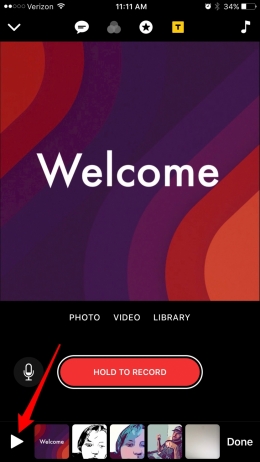

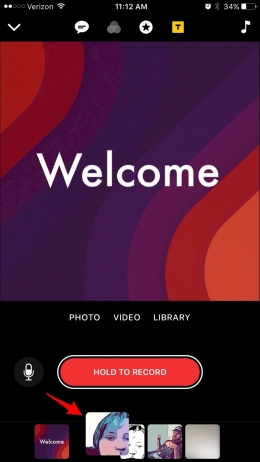

- Om een specifiek gedeelte van de video te bewerken, tikt u erop met uw vinger.
- Het instellingenmenu van de bewerkte video wordt geopend en bevat drie pictogrammen: microfoon, schaar en een mand.
- Druk op de microfoon om het geluid te dempen. Door er nogmaals op te drukken, keert het geluid terug naar zijn plaats.


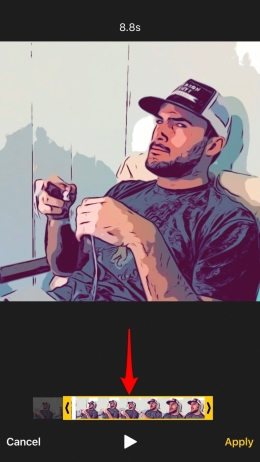
- Коснитесь значка ножниц, если хотите обрезать видео. Перетащите начало и конец в желаемое место. По завершении нажмите «Применить», чтобы сохранить новые настройки, или «Отмена», чтобы отменить их.
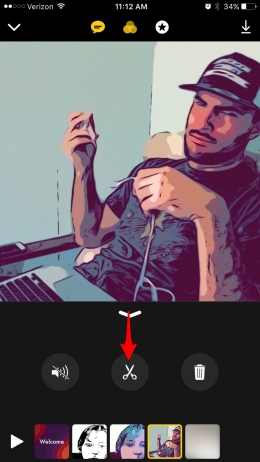


- Om een videoclip te verwijderen, klikt u op het prullenbakpictogram.
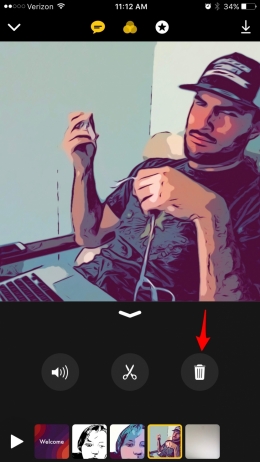

Om over te schakelen naar het bewerken van een andere videoclip of om het bewerken van een project te voltooien, keert u terug naar het hoofdscherm door op de pijl onder de video te tikken.
Video's opslaan en delen
Nadat u uw video heeft gemaakt en bewerkt,het is tijd om het met je vrienden te delen! Apple heeft Clips de mogelijkheid gegeven om snel video's naar vrienden te sturen via berichten. Als u een video wilt delen, wordt bovenaan een lijst met vrienden weergegeven met wie u vaak correspondeert. U kunt ook Clips-video's delen op sociale media of ze downloaden naar Foto's op uw iPhone. Om een video op te slaan en te delen:
- Ga naar de hoofdpagina van de Clips-app. De videokroniek verschijnt onderaan. Tik op "Gereed" in de rechter benedenhoek.
- Нажмите на кнопку воспроизведения, расположенную в левой нижней части экрана, для запуска предварительного просмотра ролика.


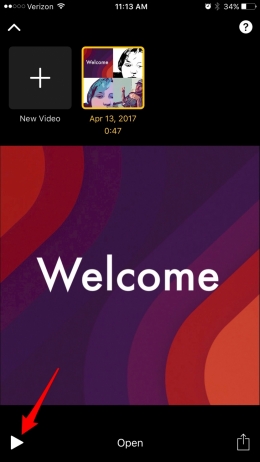

- Als u nog andere wijzigingen wilt aanbrengen, klikt u op "Openen".
- Для того, чтобы сохранить ролик и/или поделиться им, коснитесь соответствующего значка в правом нижнем углу экрана.
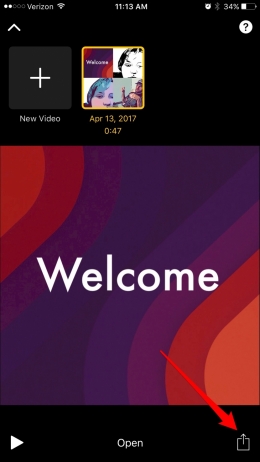

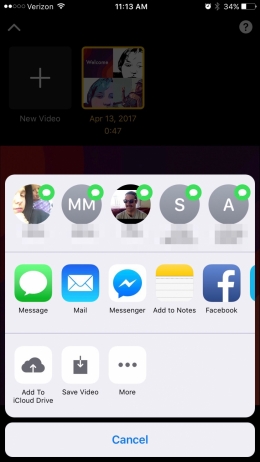

- Een lijst met mensen met wie u regelmatig correspondeert, wordt bovenaan weergegeven; Om de video via berichten te verzenden, klikt u op het contactpictogram ernaast.
- In het midden van het scherm worden andere manieren weergegeven om video's naar vrienden te verzenden - via e-mail, instant messengers, Facebook, Instagram, enz. Selecteer degene die je wilt.
- Sla de video desgewenst op in de filmrol door op de betreffende knop te klikken.
- U kunt ook video toevoegen aan iCloud Drive, zodat u deze later vanaf al uw apparaten kunt openen.
Встроенное руководство по использованию appel Clips
Omdat de Clips-app vrij recent is uitgebracht,Apple heeft er een handleiding in ingebouwd. Als je de lijst met Clips-functies en de basisprincipes van het gebruik ervan wilt opfrissen, kun je de handleiding rechtstreeks vanuit de app starten. Een clipsgids openen:
- Tik op de startpagina die wordt geopend wanneer u een applicatie opent, op de pijl in de linkerbovenhoek van het scherm.
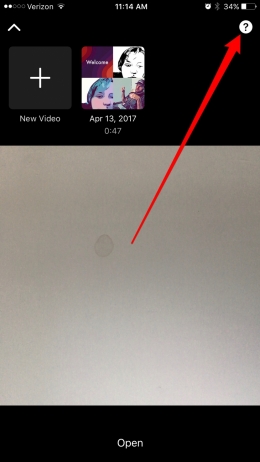
- Er wordt een pagina geopend met een lijst met alle video's die u hebt gemaakt en de optie om een nieuwe video te maken.
- Для запуска руководства коснитесь знака вопроса, расположенного в правом верхнем углу.


- Dit is Apple's gedetailleerde gids voor het gebruik van de Clips-app. Om de inhoudsopgave te openen, klikt u op het pictogram in de linkerbovenhoek van het scherm.
- Als je de gebruikershandleiding hebt gelezen, tik je op de knop Gereed in de rechterbovenhoek.