Elk apparaat met iOS of macOS moet aan een Apple ID zijn gekoppeld. Apple ID is niet alleen nodig
Vandaag laten we u zien hoe u gratis een nieuwe kunt maken.Apple ID rechtstreeks op een iOS-apparaat. Er zijn twee versies van instructies - voor iOS 10.3 en firmware 10.2.1 en hoger. Het algoritme van acties in het geval van iPhone en iPad is hetzelfde.
Adverteren
Adverteren
- Een nieuwe (en Amerikaanse) Apple ID maken op iOS 10.3 en hoger
- Een nieuwe Apple ID maken op iOS 10.2.1 en eerder
- Een Apple ID aanmaken vanaf een computer voor een iPhone
- Een Apple ID maken zonder een kaart te koppelen
Een nieuwe (en Amerikaanse) Apple ID maken op iOS 10.3 en hoger
Als je een upgrade hebt uitgevoerd naar iOS 10.3. Volg de gegeven stappen om een nieuwe Apple ID aan te maken op uw iPhone of iPad. De procedure is gewijzigd ten opzichte van eerdere versies van het besturingssysteem.
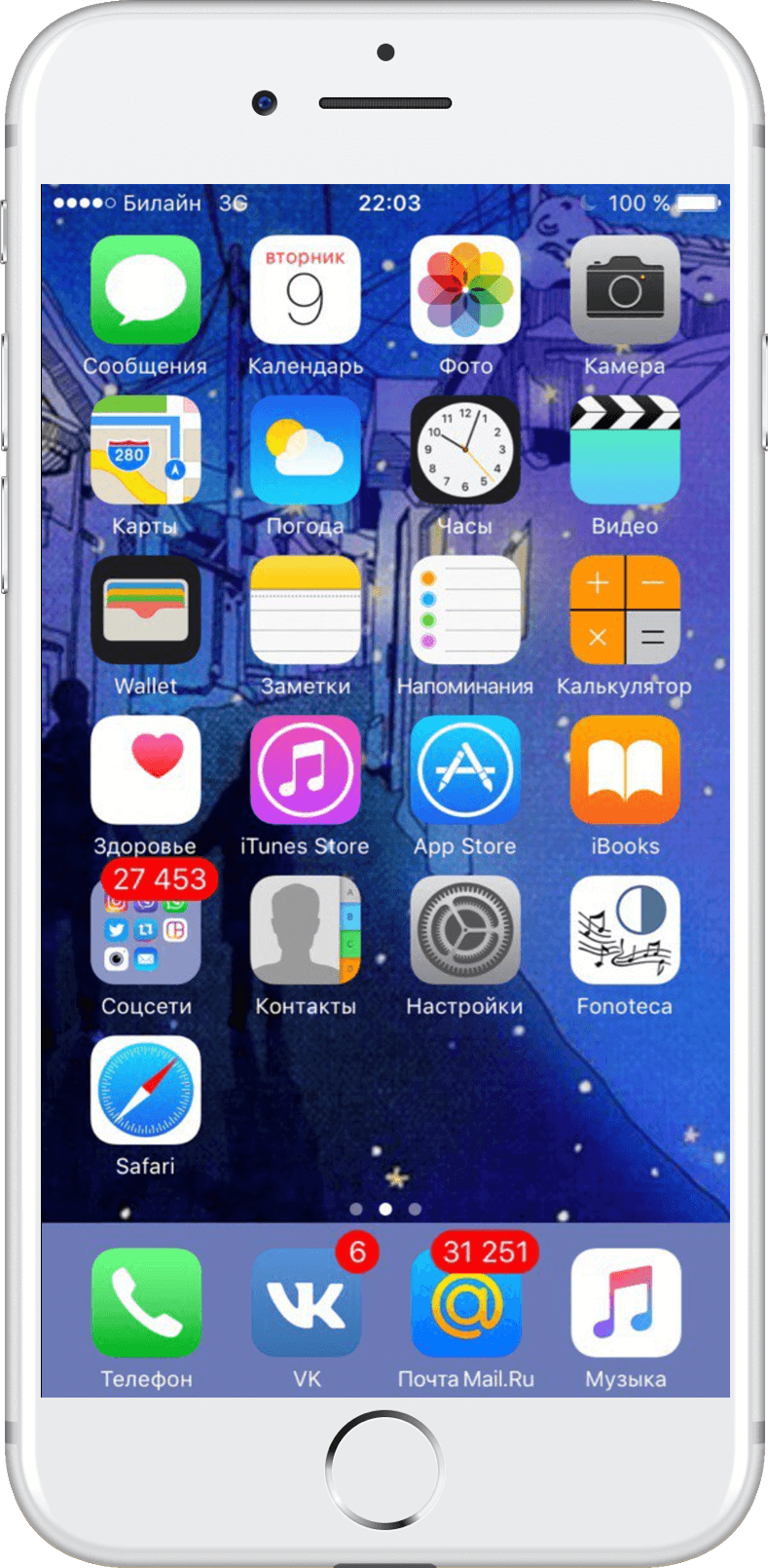
Stap 1:Ga naar "Instellingen" vanaf het startscherm.

Adverteren
Adverteren
Stap 2:Selecteer in het instellingenmenu "Inloggen op iPhone / iPad".


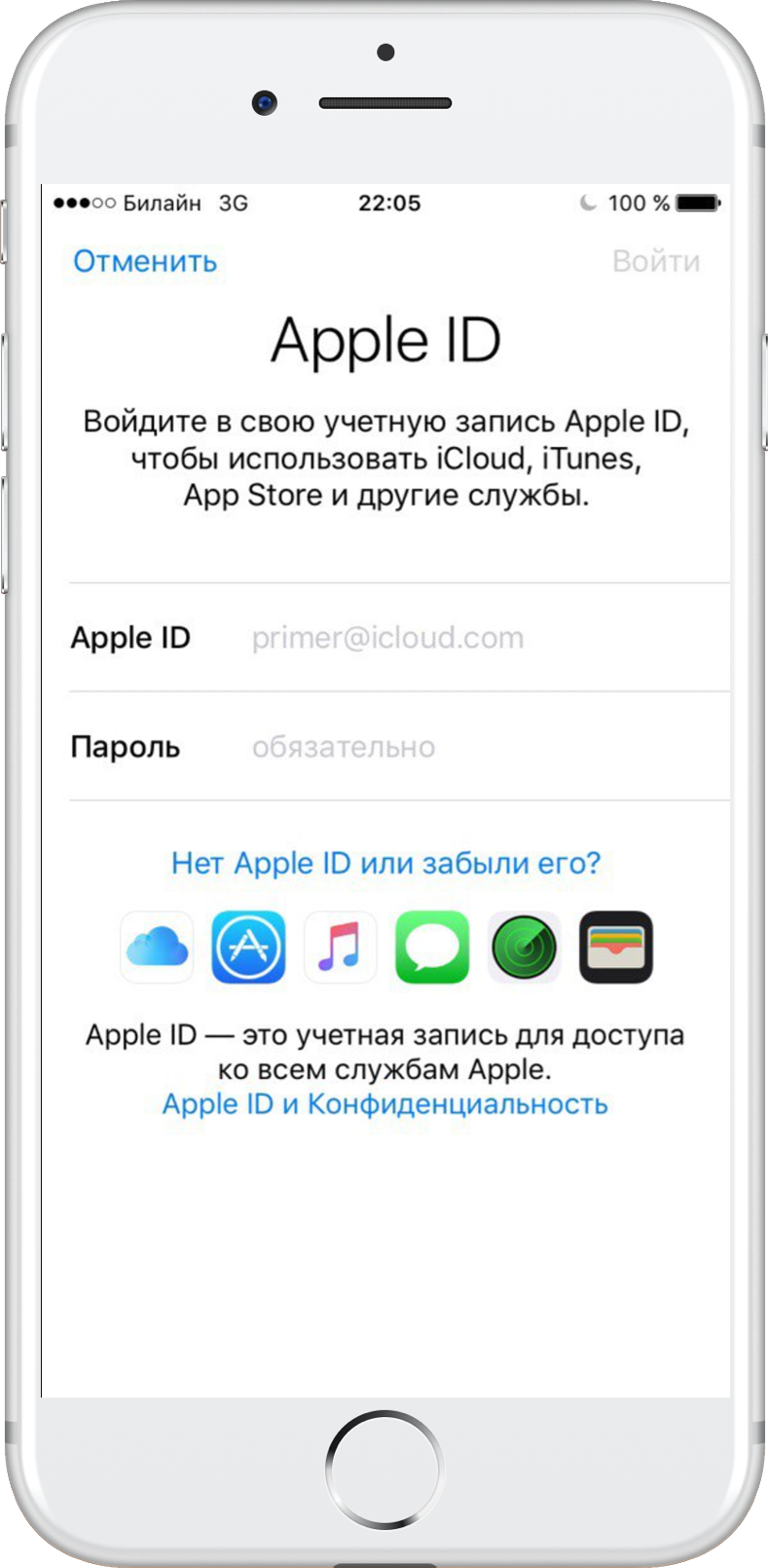
Stap 3:Het besturingssysteem vraagt u om uw Apple ID en wachtwoord in te voeren voor autorisatie. Om een nieuwe Apple ID aan te maken, klikt u op "Heeft u geen Apple ID of bent u deze vergeten?"

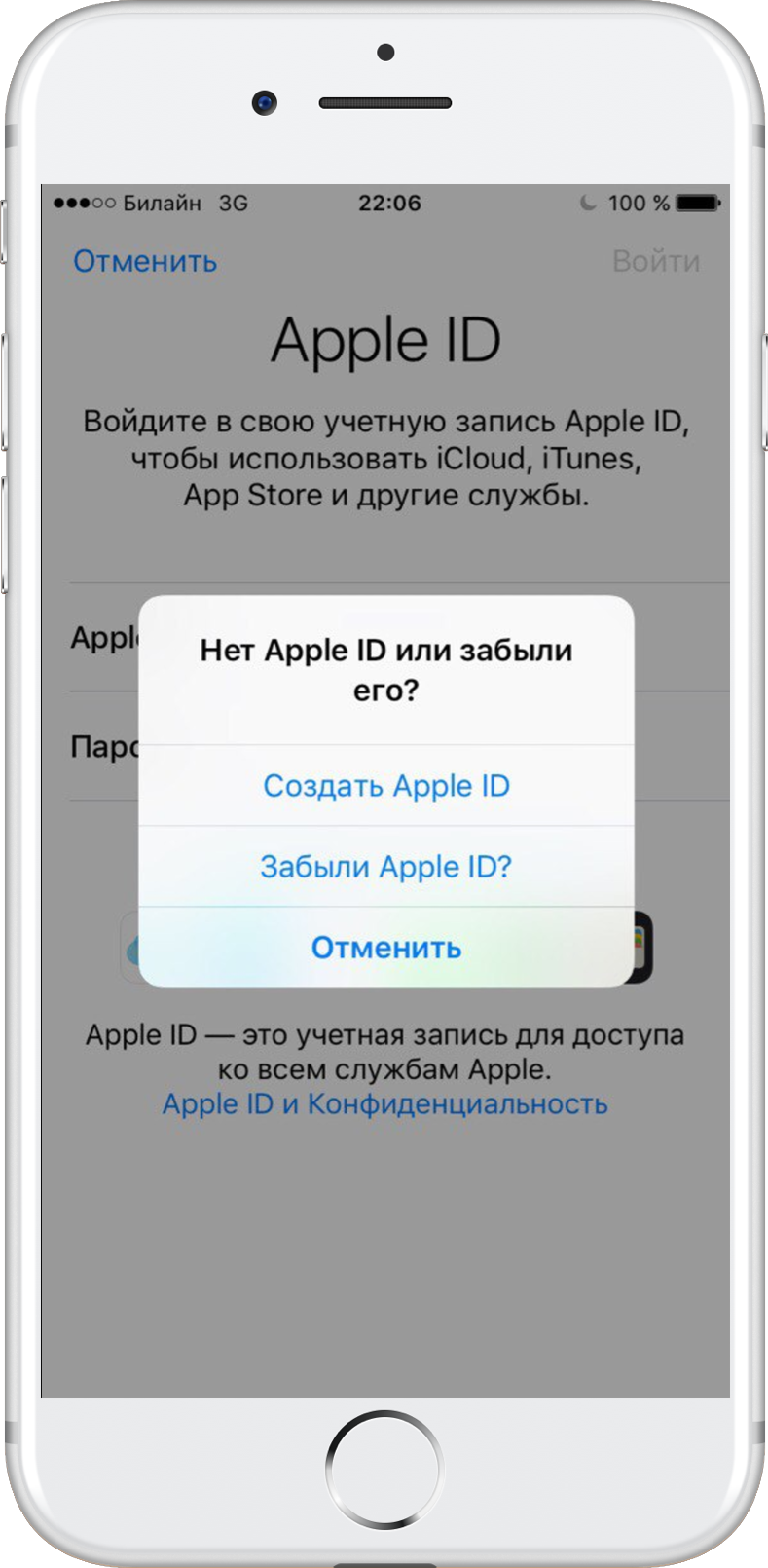
Stap 4:Selecteer "Maak Apple ID aan" in het nieuwe venster.

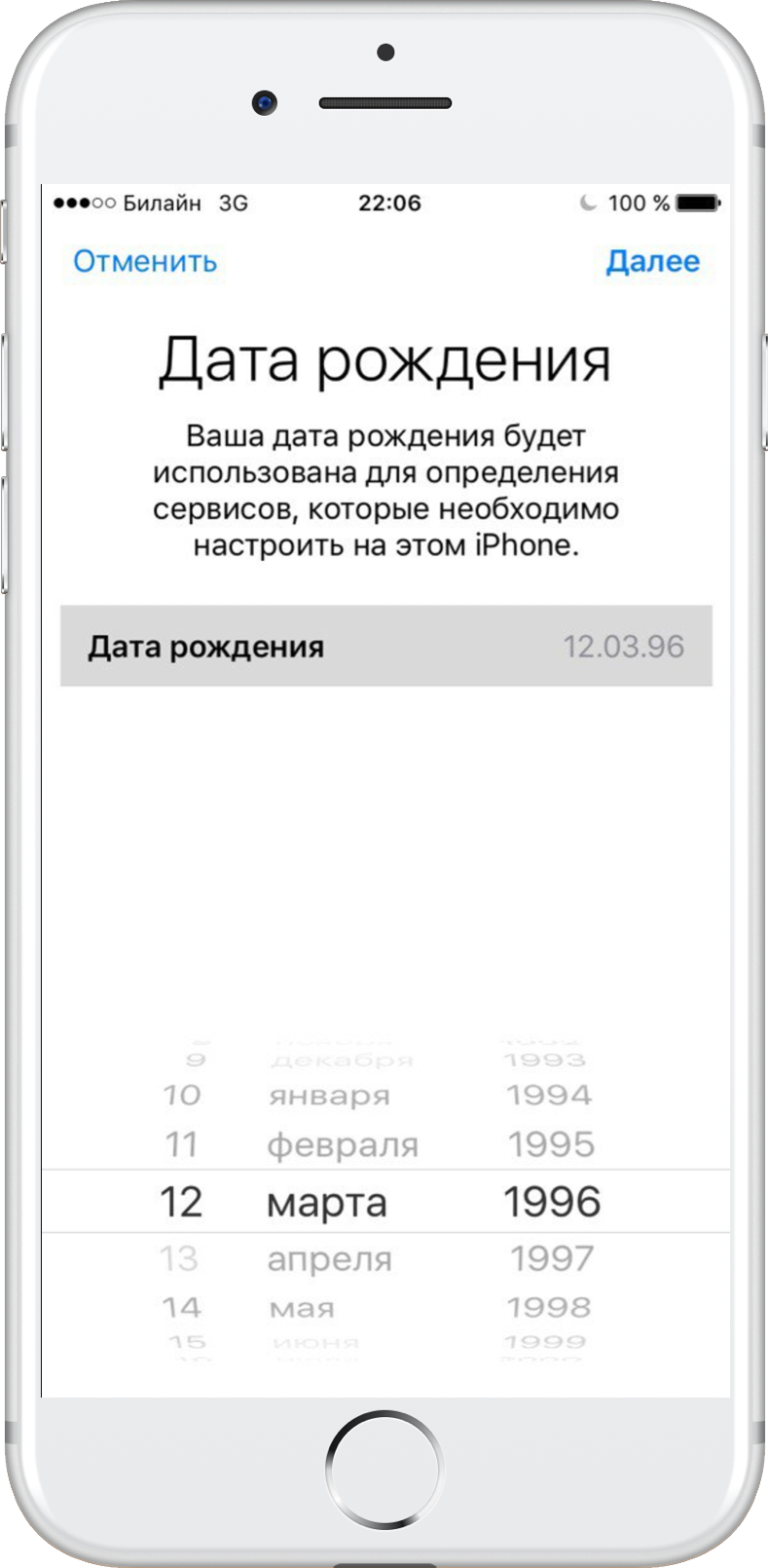
stap5:Blader om uw geboortedatum in te stellen en tik op Volgende.

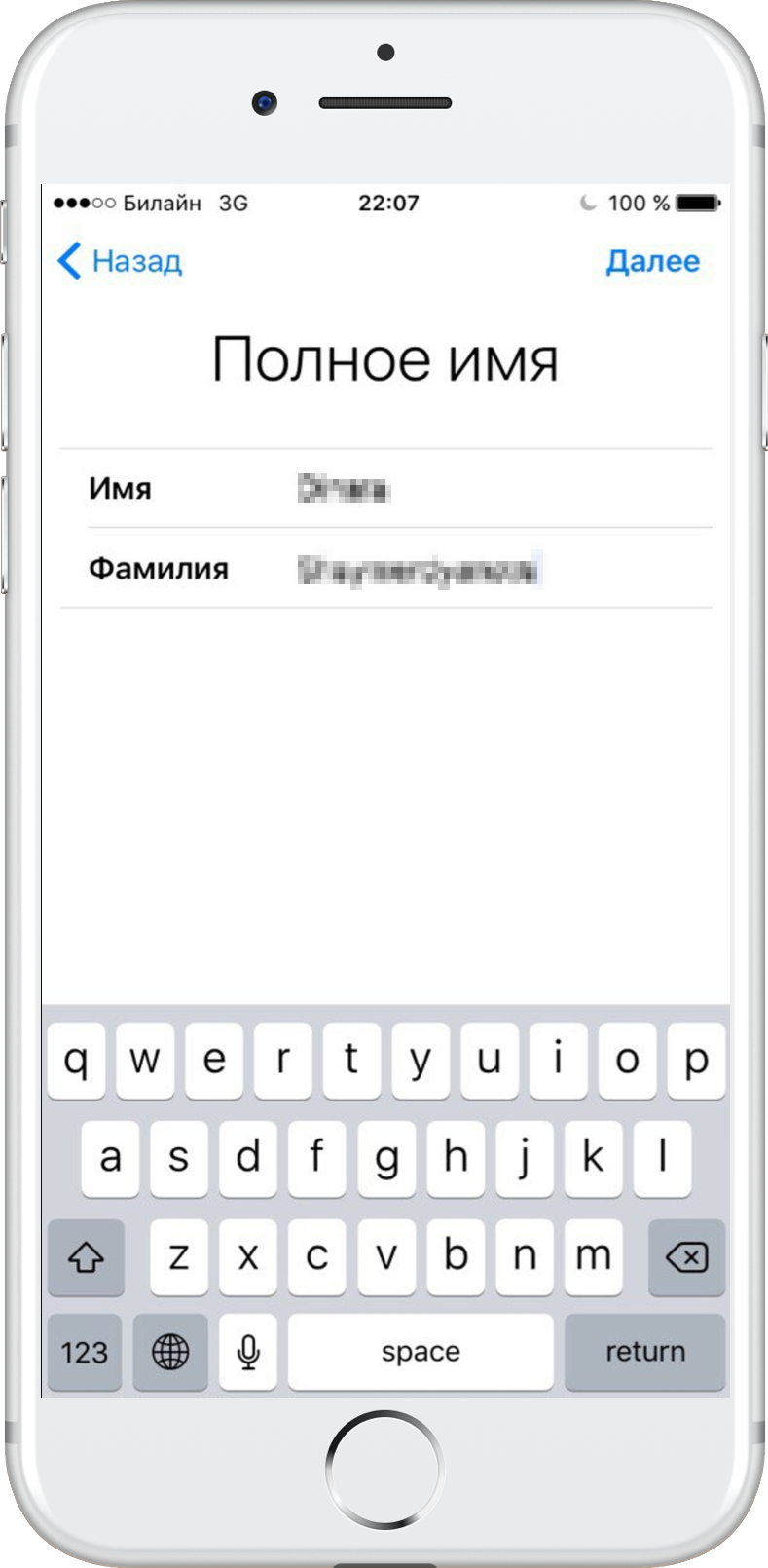
stap6:Typ uw voor- en achternaam in het daarvoor bestemde vak. Klik volgende.

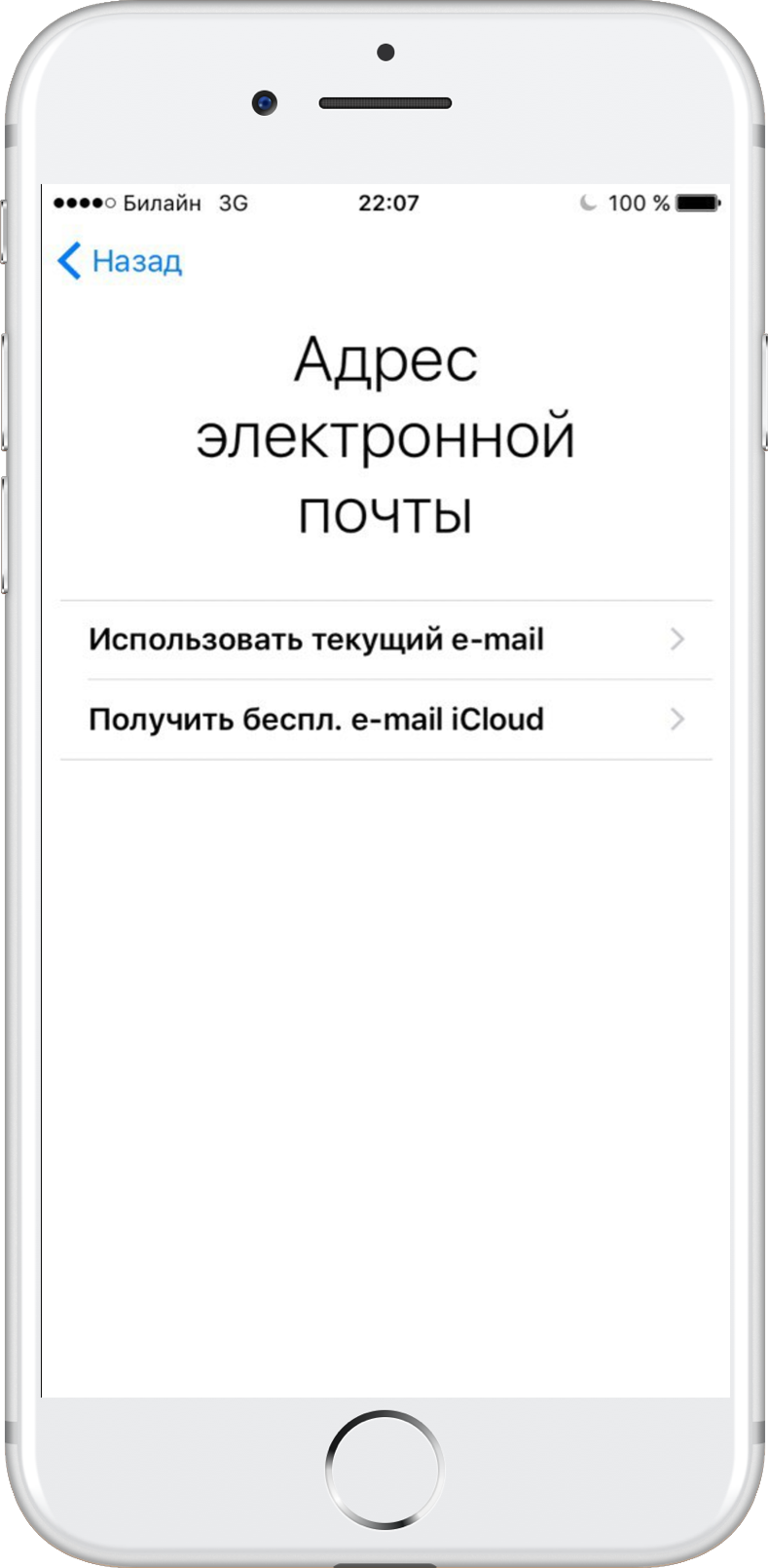
Stap 7:In het e-mailveld kan datgebruik je e-mail of maak een gratis iCloud-mail. In deze handleiding raden we aan om een Apple ID-account aan te maken met een bestaand e-mailadres, dus klik op "Gebruik huidige e-mailadres".
Belangrijk! Als je een iCloud-e-mailadres als je Apple ID wilt gebruiken, selecteer je "Maak een e-mail op iCloud" en volg je de instructies op het scherm.

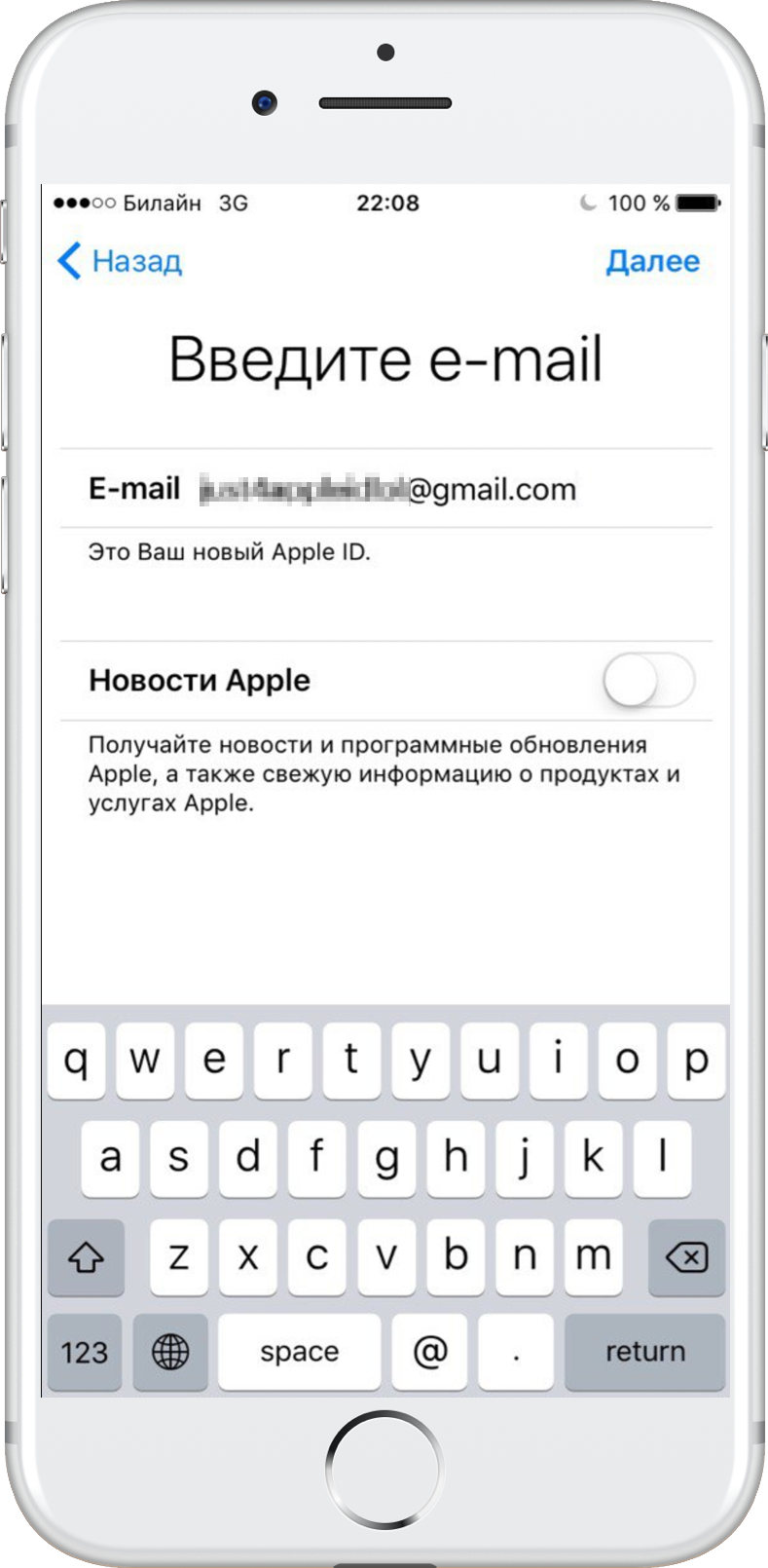
stap8:Voer in het invoerveld het e-mailadres in dat u als uw Apple ID wilt gebruiken. Klik volgende.

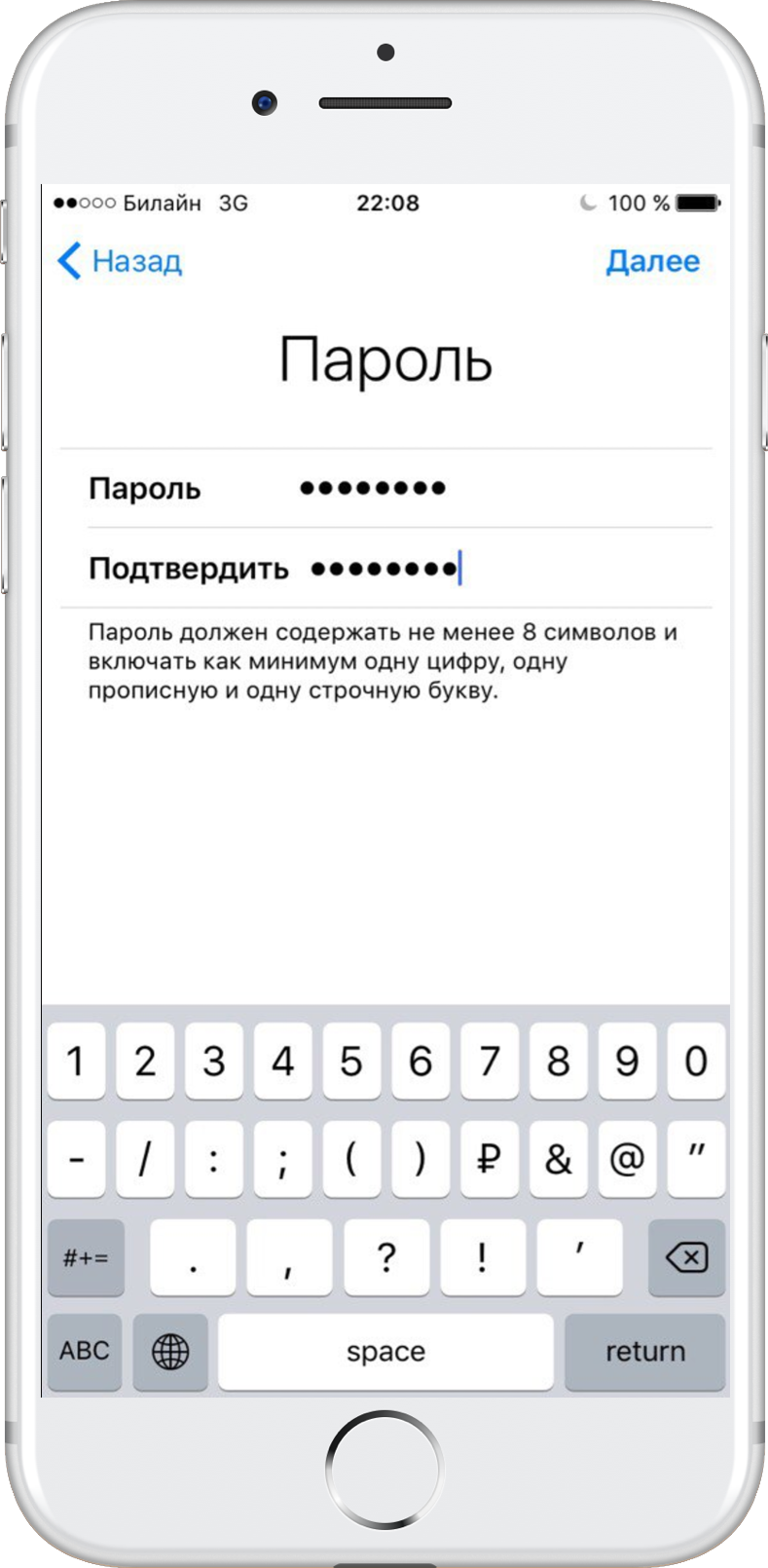
stap9:Stel een wachtwoord in en bevestig dit voor uw nieuwe Apple ID. Klik nogmaals op Volgende.

Stap 10:Om uw identiteit te verifiëren na autorisatieals u uw Apple ID op een nieuw apparaat of in een nieuwe browser gebruikt, of als u uw wachtwoord opnieuw moet instellen, moet u uw mobiele telefoonnummer invoeren. Selecteer uw land en voer uw echte telefoonnummer in. Ga verder.
Let op:U kunt het landitem VS selecterenmaak een Amerikaanse Apple ID aan. Dit is nodig om toegang te krijgen tot sommige diensten en applicaties die niet beschikbaar zijn in Rusland en andere GOS-landen. Bovendien verschijnen er eerder nieuwe games en applicaties in de Amerikaanse App Store en is hun aanbod veel groter. Met een Amerikaanse Apple ID heeft u toegang tot alle beschikbare diensten, applicaties en functies op uw iPhone.
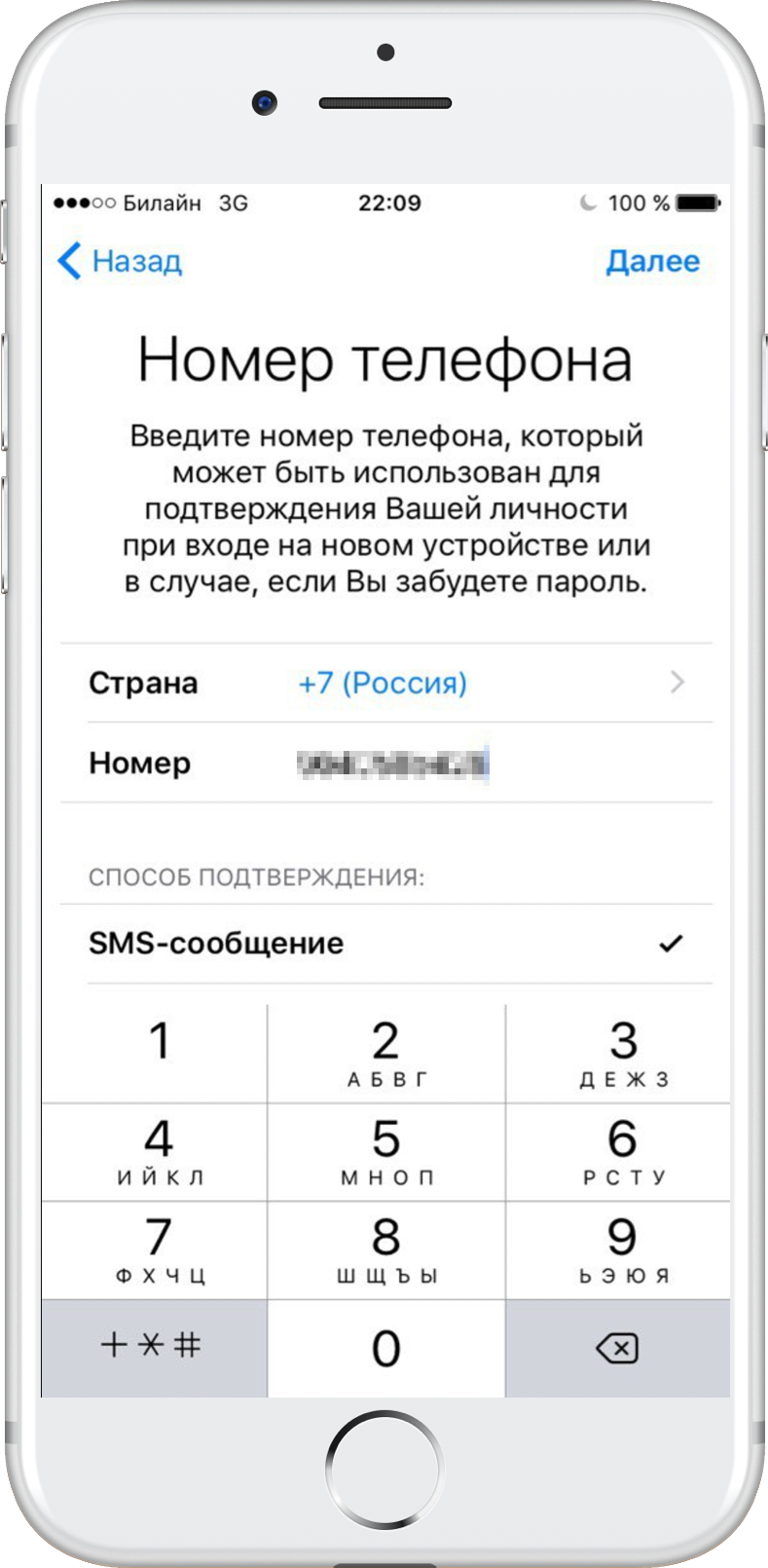

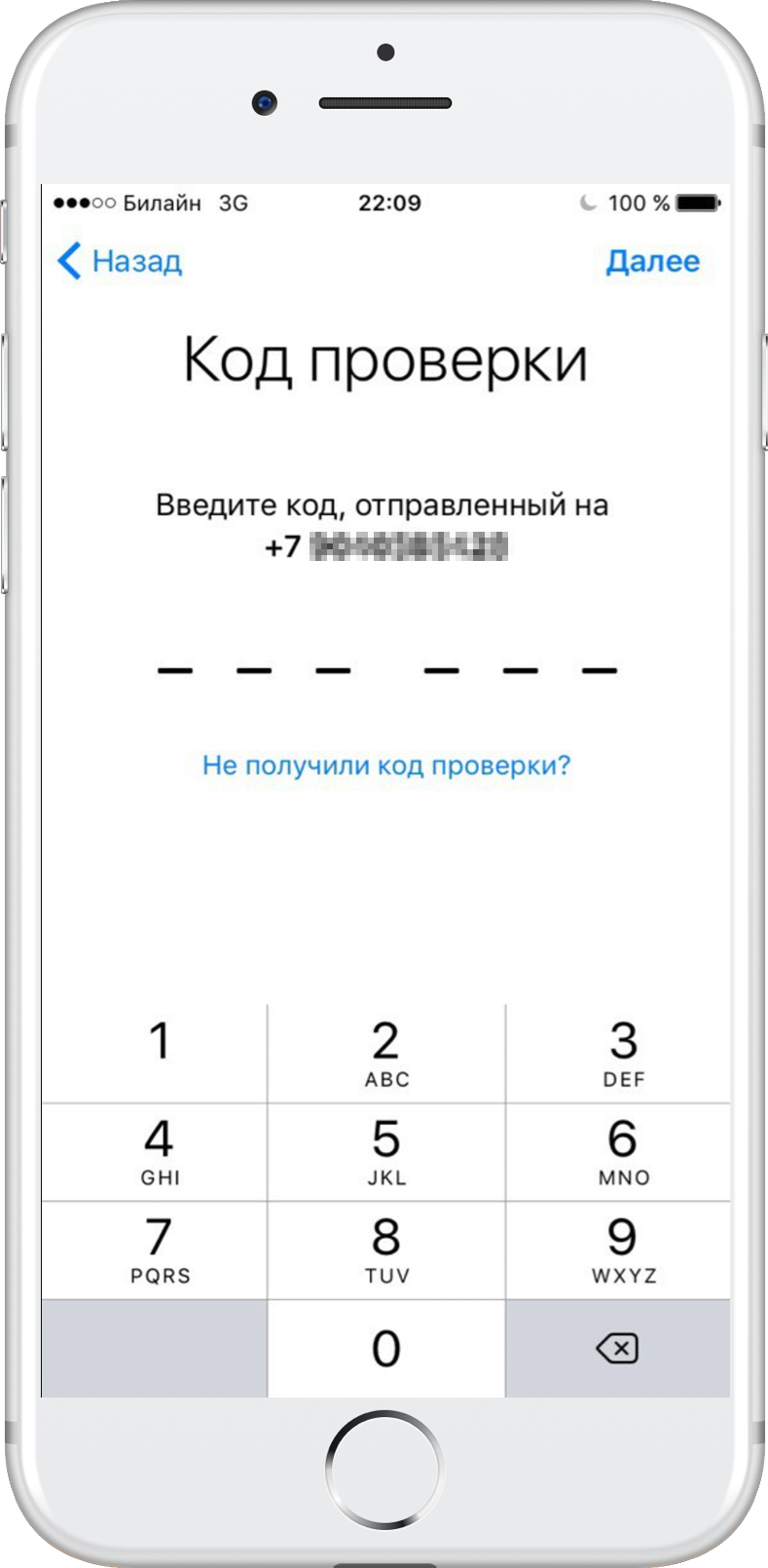
Stap 11:Er wordt een bericht met een verificatiecode verzonden naar het door u ingevoerde mobiele telefoonnummer. Voer het in het juiste veld in wanneer daarom wordt gevraagd.
Adverteren
Adverteren

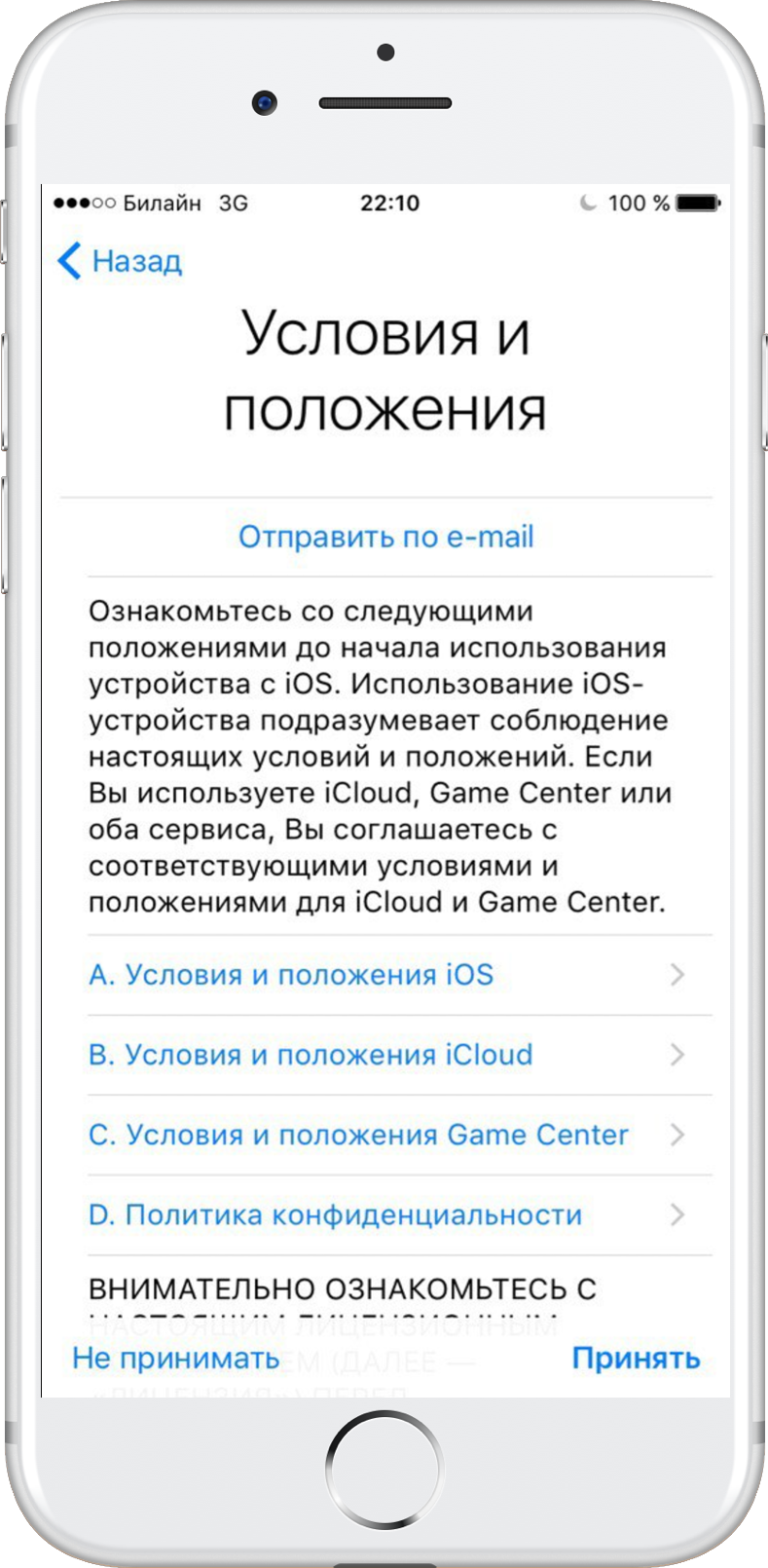
stap12:U moet akkoord gaan met de Algemene voorwaarden om door te gaan. Selecteer "Accepteren".

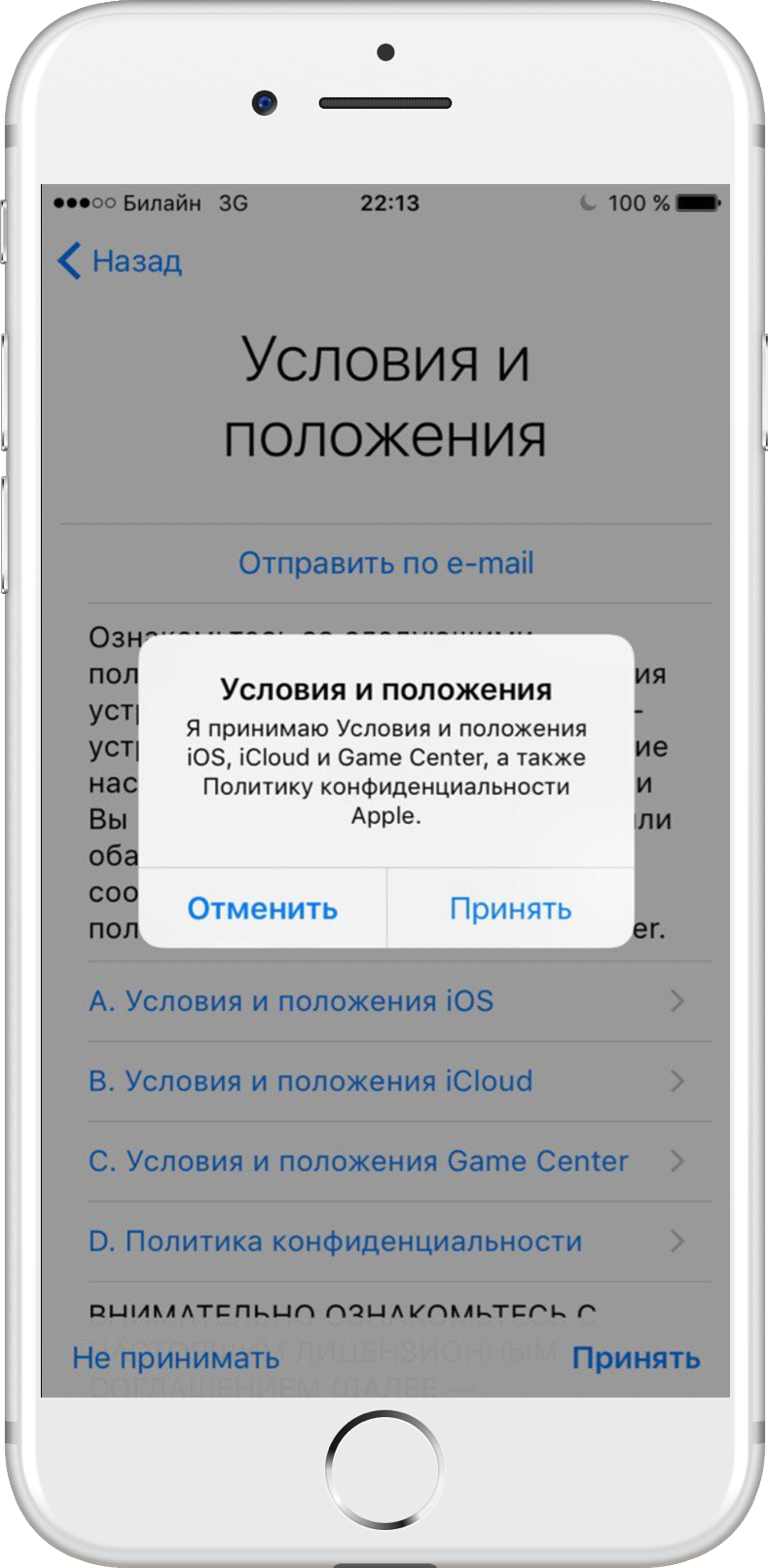
Stap 13:Klik nogmaals op "Accepteren" wanneer een andere overeenkomst op het scherm verschijnt.

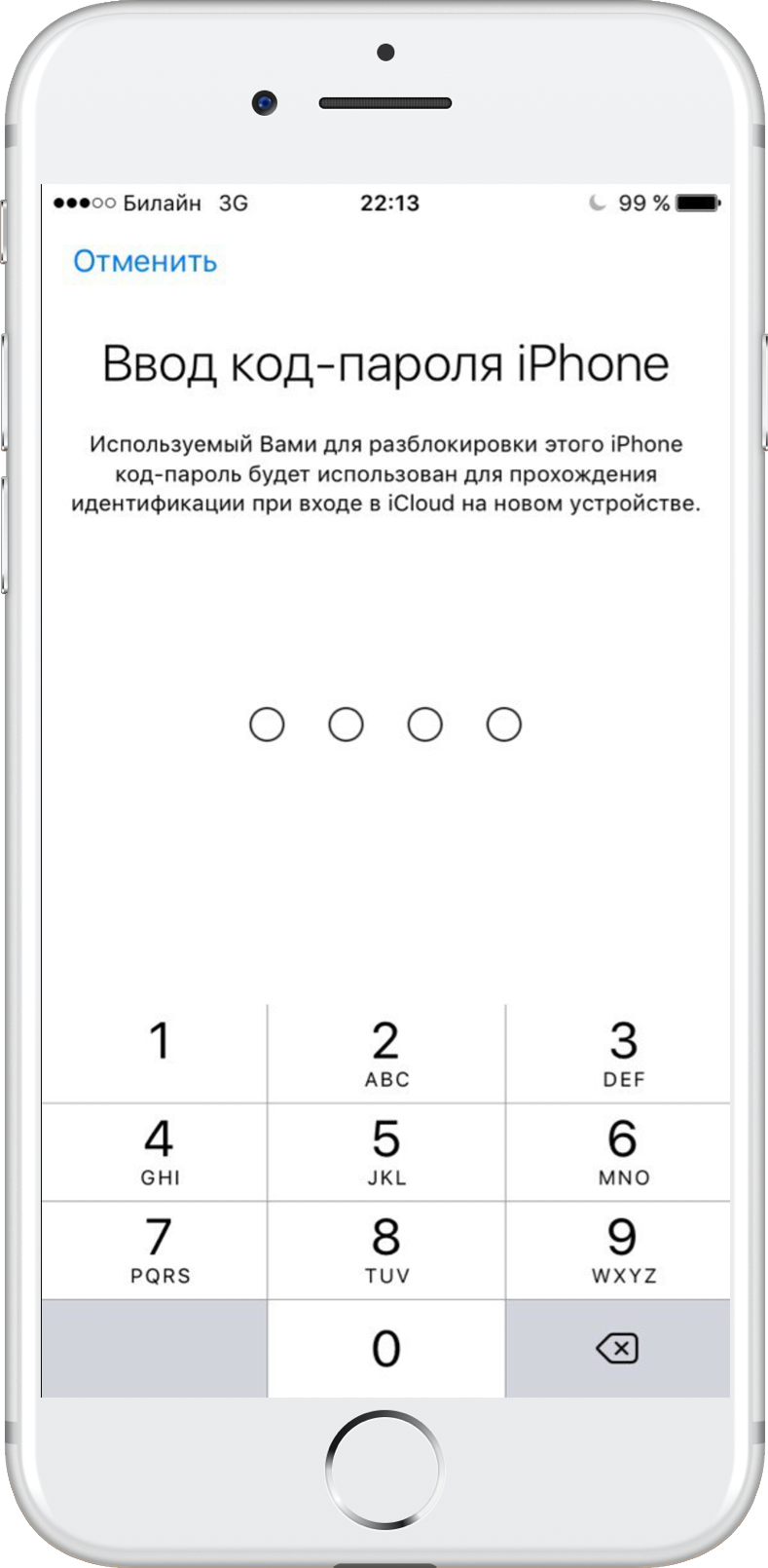
Stap 14:Voer het wachtwoord in dat u gebruikt om uw iOS-apparaat te ontgrendelen.

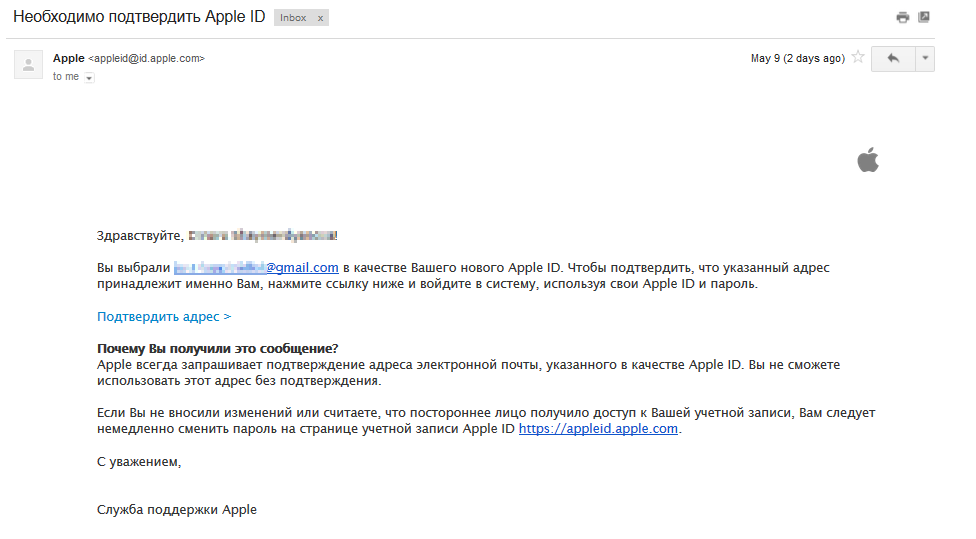
stap15:Nu moet u de ingevoerde e-mail bevestigen. Controleer uw e-mail en volg de link om uw adres te verifiëren.

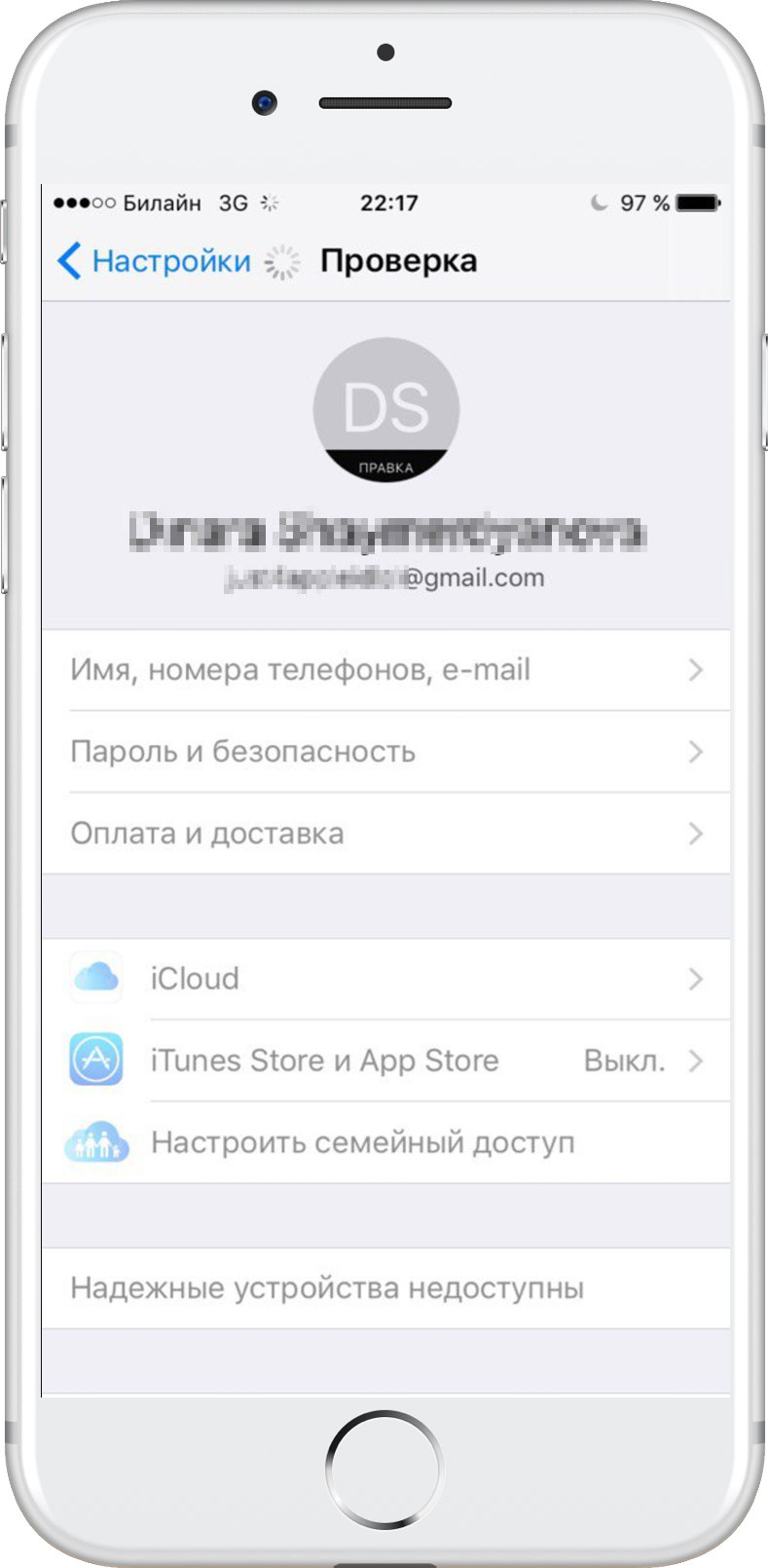
Stap 16:Er verschijnt een verificatiebericht op het apparaatscherm.

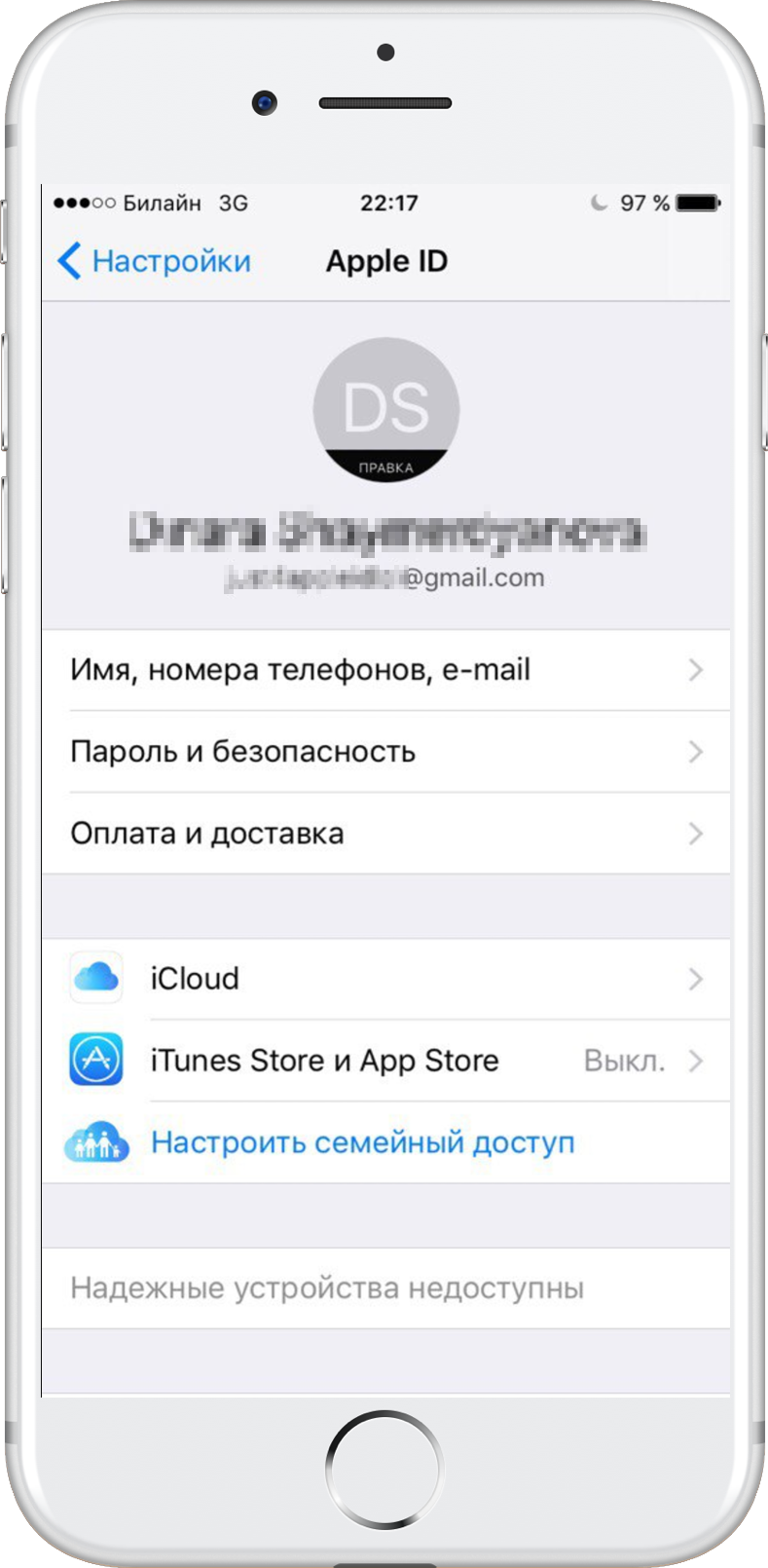
stap17:Nadat u uw e-mail heeft bevestigd, wordt u automatisch geautoriseerd op het apparaat met uw nieuwe Apple ID-account.

Een nieuwe Apple ID maken op iOS 10.2.1 en eerder
Als u iOS 10.2.1 of eerder gebruikt, moet u het volgende doen om een nieuwe Apple ID aan te maken.
Stap 1:Ga naar "Instellingen" vanaf het startscherm.
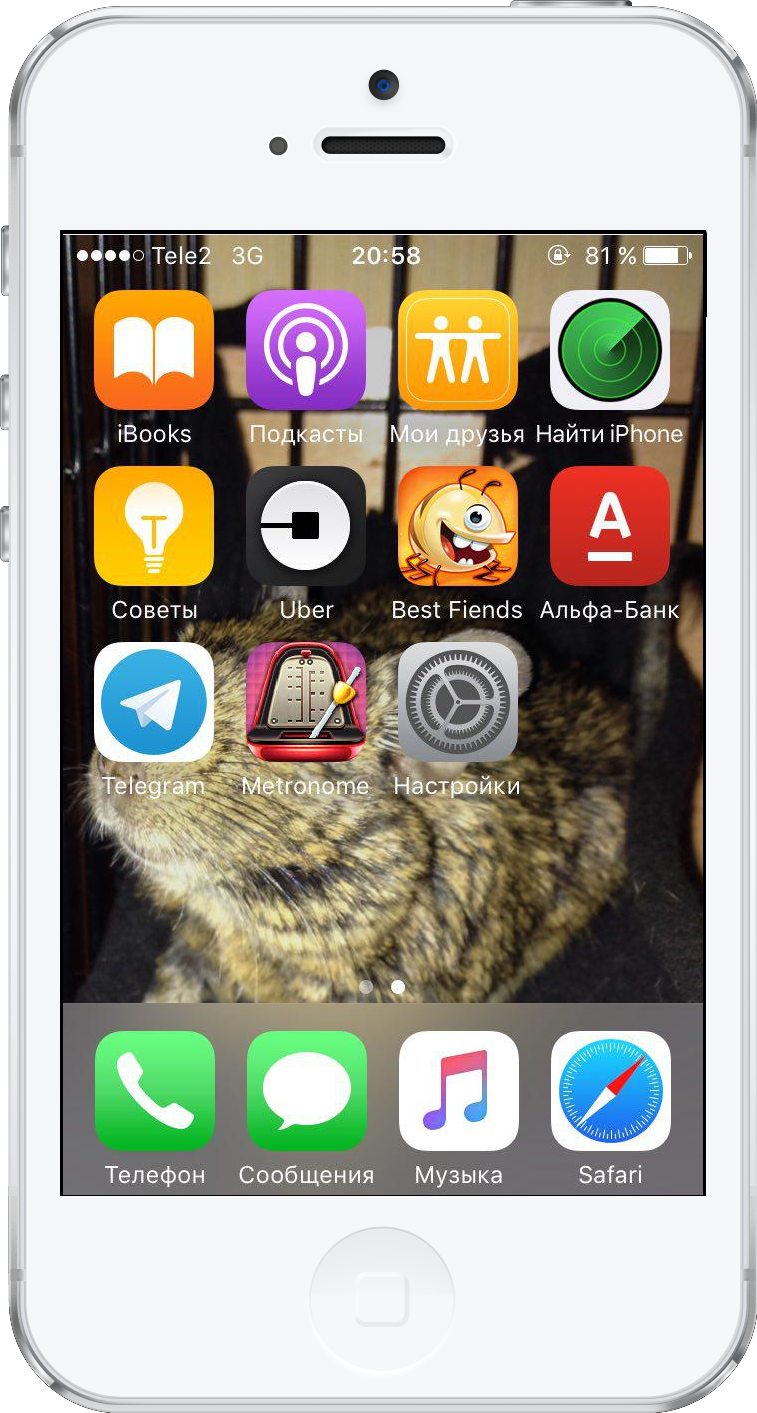

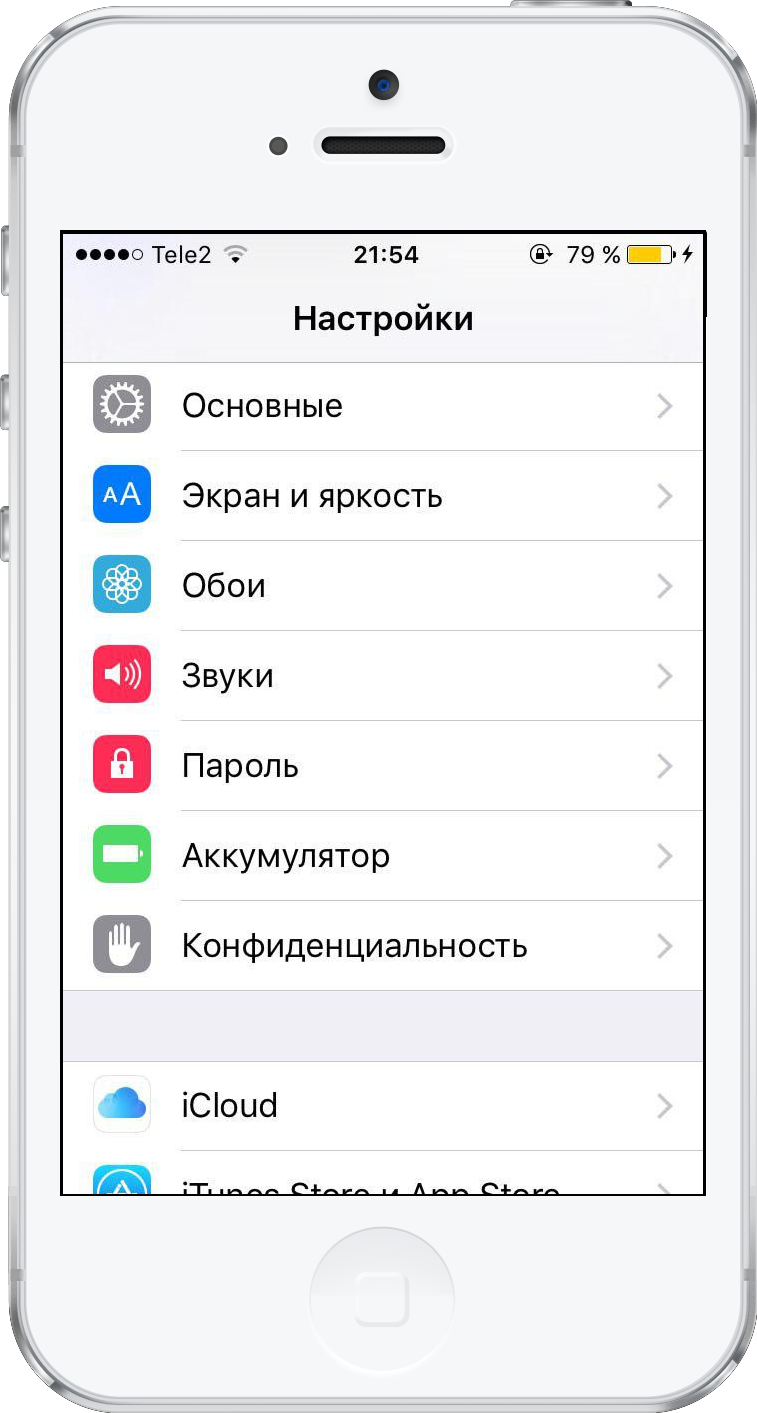
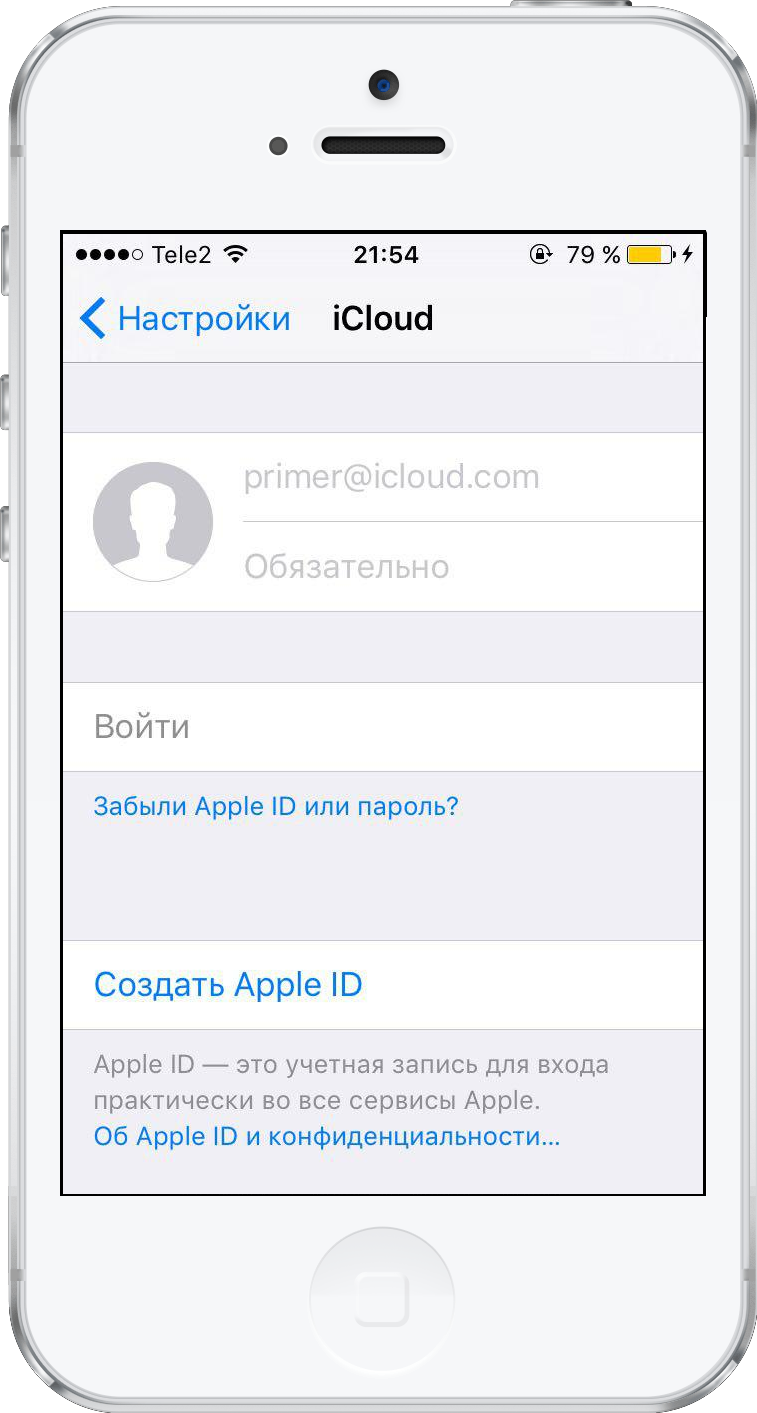
Stap 2:Selecteer iCloud in het instellingenmenu en vervolgens Apple ID maken.


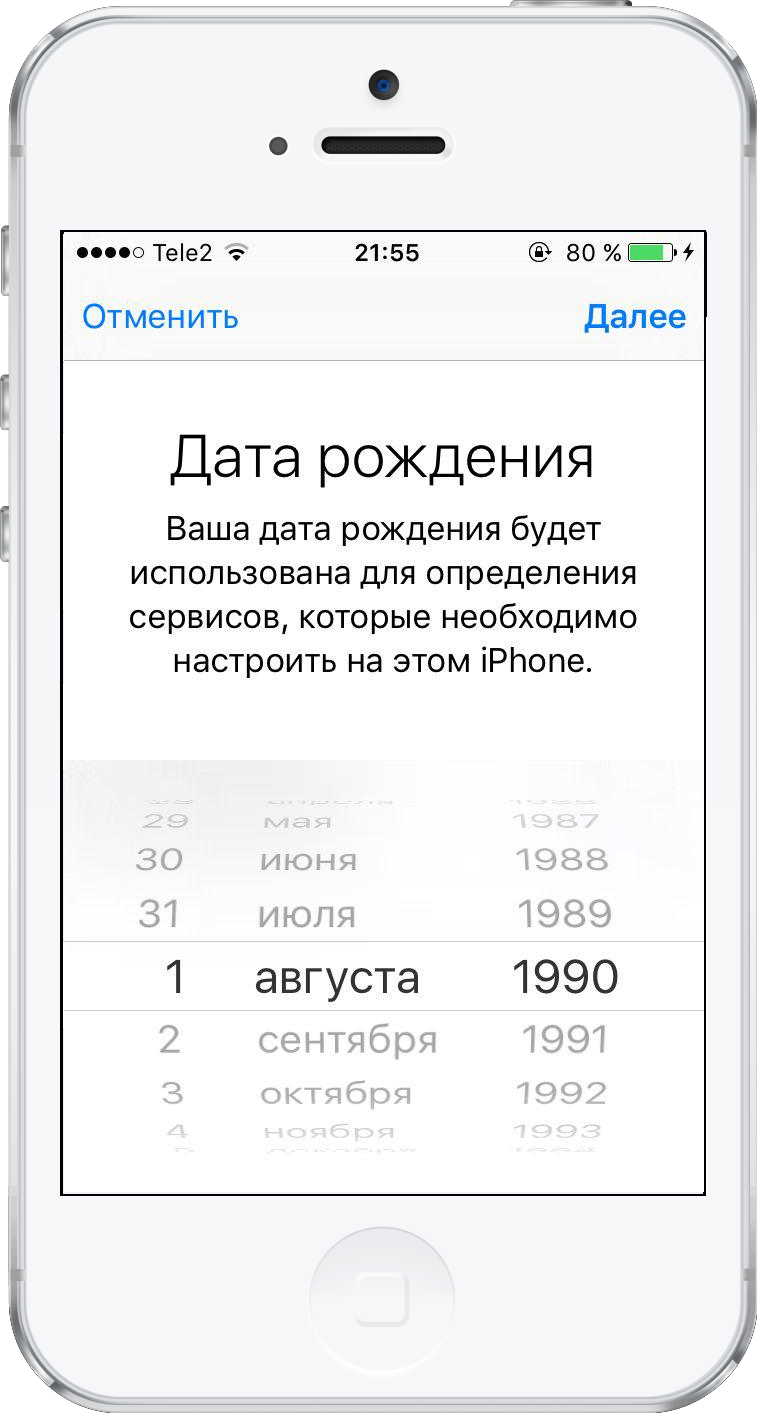
stap3:Blader om uw geboortedatum in te stellen en tik op Volgende.

stap4:Typ uw voor- en achternaam in het daarvoor bestemde vak. Klik volgende.


Stap 5:In het e-mailveld kan datgebruik je e-mail of maak een gratis iCloud-mail. In deze handleiding raden we aan om een Apple ID aan te maken met een bestaande e-mail, dus klik op "Gebruik huidige e-mail".
Het is belangrijk!Als u uw iCloud-e-mailadres als uw Apple ID wilt gebruiken, selecteert u 'Stel een e-mail in op iCloud' en volgt u de instructies op het scherm.
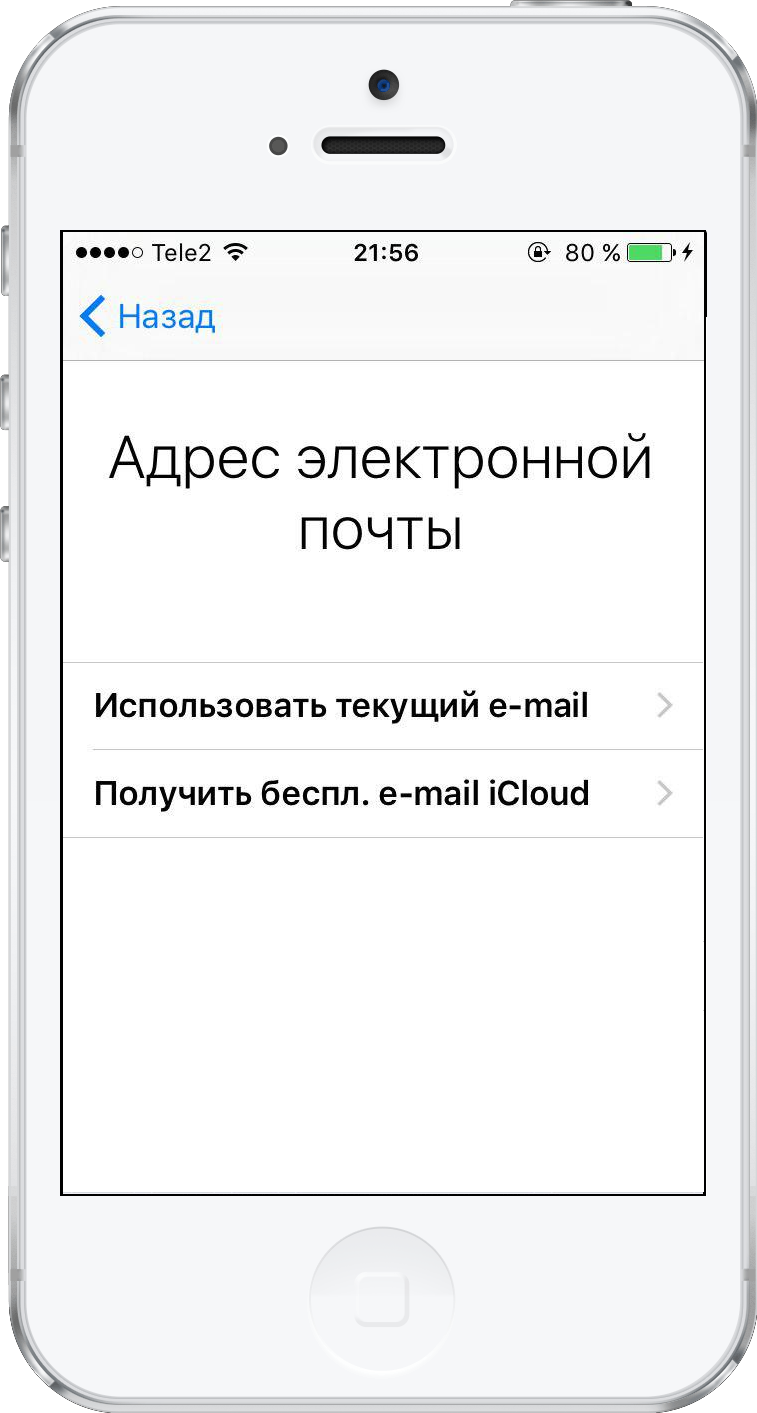

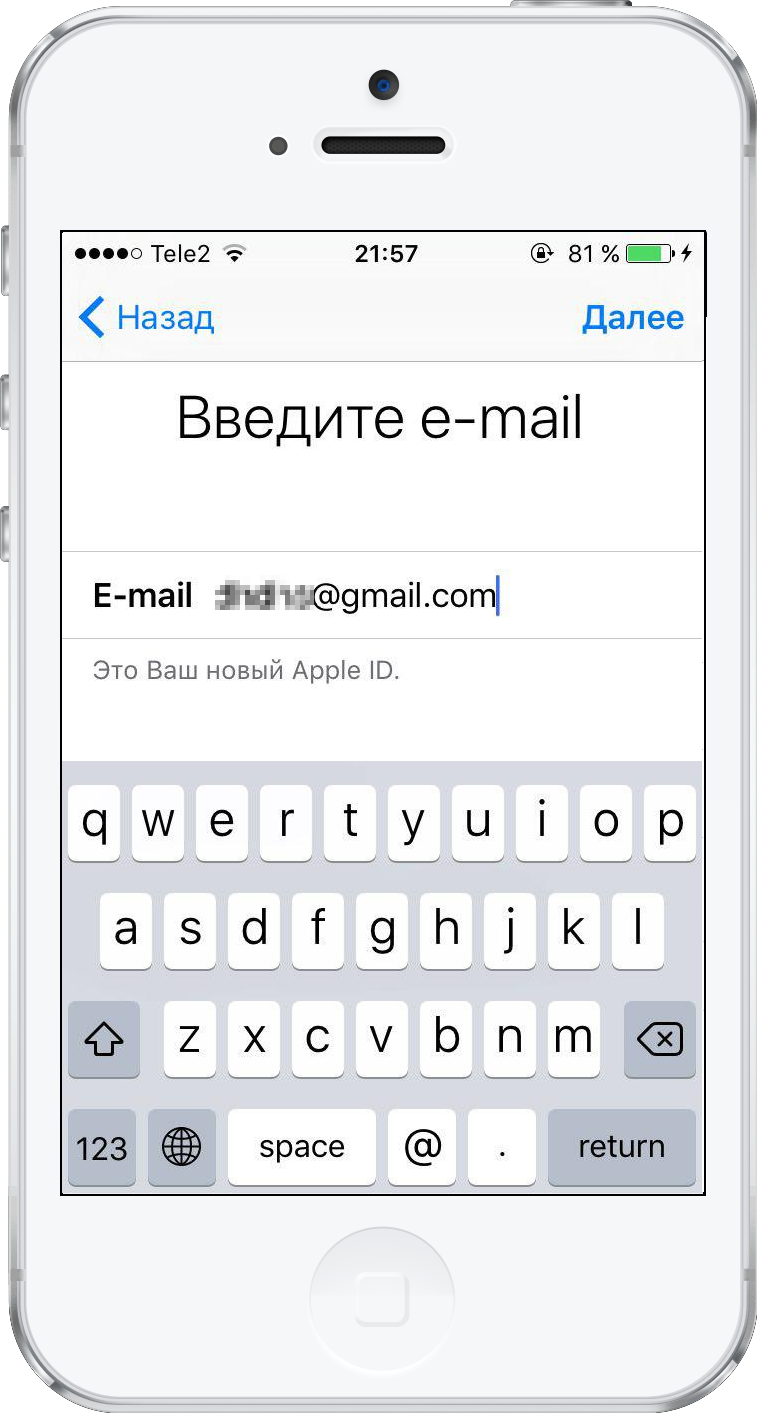
stap6:Voer in het invoerveld het e-mailadres in dat u als uw Apple ID wilt gebruiken. Klik volgende.

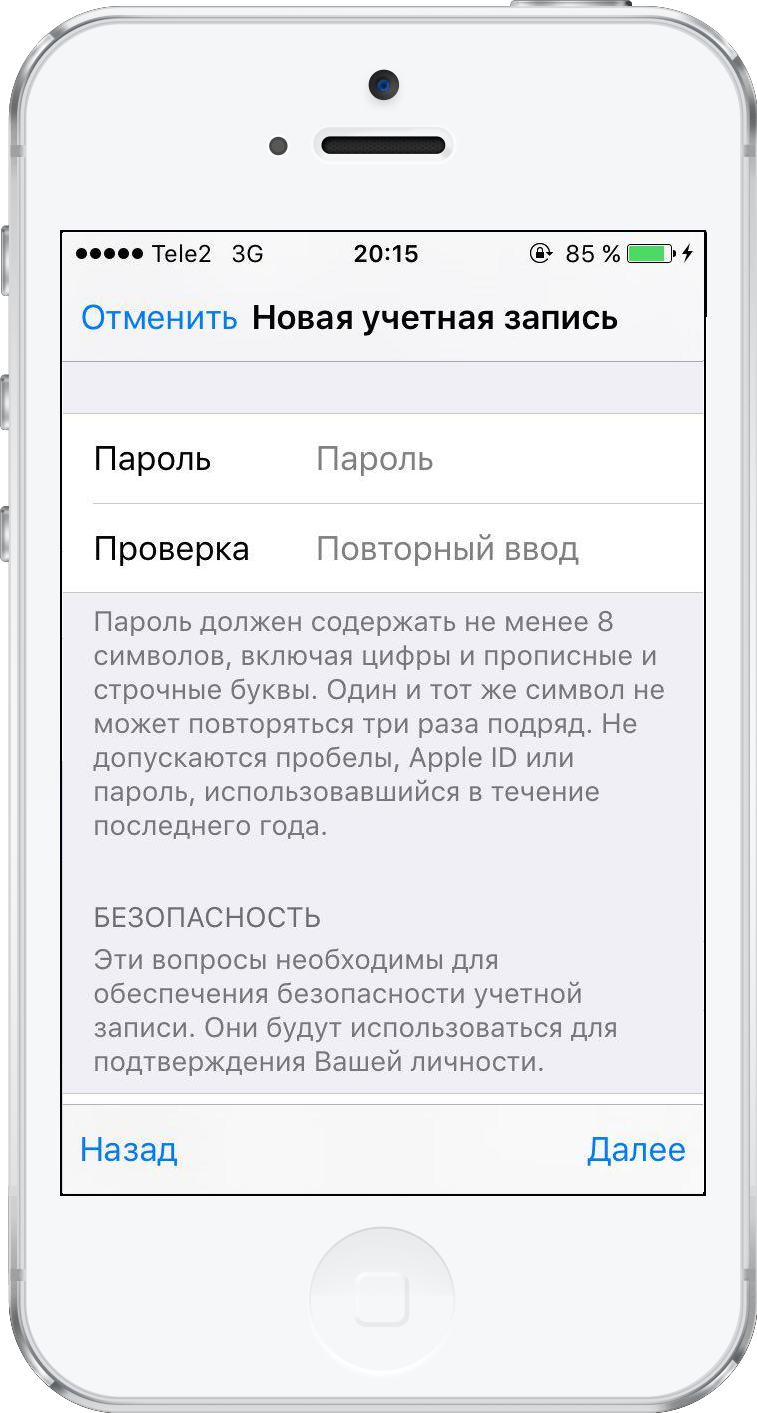
stap7:Stel een wachtwoord in en bevestig dit voor uw nieuwe Apple ID. Klik nogmaals op Volgende.

Stap 8:Er verschijnt een beveiligingspagina waarin u wordt gevraagd drie beveiligingsvragen te selecteren. Klik op de eerste vraag om het keuzemenu te openen.
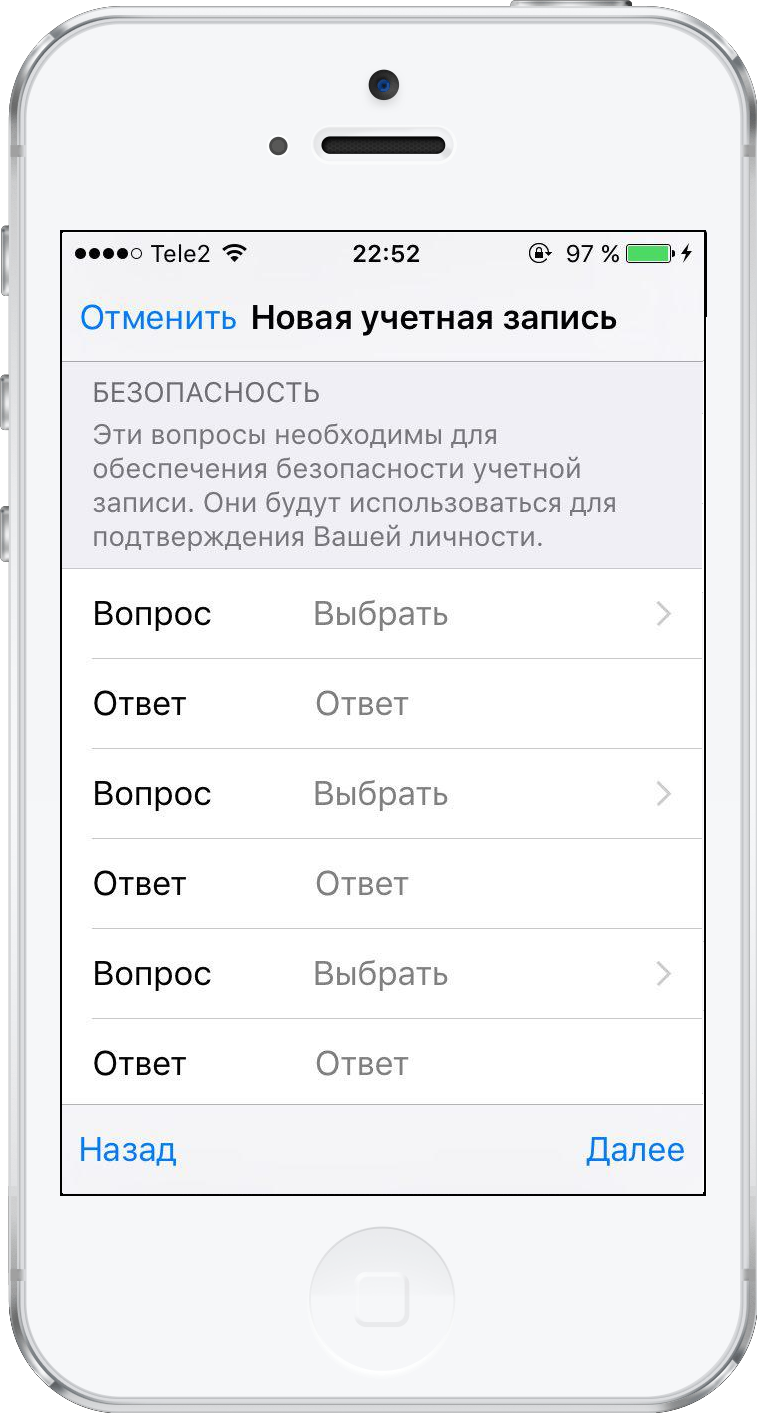

Stap 9:Selecteer de vraag die u bevalt in het dialoogvenster dat verschijnt.
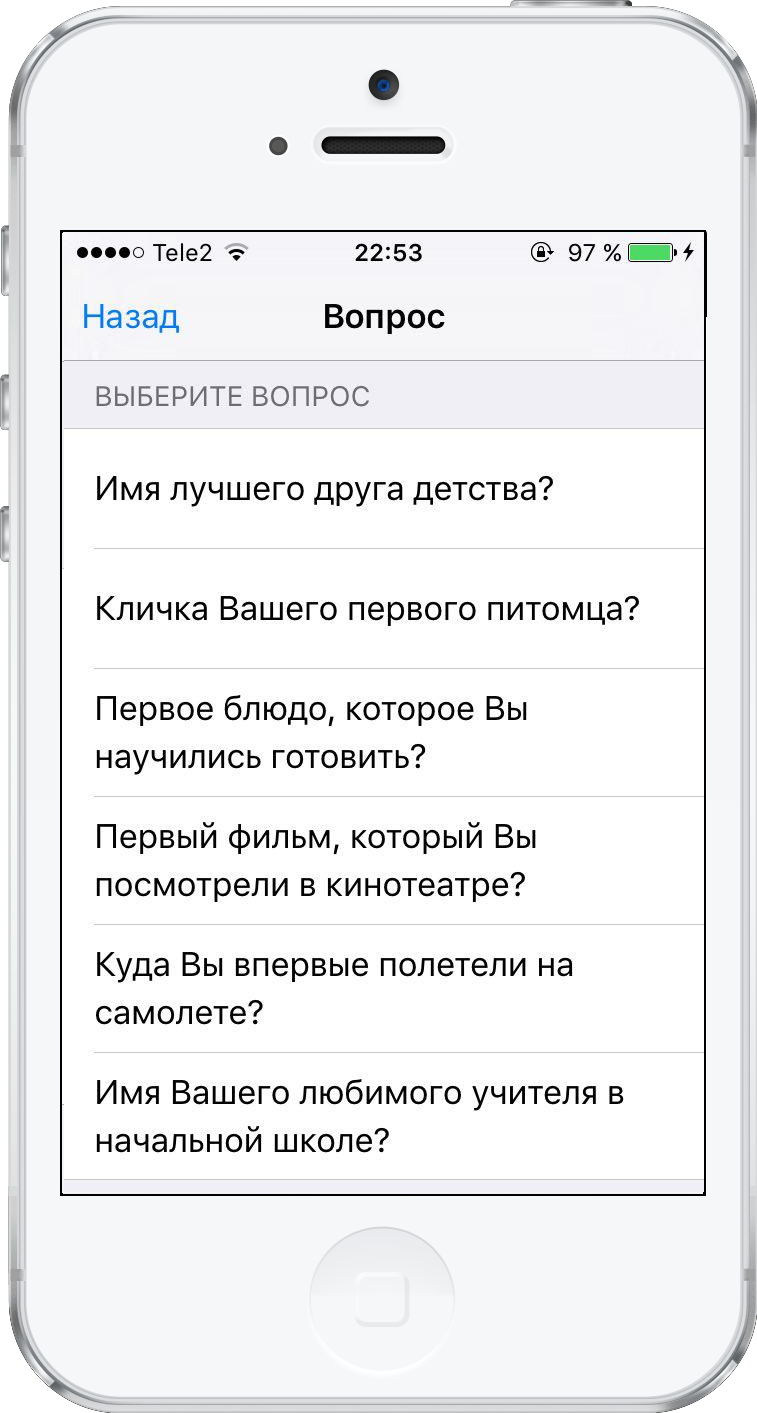

Stap 10:U wordt automatisch doorgestuurd naar de beveiligingspagina. Klik op het lege antwoordveld voor de geselecteerde vraag om het antwoord te typen.
Herhaal stap 8-10 voor de overige twee vragen.
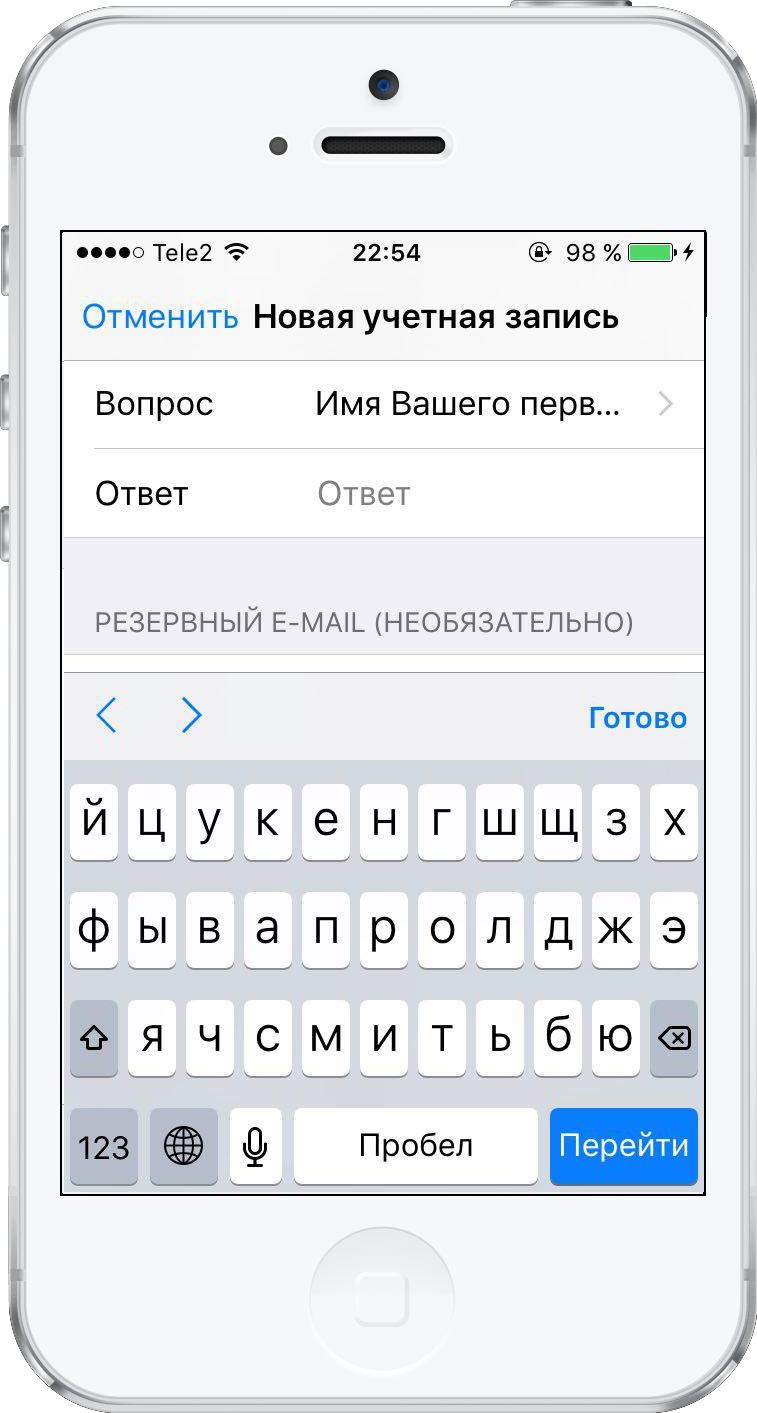

Stap 11:Nadat u de drie beveiligingsvragen hebt geselecteerd, moet u akkoord gaan met de "Algemene voorwaarden" door op "Accepteren" te klikken.
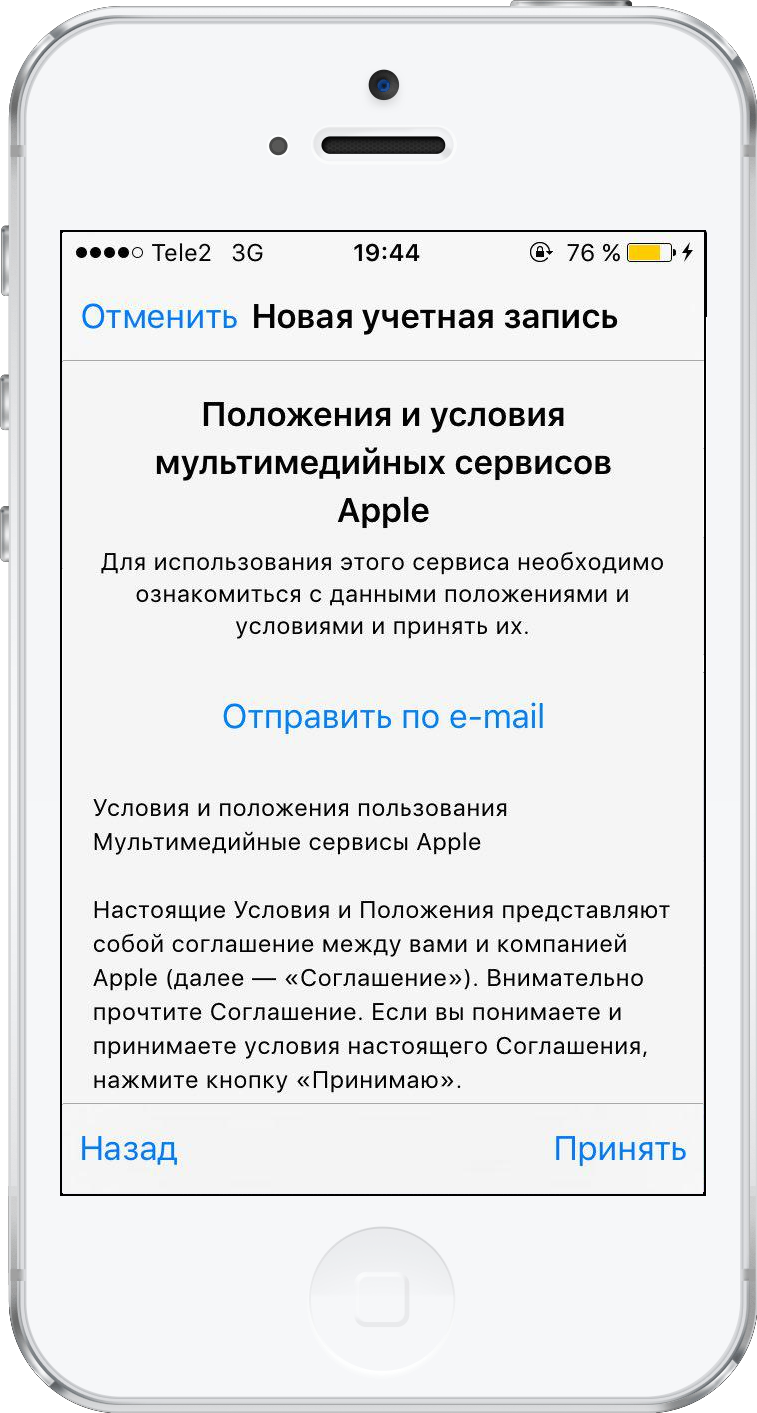

Stap 12:Klik nogmaals op "Accepteren" wanneer een andere overeenkomst op het scherm verschijnt.
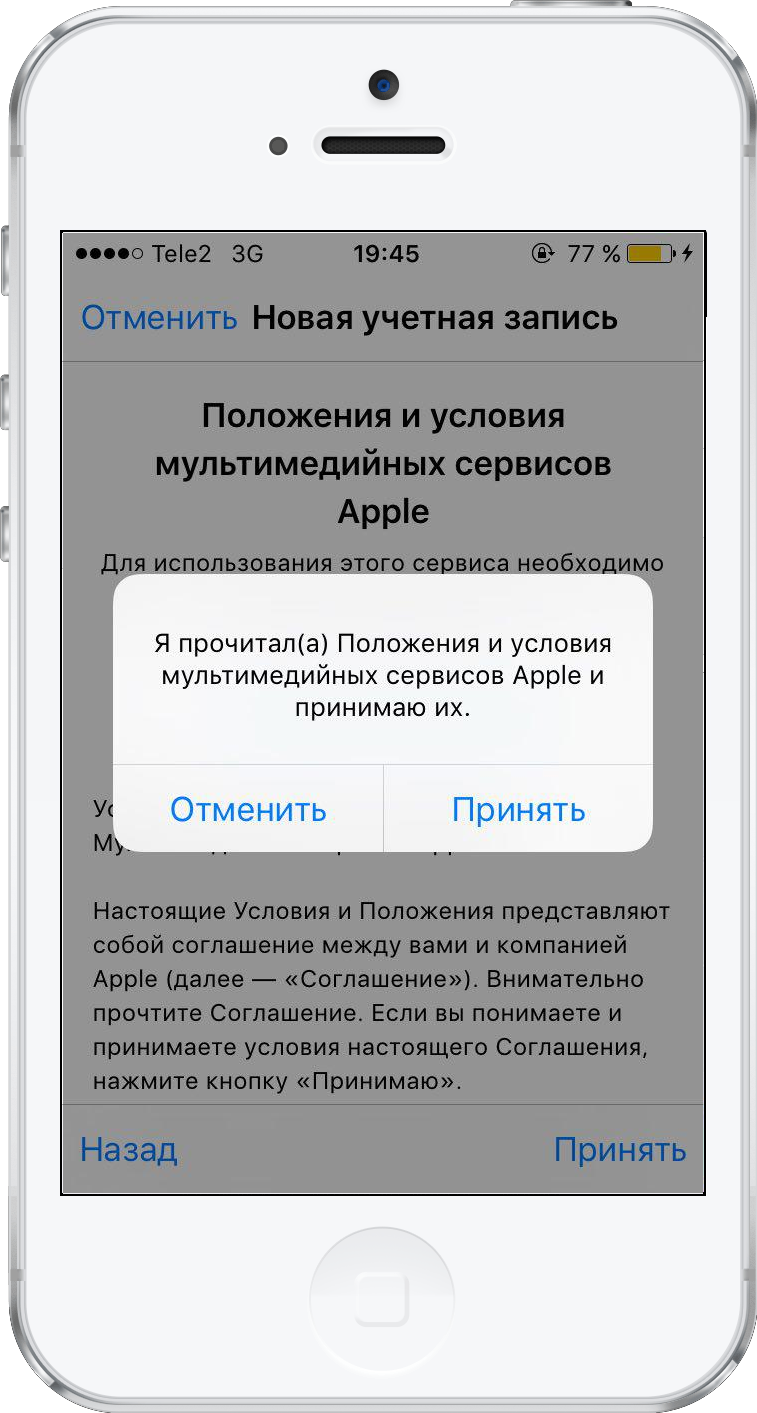

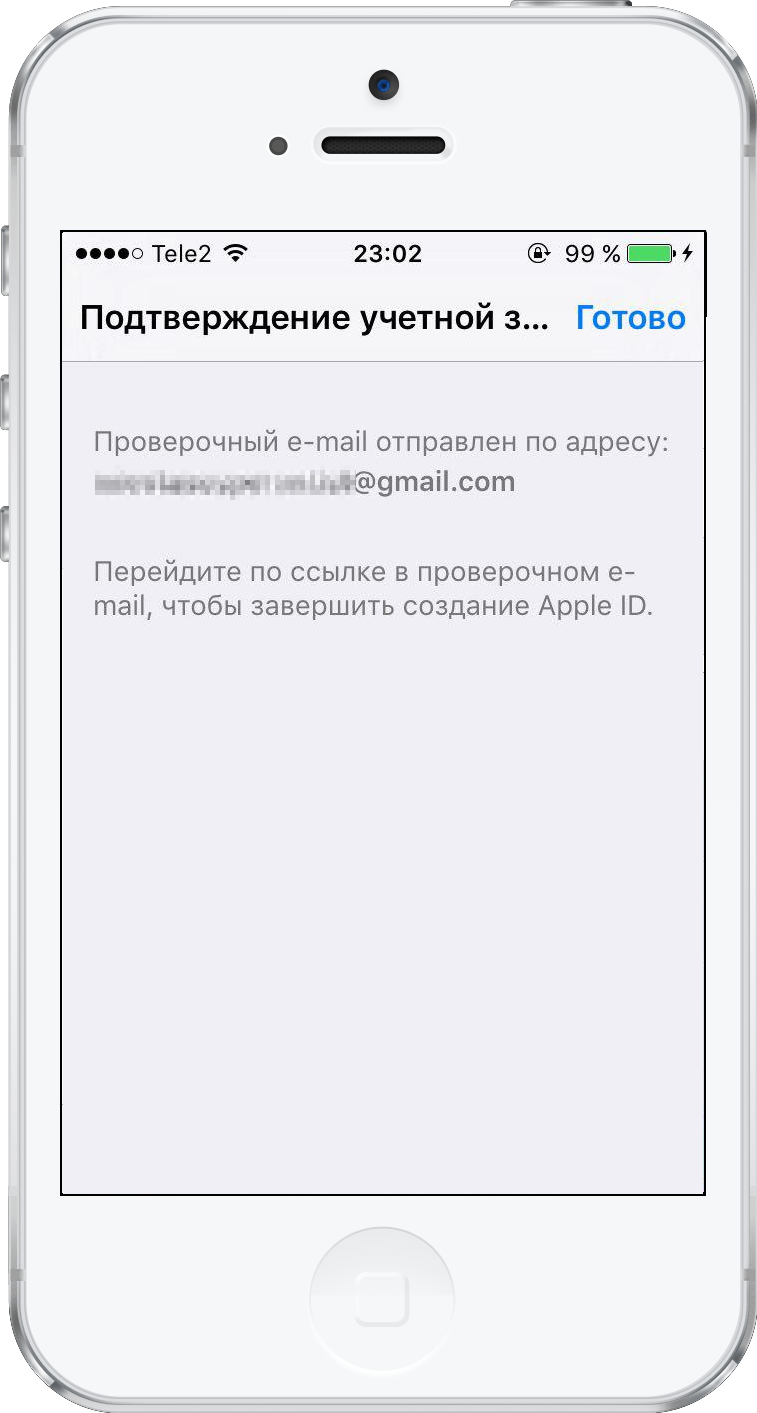
Stap 13:Er verschijnt een verificatiebericht op het apparaatscherm.

Adverteren
Adverteren
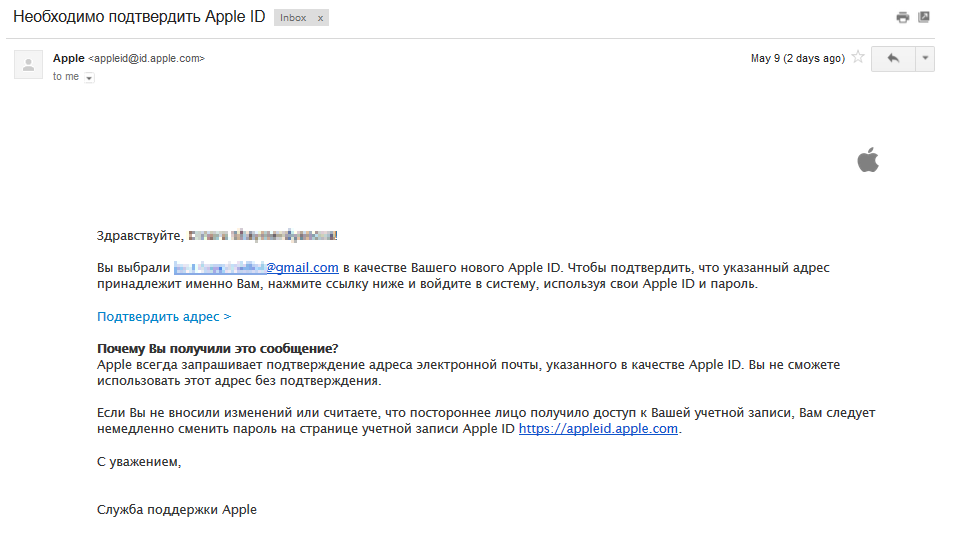
stap14:Nu moet u de ingevoerde e-mail bevestigen. Controleer uw e-mail en volg de link om uw adres te verifiëren.

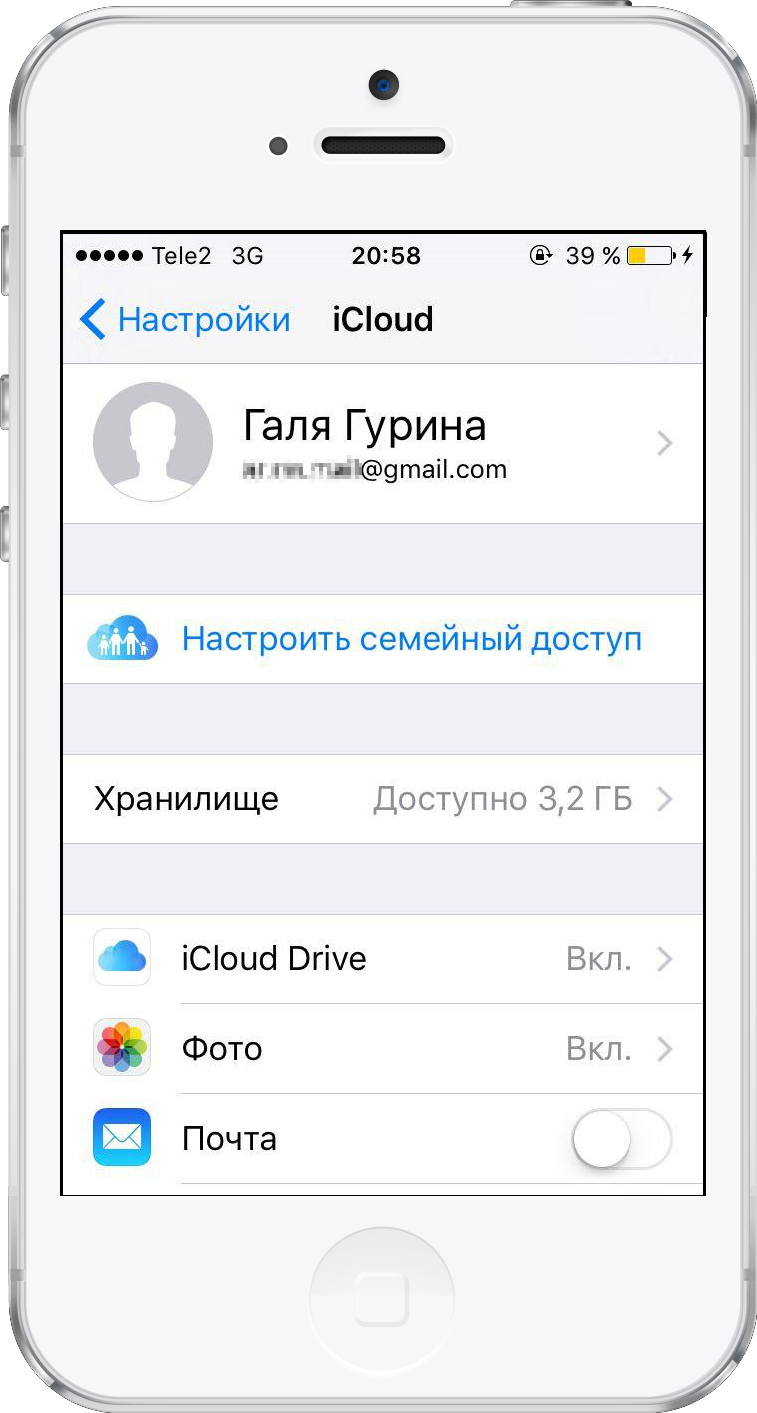
stap15:Nadat u uw e-mail heeft bevestigd, wordt u automatisch geautoriseerd op het apparaat met uw nieuwe Apple ID.

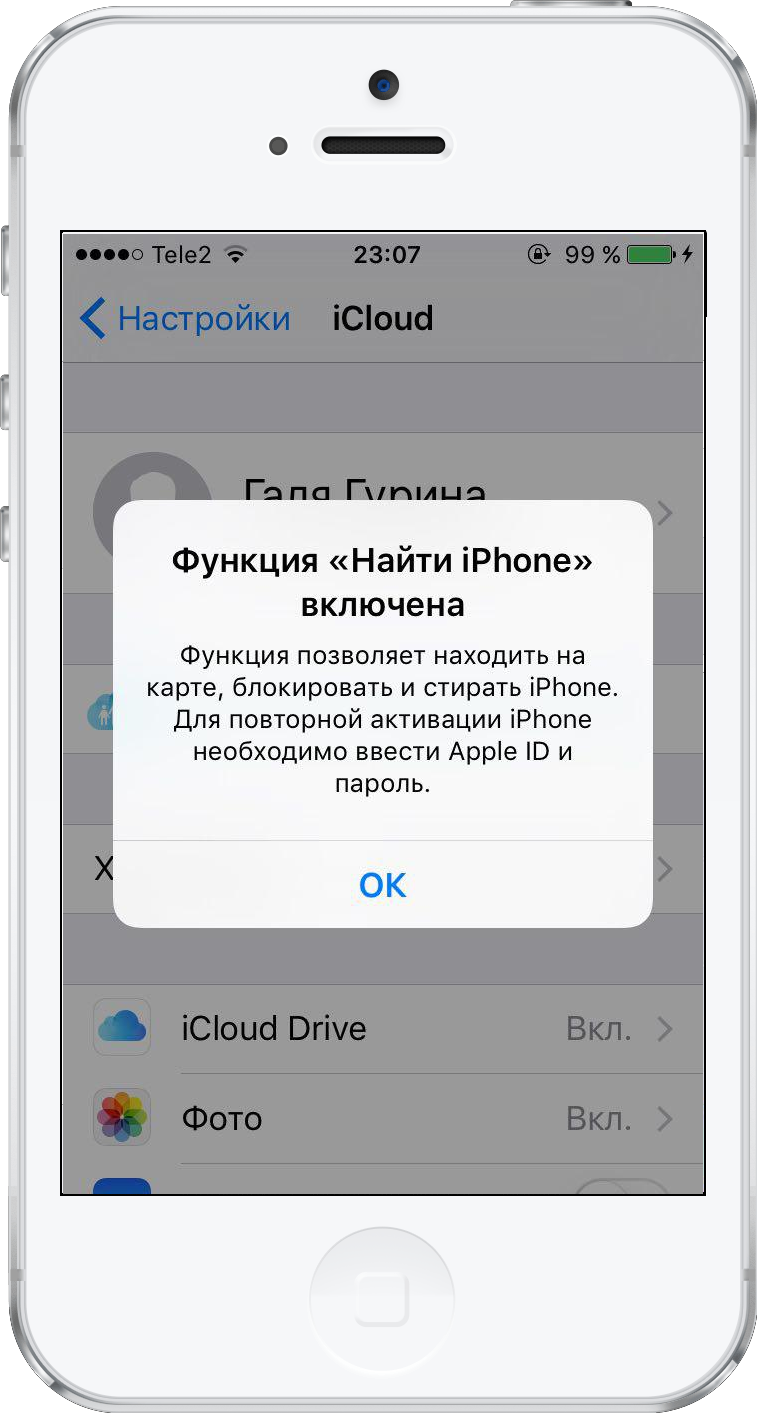
Stap 16:Zoek iPhone / iPad wordt automatisch actief. Klik OK.

Een Apple ID aanmaken vanaf een computer voor een iPhone
U kunt ook een nieuwe Apple ID aanmaken vanaf uw computer in uw browser door te klikken op Apple ID maken op de Apple ID-website (https://appleid.apple.com/).
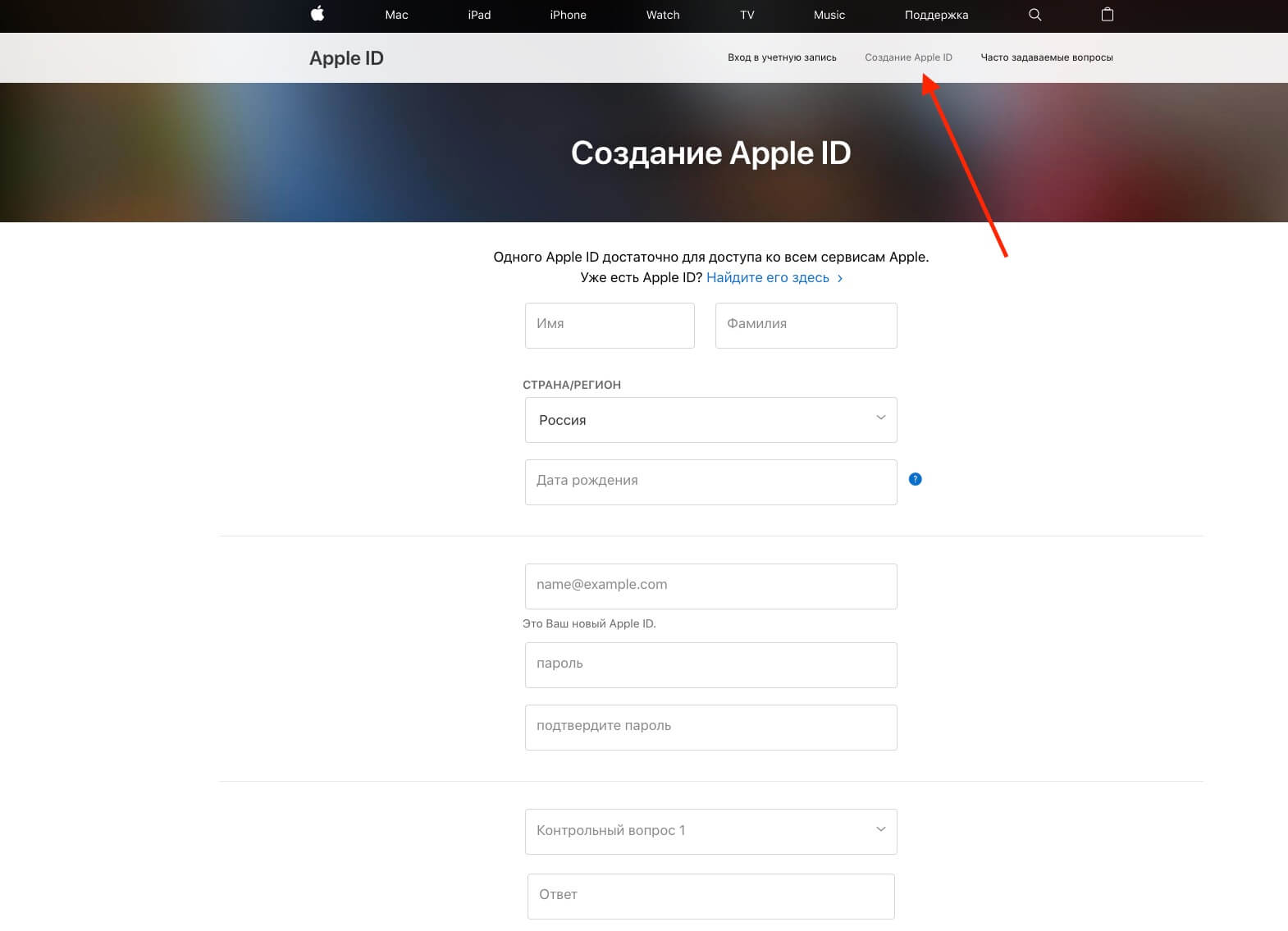

In dit geval zal Apple u echter vragen om binnen te komenaangepast e-mailadres om een iCloud-adres te maken. Als u een nieuwe ID aanmaakt via de Apple ID-website, blijft het oorspronkelijke adres gekoppeld aan uw Apple ID.
Dus als u alleen uw e-mailadres als uw Apple ID wilt gebruikeniCloudzonder andere e-mailadressen te koppelen, selecteert u vervolgens in het stadium van het invoeren van de e-mail "Een e-mail maken op iCloud".In dit geval is het enige e-mailadres dat aan uw Apple ID is gekoppeld, uw iCloud-e-mailadres.
Een Apple ID maken zonder een kaart te koppelen
U kunt een Apple ID aanmaken zonder er een geldkaart aan te koppelen. Dit gebeurt via de App Store.
Stap 1:Ga naar de App Store op je iPhone of computer.
Stap 2:Zoek en selecteer een gratis app of game, klik opDownloaden.
Stap 3:Selecteer in het venster dat wordt weergegeven de optieMaak een Apple ID aan.
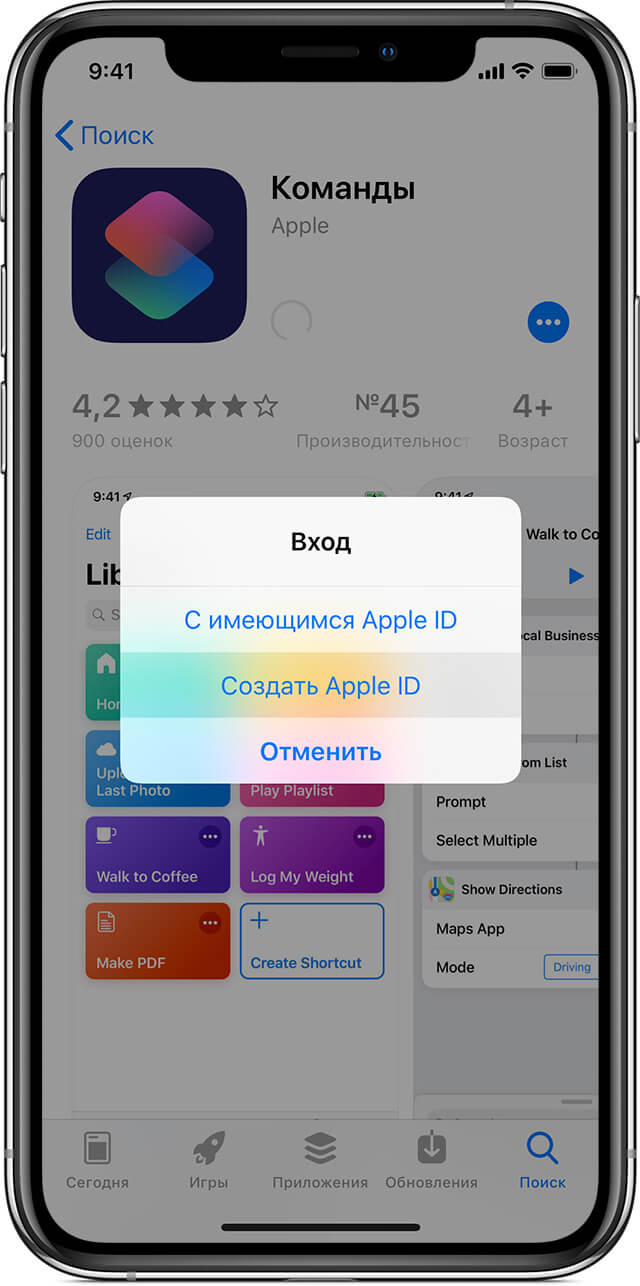

Stap 4:Vul alle verplichte velden in zoals aangegeven in de bovenstaande instructies.geenVoltooi vervolgens het aanmaken van een account.
Let op:Als u een Apple ID aanmaakt via Instellingen, zoals bij de bovenstaande methoden, is er geen optie.Om de kaart niet te koppelen, hoeft u alleen deze methode te gebruiken.
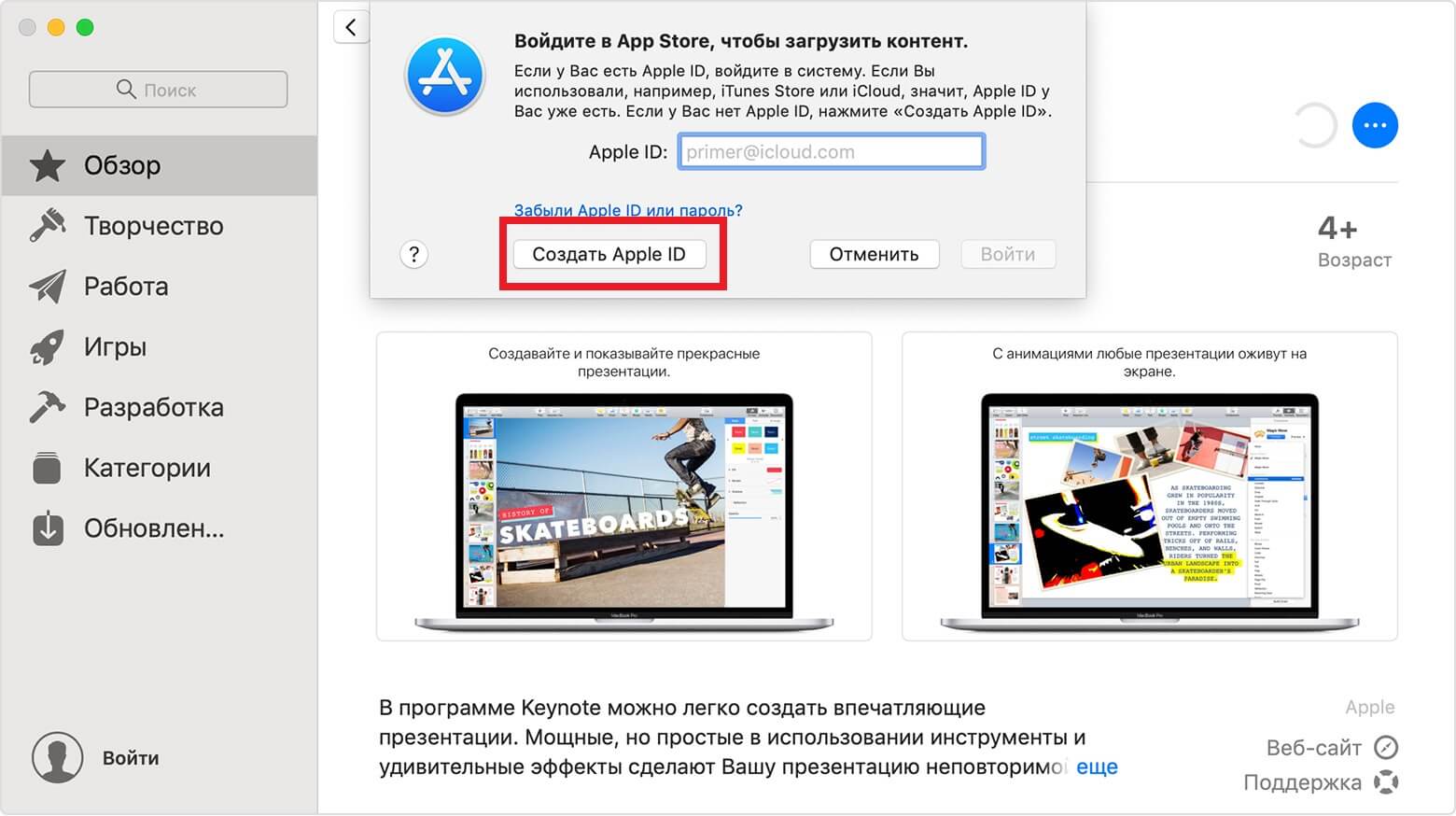
Op een pc kan hetzelfde worden gedaan via het iTunes-programma.Zoek de gratis app, klik op "downloaden" en selecteer vervolgens een optieMaak een Apple ID aan.

Adverteren
Adverteren
Selecteer naast 'Betaalmethode' de gekoesterdegeen.
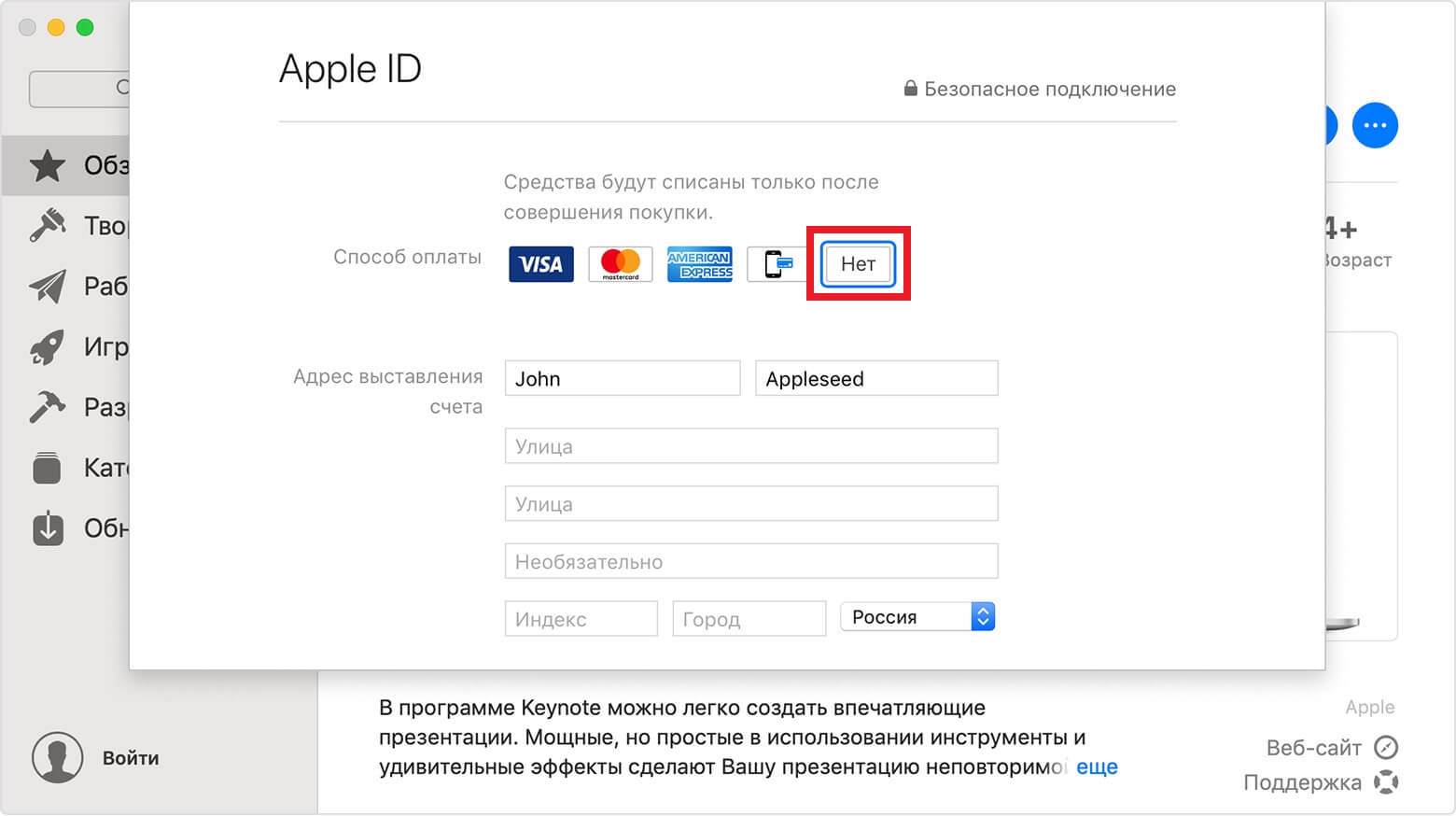

Door zo'n Apple ID aan te maken, kunt u gemakkelijkinstalleer gratis games en applicaties uit de App Store. In dit geval kan er geen geldkaart worden gebruikt. De iTunes-methode werkt niet alleen op Mac, maar ook op Windows-pc.