In het Mac Dock kunt u nieuwe toevoegen, onnodige of ongebruikte applicaties verwijderen of eenvoudigweg wijzigen
Dit artikel bevat instructies voor het verwijderen van het toepassingspictogram uit het dock in MacOS.
Adverteren
Adverteren
Een app verwijderen uit het menu Rij op Mac
- Houd het pictogram ingedrukt van de app die u uit het dock wilt verwijderen.
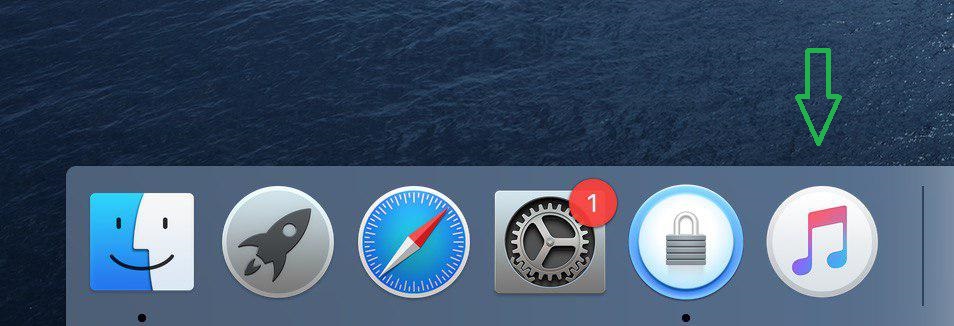

2. Terwijl u het toepassingspictogram ingedrukt houdt, sleept u het pictogram omhoog totdat u "Verwijderen" ziet.
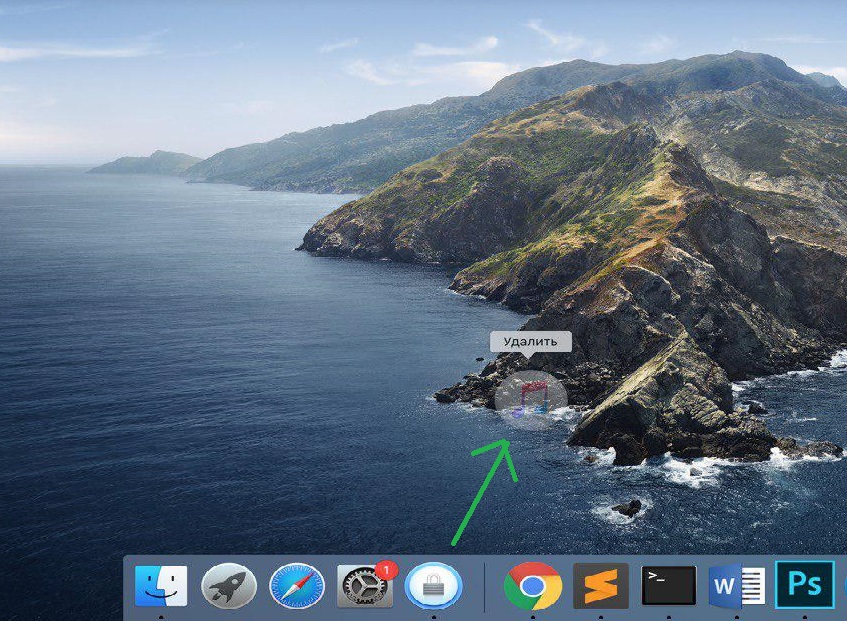

3. Als u de knop loslaat, wordt het toepassingspictogram uit het Mac-dock verwijderd.
U kunt bijna alle toepassingen uit de menubalk verwijderen (behalve de mappen Finder en Prullenbak).
Het zal ook niet werken om het toepassingspictogram te verwijderen,als het in gebruik is op het moment van verwijdering. Als er een punt onder het toepassingspictogram staat, is deze actief. Er is echter een uitzondering, en dat is als u de statuspictogrammen van app-pictogrammen in Systeemvoorkeuren hebt uitgeschakeld.
Om in eerdere versies van Mac OS X een pictogram te verwijderen,je moest ook het applicatiepictogram vanuit het dockpaneel vasthouden en slepen. Maar na een korte wachttijd verscheen er een cloudpictogram in plaats van een bericht 'Verwijderen'. Het verwijderen van het icoon ging ook gepaard met een karakteristiek geluid.
Om het app-pictogram weer aan de menubalk op de Mac toe te voegen, houdt u het pictogram ingedrukt en sleept u het naar het gedeelte van het menu dat u wilt.
U kunt het Dock-paneel ook terugzetten naar het standaarduiterlijk en de standaardpictogrammenset.