Steam maakt het heel gemakkelijk om games voor Mac en Windows- en Linux-pc's te kopen. Wanneer u stopt met het spelen van bepaalde games, of
Vandaag laten we je zien hoe je Steam-spellen op Mac OS kunt verwijderen. Het proces is hetzelfde voor Windows- en Linux-computers.
Adverteren
Adverteren
Het verwijderen van Steam-spellen is moeilijker dan het verwijderen van gewone Mac-apps omdat ze niet zijn opgeslagen in de map Toepassingen. Maar het is niet al te ingewikkeld. Om een game van Steam te verwijderen, moet je het programma zelf openen.
Hoe games te verwijderenstoom opregenjas,WindowsEnLinux
Hieronder laten we u zien hoe u Steam-spellen van uw computer kunt verwijderen om schijfruimte vrij te maken. Hiermee wordt de game lokaal verwijderd, maar niet van je Steam-account.
Adverteren
Adverteren
- Open het Steam-programma.


- Ga naar het tabblad Bibliotheek in het hoofdmenu en zoek de game die je wilt verwijderen.
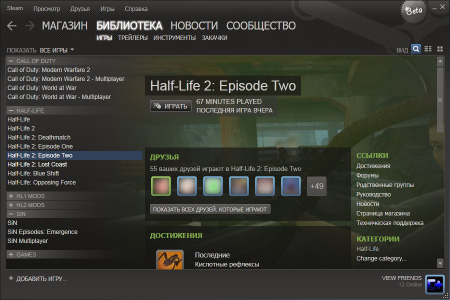

- Klik met de rechtermuisknop op het spel (of klik met de linkermuisknop + CONTROL-toets).
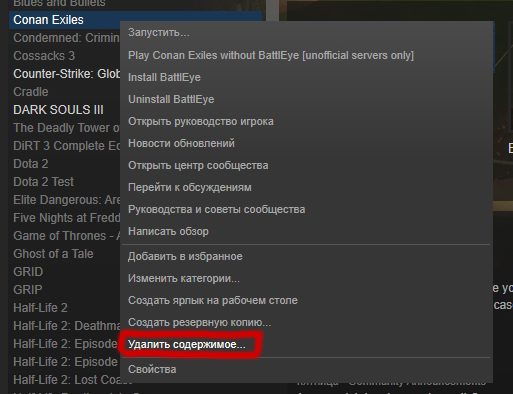

- Selecteer "Inhoud verwijderen" in het menu dat verschijnt.
- Bevestig uw actie door op "Verwijderen" te klikken.
- Wacht tot het verwijderen is voltooid.
U kunt dit proces herhalen voor alle spellen die u wilt verwijderen.
Als je een spel verwijdert dat veel weegt, zie je eerst de inscriptie "Verwijderen" naast de naam in de Bibliotheek, en daarna zal het verdwijnen.
De methode werkt op alle platforms waarmee het Steam-programma compatibel is: macOS / Mac OS X, Windows, Linux.
Met deze methode wordt de game niet uit je account verwijderd.stoom
Houd er rekening mee dat het verwijderen van Steam-spellen van je computer ze niet van je Steam-account verwijdert. Het spel blijft in uw account staan, maar om het te kunnen spelen, moet u het opnieuw downloaden.
hoe verwijderen het programmaStoom
Als je het Steam-programma zelf wilt verwijderen, danJe kunt het op dezelfde manier doen als met elk ander programma op de Mac - door het vanuit de programmamap naar de prullenbak te slepen. Hiermee worden geen games, bestanden of andere gegevens van Steam verwijderd. Als je de games volledig wilt verwijderen, moet je ze eerst zelf verwijderen en vervolgens het programma.
Als u computergeheugen moet vrijmaken, kunt u tijdelijk games downloaden naar verwisselbare media. Als games u afleiden, kunt u het automatisch starten van het programma uitschakelen.
Als je helemaal niet weet wat Steam is, ditgamingplatform voor Mac en pc, waar het gemakkelijk en handig is om games te kopen. Het bevat de meest populaire spellen: Civilization, Half Life, Battlegrounds, DOTA 2, Terraria, Counter Strike, Grand Theft Auto, Rust, Rocket League, etc. Je kunt het programma beschouwen als een speelwinkel voor alle platforms.