Als u thuis een nieuw netwerk aan het opzetten bent of om een andere reden uw IP-adres wilt achterhalen, doe dit dan
Adverteren
Adverteren
Hoe het interne IP-adres van een Mac te vinden
Er zijn drie eenvoudige en snelle manieren om het IP-adres op elke Mac te achterhalen, inclusief Macbook, Macbook Pro, Mac Mini, Mac Pro, Macbook Air en meer.
- Via systeemvoorkeuren
1)Selecteer in de menubalkappel>Systeeminstellingen.
2)Selecteer sectienetwerk.
Adverteren
Adverteren
3)Als dit nog niet is geselecteerd, selecteert u aan de linkerkant uw Wi-Fi-thuisnetwerk.
Uw IP-adres wordt direct onder de verbindingsstatus weergegeven.
Lees ook: Hoe het wifi-netwerk op iPhone, iPad en Mac te vergeten


- Via de menubalk
1)Houd de toets ingedruktoptieop toetsenbord.
2)Klik op het pictogramWi–Fiop de menubalk terwijl u de toets ingedrukt houdt.
Uw IP-adres wordt weergegeven op het optielabel onder het huidige Wi-Fi-netwerk.
Adverteren
Adverteren


Er staat geen Wi-Fi-pictogram in uw menubalk, maar u wilt er wel een toevoegen? Selecteer vervolgens het pictogramappel>Systeeminstellingen, open de sectienetwerken klik op het vinkje naastToon statusWi-Fi op de menubalk.


- Via het Terminal-programma
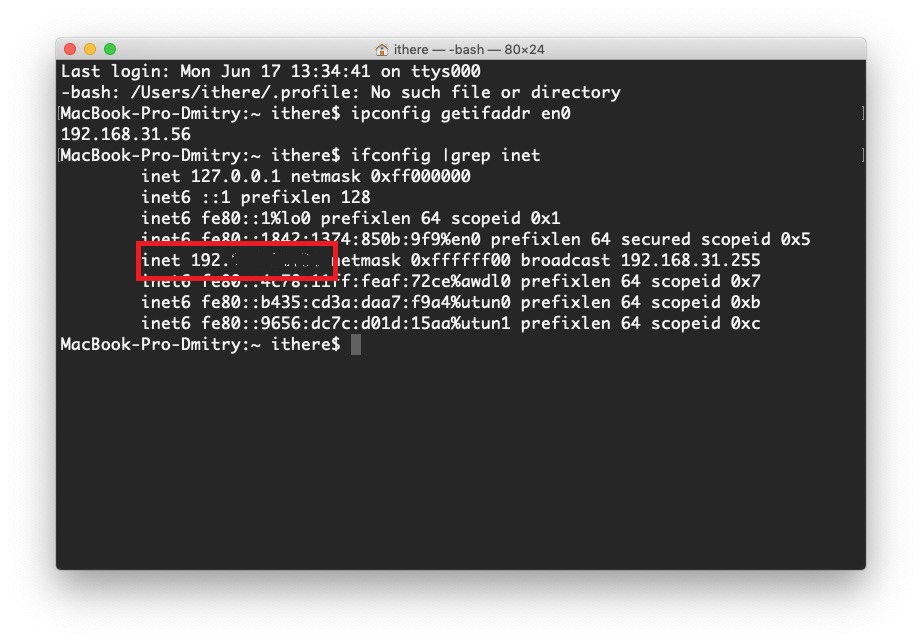
Er is een ingewikkeldere manier om het IP-adres in MacOS te achterhalen. Open het programmaterminalen kopieer het volgende commando erin:
ipconfig getifaddr en0
Uw IP verschijnt direct onder de opdracht.


Er is nog een commando waarmee u uw IP-adres kunt achterhalen. Het geeft toegang tot aanvullende informatie:
ifconfig | grep inet

Hoe u het externe IP-adres van Mac en pc kunt vinden
Het externe IP-adres wordt als "openbaar" beschouwd, dushet kan op verschillende manieren op internet worden gevonden. Om dit te doen, moet u precies de Mac of pc gebruiken waarvan u het adres wilt weten. Ja, de onderstaande methoden zijn ook relevant voor Windows-pc's.
- door middel vanGooglen
Open de Google-zoekmachine en voer "IP-adres" of "Wat is mijn IP?" Helemaal bovenaan de resultaten ziet u uw externe IP-adres.


- door middel van siteWat is mijn IP-adres
Er is een handige site die u ook zal helpen uw externe IP te achterhalen. Ga naar https://whatismyipaddress.com en je ziet meteen je IP. Vergelijkbare site: https://www.whatsmyip.org.


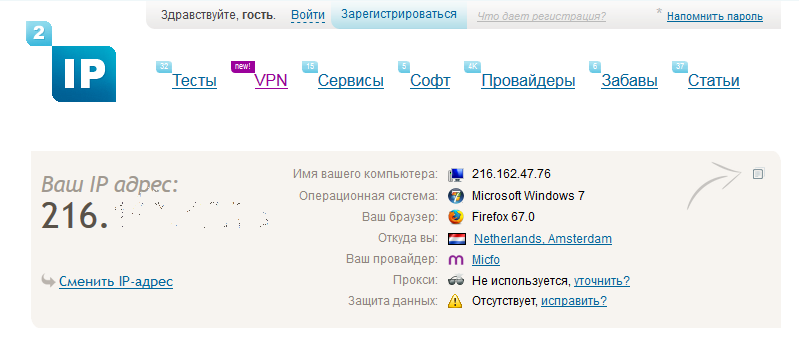
- Via de 2ip-website.ru
Hier is het schema net zo eenvoudig als op de sites.bovenstaand. Ga gewoon naar de site https://2ip.ru/, en je ziet meteen je externe ip. Daarnaast staan er op deze site nog andere handige diensten. U kunt bijvoorbeeld uw internetsnelheid, uw anonimiteit en nog veel meer controleren.

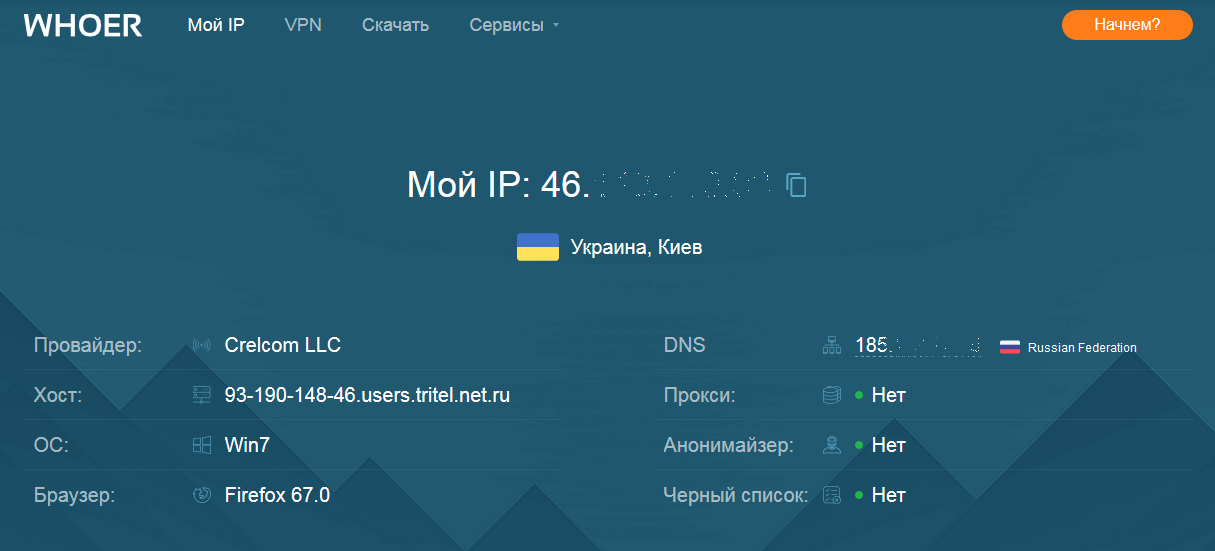
- Via de websiteWhoer
Een andere nuttige site is https://whoer.net/ru, omdat u daarop niet alleen uw IP-adres vindt, maar ook andere nuttige informatie over uw computer.

Het externe en interne IP-adres van uw Mac vinden is eenvoudig. Bovendien zijn er zoveel verschillende manieren beschikbaar. We hopen dat deze tutorial nuttig voor je was.