Als uw iOS-apparaat zich in een servicecentrum bevindt of als u wilt weten of het is gestolen, verloren is gegaan of onder de garantie valt
- Waar is het serienummer van de iPhone?
- Zoek het serienummer op met iTunes
- In het menu Over dit apparaat
- IPhone controleren op serienummer
Waar is het serienummer van de iPhone?

 Hoe het serienummer van een iPhone eruitziet
Als u nog steeds de originele verpakking van uw apparaat bewaart, vindt u het serienummer op het streepjescodelabel.
Adverteren
Adverteren
Voor iPad- en iPod Touch-gebruikers: het serienummer van uw apparaat bevindt zich op de achterkant van de behuizing aan de onderkant van de basis en is gegraveerd.

 Voor gebruikers:
- iPhone 3G
- iPhone3GS
- iPhone 4 (GSM-model)
- Iphone 4s
Het serienummer van uw apparaat staat op de SIM-lade, samen met het IMEI-nummer van het apparaat.
Adverteren
Adverteren
Voor gebruikers:
- iPhone 7
- iPhone 7 Plus
- iPhone 6s
- iPhone 6sPlus
- Iphone 6
- iPhone 6 Plus
- iPhone SE
- iPhone 5s
- Iphone 5c
- iPhone 5
U vindt het serienummer alleen op de doos van het apparaat, in de apparaatinstellingen of in iTunes. Hieronder laten we u zien hoe u dit kunt doen.
Zoek het serienummer op met iTunes
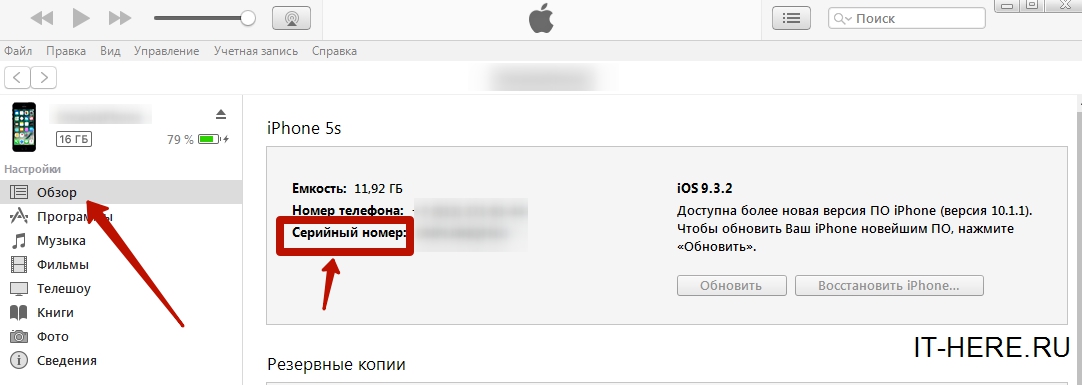
 Waar vind je het serienummer in iTunes
Sluit uw apparaat aan op Mac of pc en startiTunes-app en klik op de apparaatnaam om het tabblad Bladeren te openen. Naast de miniatuur van uw model ziet u de naam van uw apparaat, de capaciteit en het serienummer. U kunt het serienummer ook kopiëren door met de rechtermuisknop op het veld te klikken en Kopiëren te selecteren.
In het menu Over dit apparaat

 Het serienummer van de iphone vinden
Op uw iOS-apparaat, in de app"Instellingen", selecteer"Basis">"Over dit apparaat"en scroll naar beneden naar het veldSerienummer.
IPhone controleren op serienummer
Nu we ons serienummer hebben geleerd, moeten we de iPhone nog controleren op serienummer op de officiële Apple-website. Voor deze:
- Ga naar speciaalbladzijde,in het veld “Voer het serienummer van de hardware in” voer uw nummer in dat u eerder hebt gevonden.
- Voer verificatiecode in
- Klik op “gaan“
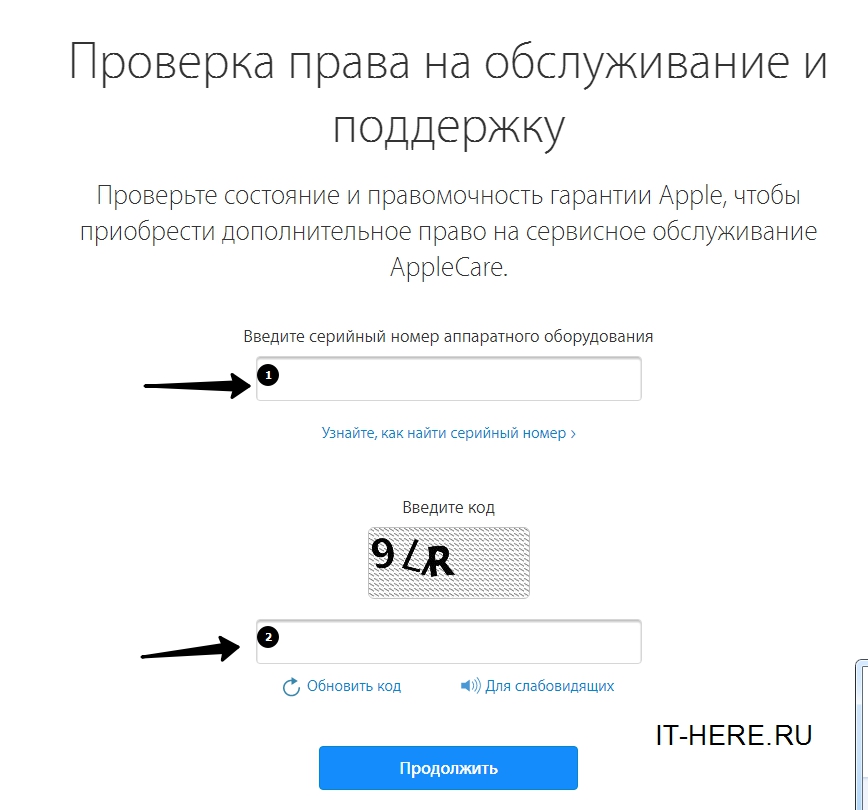
 Controleer de iPhone op serienummer