Dynamic Wallpaper is een interessante nieuwe functie van MacOS Mojave, waardoor de bureaubladachtergrond verandert
Je hebt zelfs macOS Mojave niet nodig om dynamische achtergronden op je Mac te installeren! Hetzelfde effect kan worden bereikt in elke versie van Mac OS.
Adverteren
Adverteren
Om een dynamische achtergrond voor elke versie in te stellensysteem, heb je een set vergelijkbare achtergronden nodig met verschillende belichting of kleuren. Als u weet hoe u met Pixelmator of Photoshop moet werken, kunt u deze achtergronden zelf maken. Anders kunt u ze eenvoudig downloaden, ze maken met de functie "Timelapse" op de iPhone of ze ophalen uit uw verzameling. Geef de afbeeldingsbestanden een naam in de volgorde waarin ze moeten worden gewijzigd (bijvoorbeeld bestand 1, bestand 2, bestand 3, enz.). Gebruik voor het beste effect 10 tot 25 vergelijkbare afbeeldingen. Het effect kan worden bereikt door een achtergrondwijziging in te stellen in elke versie van Mac OS, beginnend bij Mac OS X.
Hoe u dynamische achtergronden insteltregenjas OS
- Maak eerst een reeks soortgelijke achtergronden klaar die u gaat gebruiken. U kunt de standaard macOS Mojave-achtergronden downloadenvanaf hierof vanaf hier (zip-het dossier) - bewaar deze achtergronden in één map, zodat het later handiger voor u is.
- Open nu het Apple-menu en ga naar Systeemvoorkeuren.
- Selecteer Desktop & Screen Saver en klik op het tabblad Desktop.
- Sleep de hele map of de afbeeldingen zelf naar het menu aan de linkerkant. Of u kunt op het pictogram “+” in hetzelfde menu klikken en die map selecteren.
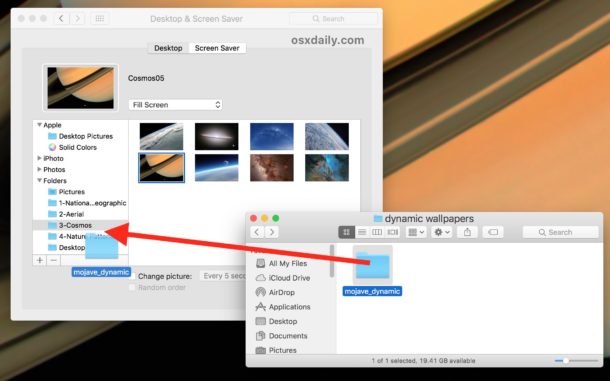

- De afbeeldingen worden geüpload naar de behangcollectie. Klik nu op het vinkje naast "Afbeelding wijzigen" onderaan. Het is beter om "elk uur" in de tijd te kiezen.


Adverteren
Adverteren
Het is zo simpel! Nu verandert de achtergrond van je Mac automatisch gedurende de dag.
U kunt de functie testen door "elke 5 seconden" te selecteren in de regel met de tijd - dit zal de essentie van zijn werk demonstreren.
De onderstaande video toont het effect in actie:
We hebben macOS Sierra gebruikt voor de instructies, maar de methode werkt in elke versie van Mac OS X.
Adverteren
Adverteren
Hetzelfde effect kan worden bereikt door inscreensaver als achtergrond, maar niet elke gebruiker kan deze taak aan. U kunt ook een GIF-afbeelding op de achtergrond installeren met behulp van een programma van derden, maar dit kost veel tijd en persistentie.
Je kunt gewoon macOS Mojave engebruik de functie, maar deze versie is tot nu toe in ontwikkeling en er is alleen een bètaversie beschikbaar. Vergeet niet om een back-up van uw Mac te maken voordat u gaat installeren.
Als je nieuwe achtergronden wilt vinden, doe dat dankan op onze website staan. U kunt de afbeelding die u leuk vindt ook van het netwerk opslaan en er vervolgens verschillende kopieën van maken, waarbij u de kleur, helderheid, enz. Iets verandert.