Met de release van iOS 9 en OS X El Capitan is de Notes-app eindelijk echt krachtig en functioneel geworden.
Een enthousiaste gebruiker van de Notes-applicatie, die al lang met deze applicatie begint en veel belangrijke notities erin opslaat, zal vooral blij zijn.
Adverteren
Adverteren
Hoe een wachtwoord voor notities in te stellen
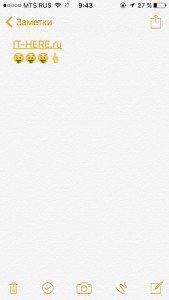
- Open de Notities-app en selecteer de notitie die u wilt vergrendelen.
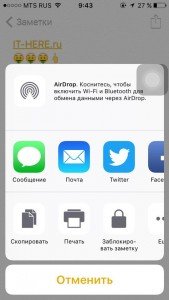
- Klik op de knop ‘Delen’ in de rechterbovenhoek van het scherm en op de onderste regel selecteert u “Notitie vergrendelen”.


opmerking
Aangezien dit de eerste keer is dat u dit doet, zult u dat zeker doengevraagd om een wachtwoord in te stellen en een hint daarvoor. U hoeft deze handeling slechts één keer uit te voeren en alle volgende notities waarvoor u een wachtwoord instelt, zullen dit wachtwoord hebben.
Als uw iPhone of iPad Touch ID ondersteunt, ziet u dat de Touch ID-optie al is ingeschakeld.
- Voer uw wachtwoord en hint in en klik op de knop 'Gereed'.
- De notitie is nu veilig.


Adverteren
Adverteren
Een notitie vergrendelen of ontgrendelen
Nu de notitie is vergrendeld met een wachtwoord, zult u merken dat deze nog steeds beschikbaar is in de algemene lijst met notities.
Om een notitie daadwerkelijk te vergrendelen, tikt u op het pictogram ‘Vergrendelen’. in de bovenste rij.


De notitie is nu vergrendeld.


Het is belangrijk op te merken dat als u niet op dit pictogram klikt, de notitie ontgrendeld blijft, ondanks het feit dat u er een wachtwoord op heeft ingesteld.
Om een notitie te ontgrendelen, moet u uw wachtwoord invoeren of uw vinger scannen met touchID.
Adverteren
Adverteren


Hoe een notitie te deblokkeren
Stel dat u geen bescherming meer wilt gebruiken in notities. Om te ontgrendelen, opent u de notitie en ontgrendelt u deze.


Klik nu op de knop “Delen” en selecteer in de onderste lijst“Ontgrendelen”. Het slot wordt vrijgegeven zonder dat u een wachtwoord hoeft in te voeren.
Belangrijke punten om te weten
- Zelfs als de inhoud van een notitie verborgen is, is de titel ervan zichtbaar in de algemene lijst met notities.
- Als u geen speciaal wilt gebruikeneen wachtwoordbeheerder zoals 1Password is een geweldige manier om foto's, belangrijke documenten en zelfs wachtwoorden veilig te verbergen. Ondanks het feit dat we je dit niet aanraden. We weten dat er mensen zijn die nooit wachtwoordmanagers gaan gebruiken en voor hen is dit zeker een goede optie.
- Belangrijk! Wat zijn alle vergrendelde notities op iOS 9?3 zal niet zichtbaar zijn in de Notes-app op Mac. Omdat de applicatie op Mac nog niet is bijgewerkt, is deze functie er dus niet. We hopen dat het snel arriveert. Zodra u de vergrendeling van een notitie verwijdert, wordt deze opnieuw weergegeven in de Notes-app op uw Mac.
Schrijf in de commentaren wat u van deze nieuwe functie vindt? Gebruik je het?