Eindelijk heeft Mozilla de eerste openbare preview-versie van hun beroemde webbrowser uitgebracht. Dit is goed nieuws voor
Een wereldwijde lancering wordt later dit jaar verwacht, maar als u niet wilt wachten, laten we u zien hoe u Firefox voor iOS kunt installeren, waar u ook woont.
Maak een Apple ID aan om Firefox te downloaden
- Open de downloadpagina van de Firefox-app in de webbrowser van uw computer.
- Als u niet automatisch wordt doorgestuurd naar iTunes, selecteert u “Bekijken in iTunes”.
- Wanneer het bericht "Item niet beschikbaar" verschijnt, klikt u op de knop "Winkel wijzigen" om de Nieuw-Zeelandse App Store te openen.
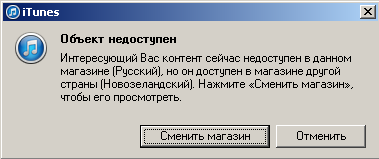
 Download Firefox in iTunes
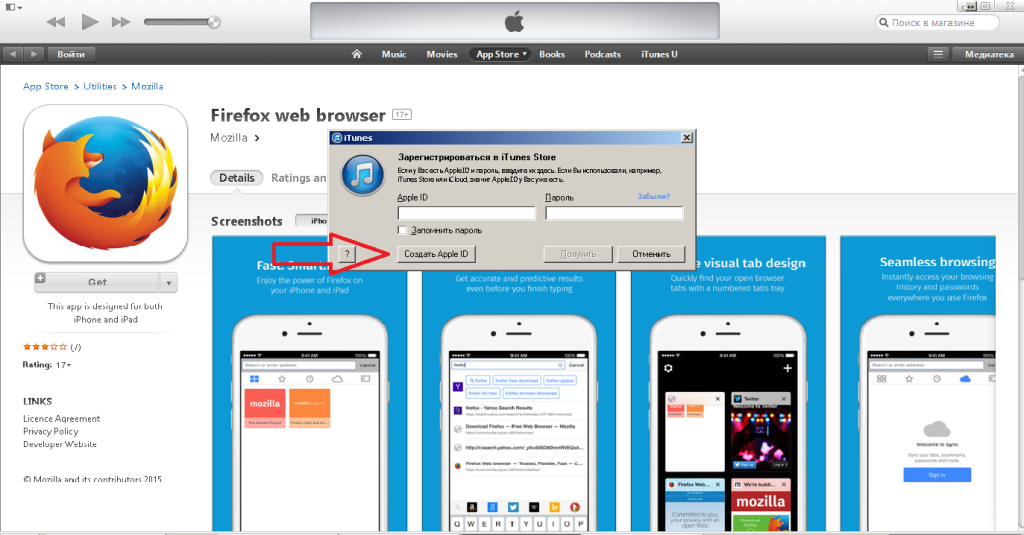
- Firefox voor iOS komt naar iTunes.
- Klik nu op “Get” en in plaats van uw Apple ID in te voeren, maakt u een nieuwe aan.
 Ga naar de website ‘mail voor 10 minuten’ontvang een tijdelijk e-mailadres dat tien minuten geldig is. Dit zou voldoende tijd moeten zijn om een nieuwe Apple ID aan te maken. (Je kunt ook een bestaand e-mailadres gebruiken, maar ik geef de voorkeur aan deze methode omdat ik deze Apple ID nooit meer zal gebruiken).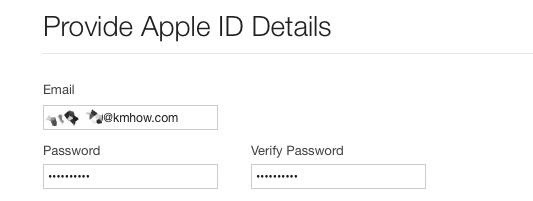
 Geef een factuuradres voor het land van Nieuw-Zeeland op, samen met een telefoonnummer. Gebruik bijvoorbeeld Google Maps.
 Ga terug naar uw e-mail en activeer uw nieuwe Apple ID.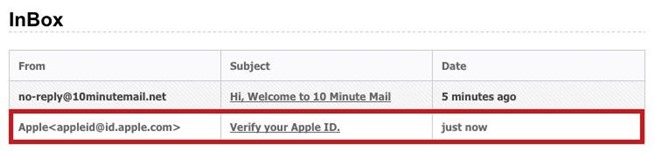
 Ga naar iTunes en download de app naar uw computer. Sluit uw iOS-apparaat aan op uw computer, selecteer uw apparaat, ga naar Toepassingen en installeer Firefox.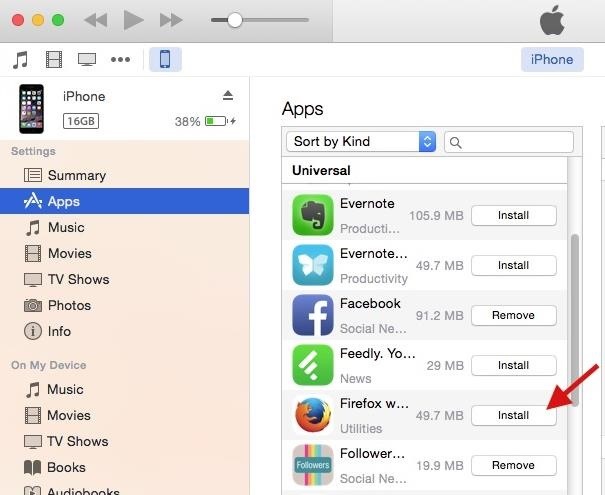
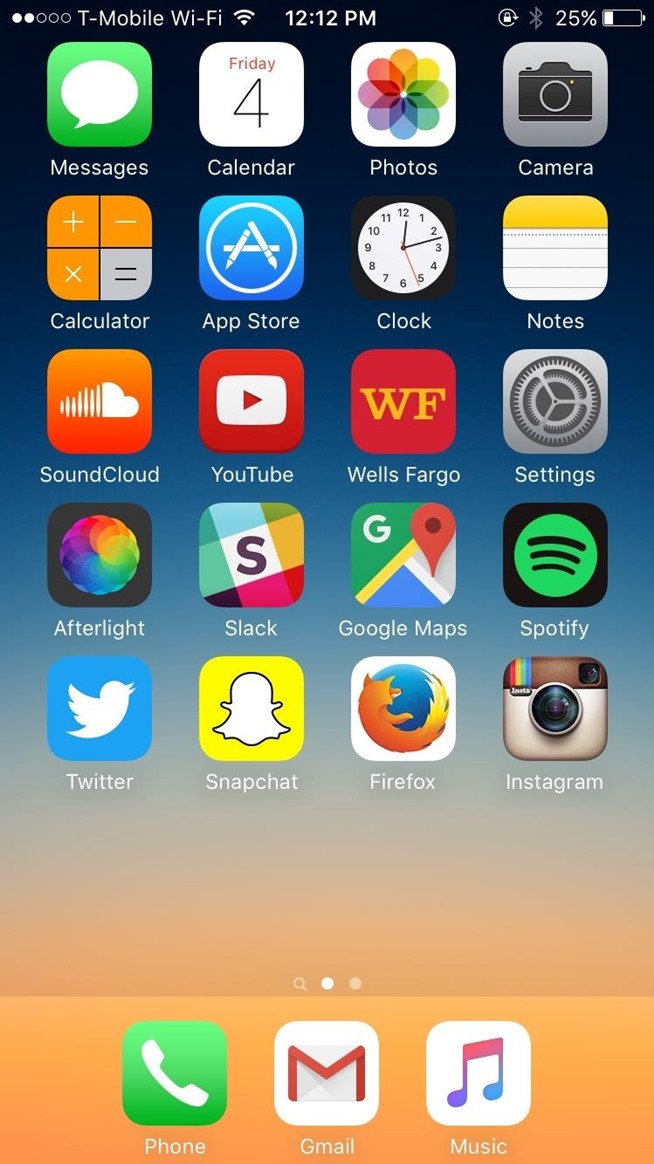
 Binnen enkele seconden verschijnt Firefox op het startscherm van uw iPad, iPhone of iPod Touch.


Adverteren
Adverteren
Functies van Firefox voor iOS
Nu Firefox op uw apparaat is geïnstalleerd, gaan we eens kijken naar de functies ervan:
- Firefox-account: Favorieten Sync, bladwijzers, geschiedenis, wachtwoorden, bibliografie en tabbladen van de computer zijn beschikbaar op het mobiele apparaat.
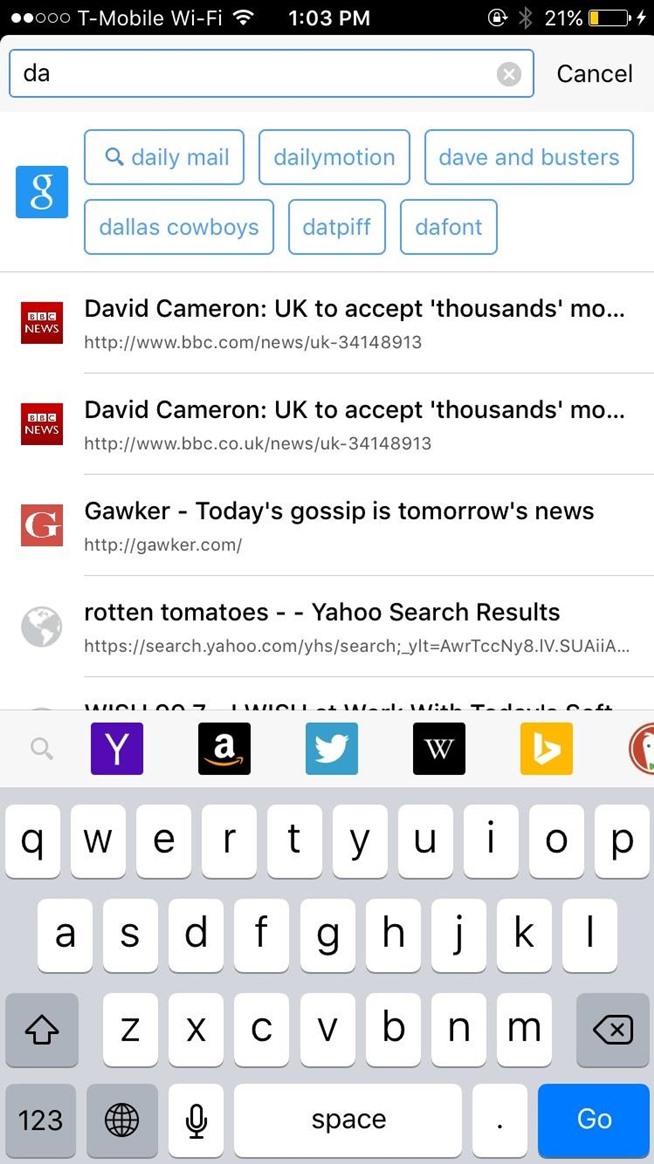
- Verbeterde zoekfunctie: typ iets in de zoekbalk en je krijgt onmiddellijk voorlopige resultaten, evenals zoekopties via een verscheidenheid aan andere services zoals DuckDuckGo, Twitter, Amazon en nog veel meer.
- Volledig schermmodus: Schuif een beetje naar beneden en u schakelt over naar de modus Volledig scherm zonder werkbalk.
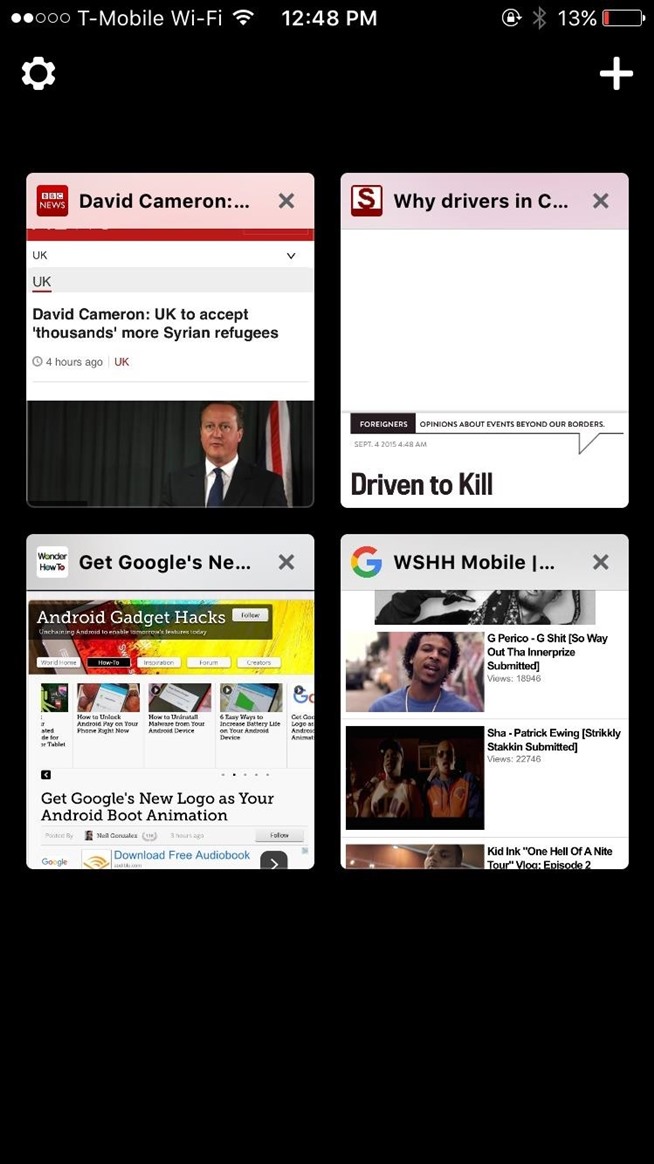
- Meerdere tabbladen: Tabbladweergave is beschikbaar in compacte of volledige weergave.
- Pop-up blocker: Ga naar instellingen om pop-upblokkering in te schakelen.




Firefox is misschien nog niet klaar om Safari of Chrome te vervangen, maar het heeft verschillende functies die velen in de webbrowser ontberen, zoals de modus Volledig scherm en het uitschakelen van pop-ups.
Voor alle Firefox-liefhebbers raden we zeker aan om deze webbrowser op uw apparaat te installeren.