Voor het eerst in jaren heeft Apple de ondersteuning voor macOS Sierra voor sommige computers stopgezet.Dit is de beslissing van het bedrijf
Volgens één versie neemt Apple dus toevereisten om de aankoop van nieuwe apparaten te stimuleren. Er zijn geen andere dwingende omstandigheden die leiden tot het ontstaan van niet-ondersteunde computers. Vaak blijkt deze versie gerechtvaardigd te zijn - met behulp van verschillende tweaks en toevoegingen lost de tool macOS Sierra Patcher van dosdude 1 het probleem op van "incompatibiliteit" van veel computers met deze versie van het besturingssysteem. In deze handleiding laten we u zien hoe u macOS 10.12 Sierra installeert op oudere Mac-versies die volgens de fabrikant niet compatibel zijn met dit besturingssysteem.
Adverteren
Adverteren
De huidige lijst met apparaten die macOS 10.12 Sierra ondersteunen, omvat:
- MacBook (eind 2009);
- iMac (eind 2009);
- MacBook Air (2010);
- MacBook Pro (2010);
- Mac Mini (2010);
- Mac Pro (2010).
Ter vergelijking is het de moeite waard om de tabel te bekijken met een lijst met computers waarop het mogelijk is om Sierra te installeren met macOS Sierra Patcher: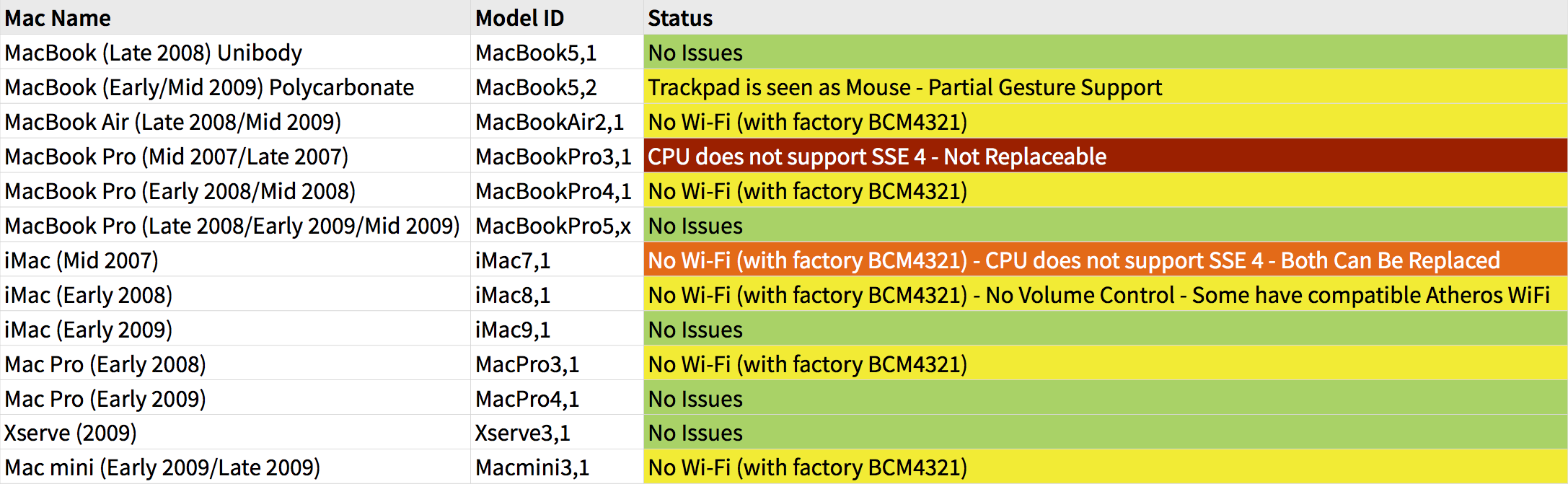

Het is vermeldenswaard dat in het geval vanVolgens de tabel kunnen bepaalde computers problemen hebben. De meest voorkomende is het ontbreken van Wi-Fi door de aanwezigheid van een incompatibele BCM 4321-kaart in sommige apparaten. Het probleem wordt vaak opgelost door de kaart te vervangen. Andere apparaten (zoals de MacBook Pro (2008/9) presteren zo goed dat ze geen aanpassingen behoeven, en vragen zich alleen af waarom Apple ze incompatibel vond.
Adverteren
Adverteren
Gebruikt u een van de modellen in de tabel en wilt u Sierra erop testen? Volg onze instructies om een aangepast installatieprogramma te maken.
Instructies voor het installeren van macOS Sierra op niet-ondersteunde Mac-versies
1) Zoek een flashdrive met een volume van 8 GB of meer of maak een partitie op een externe harde schijf.
2) Formatteren met GUID-partitietabel en Mac OS Uitgebreid bestandssysteem via Schijfhulpprogramma.
3) Download een kopie van macOS Sierra 10.12.Om het via de App Store te downloaden, heb je toegang nodig tot een ondersteunde machine. Direct downloaden of via een virtuele macOS-machine kan deze beperking echter omzeilen.
4) Zorg ervoor dat de installatie macOS Sierra-applicatie die je hebt gedownload in de map / Applications staat.
5) Download macOS Sierra Patcher van dosdude-ontwikkelaar.
6) Schakel SIP uit op de machine waar u heen gaatinstalleer Sierra. SIP moet tijdens de installatie en zelfs daarna worden uitgeschakeld. Maak je geen zorgen: hoewel het de beveiliging enigszins vermindert, is het niet het einde van de wereld, en OS-versies vóór El Capitan bevatten helemaal geen SIP.
Om SIP uit te schakelen, start u uw Mac opnieuw op in de herstelpartitie van uw huidige OS X, start u Terminal en voert u de volgende opdracht – “csrutil uitschakelen”.
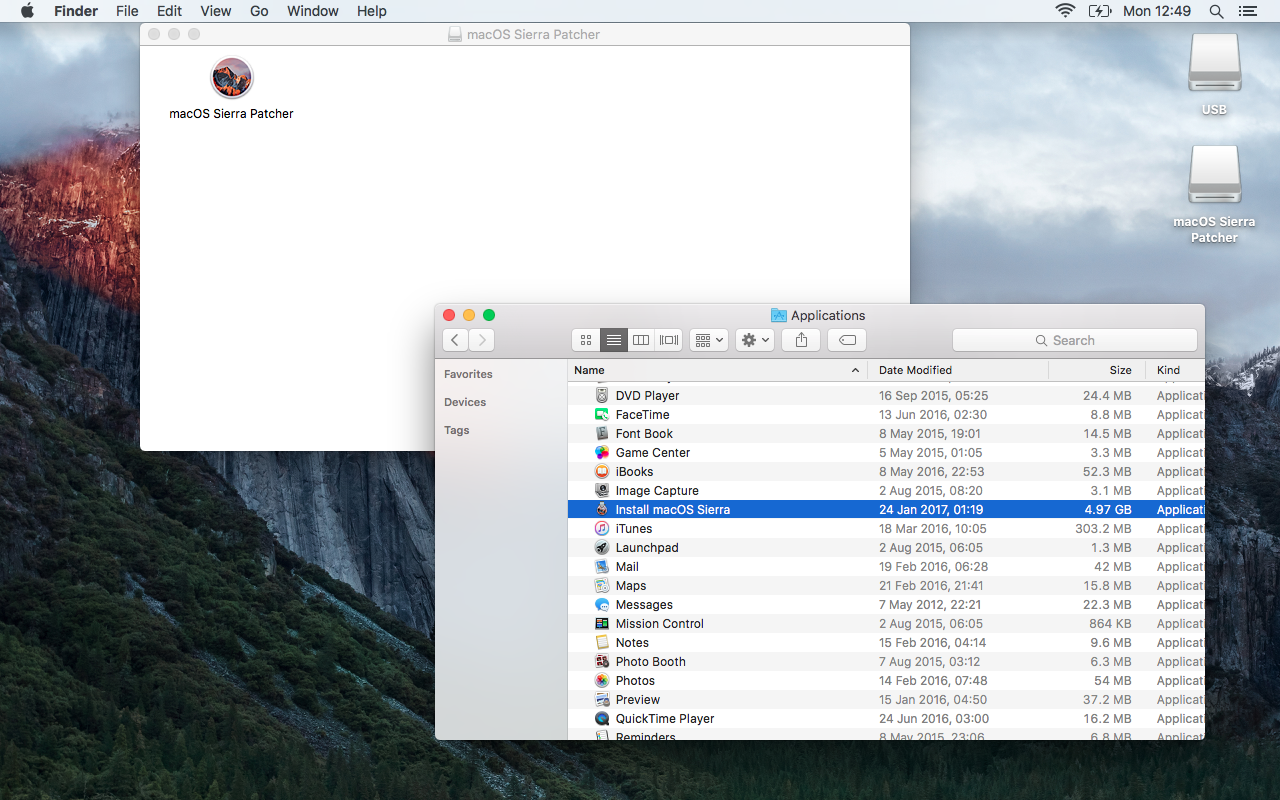
7) Als alles klaar is, start u de macOS Sierra Patcher-app.

Adverteren
Adverteren
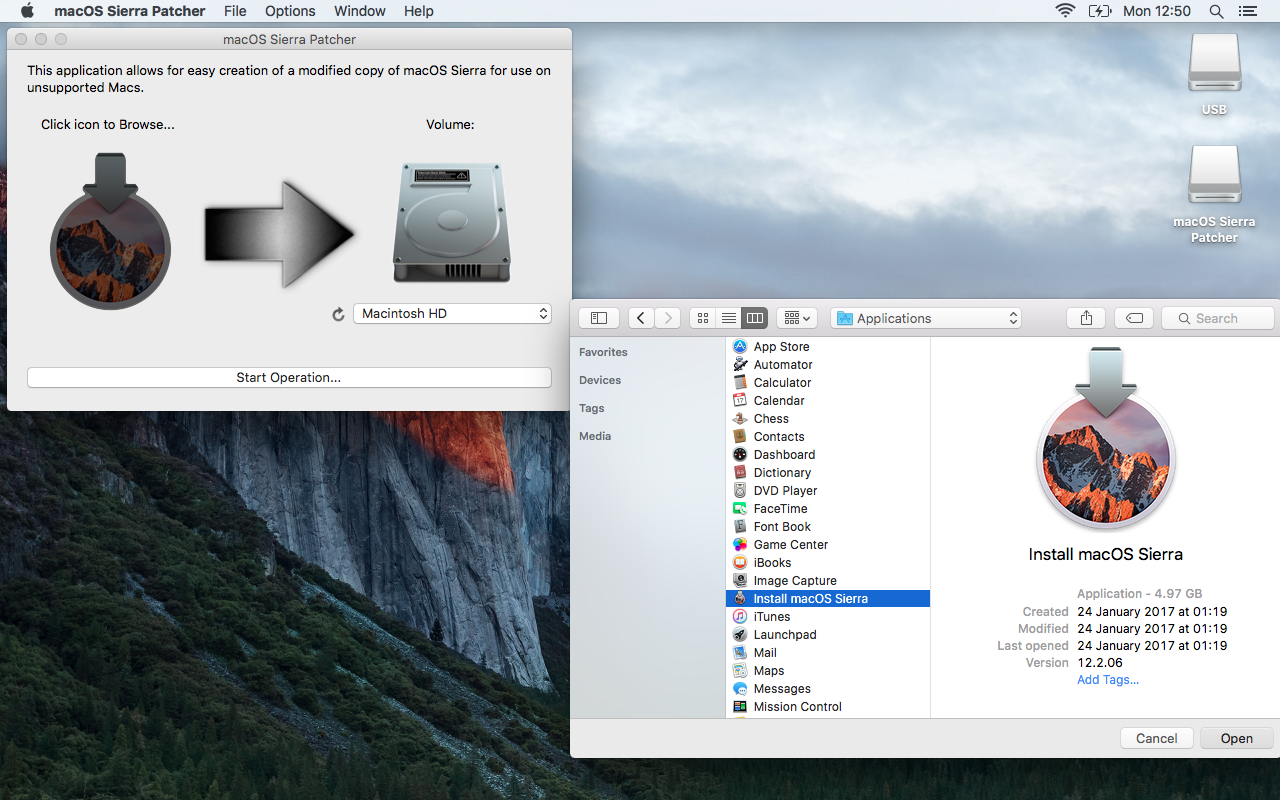
8) Klik in deze applicatie op het Sierra-installatiepictogram en specificeer het pad naar uw exemplaar van macOS Sierra in de map / Applications.

9) Klik op het pictogram Volume om de partitie te selecteren om het gewijzigde installatieprogramma te maken.
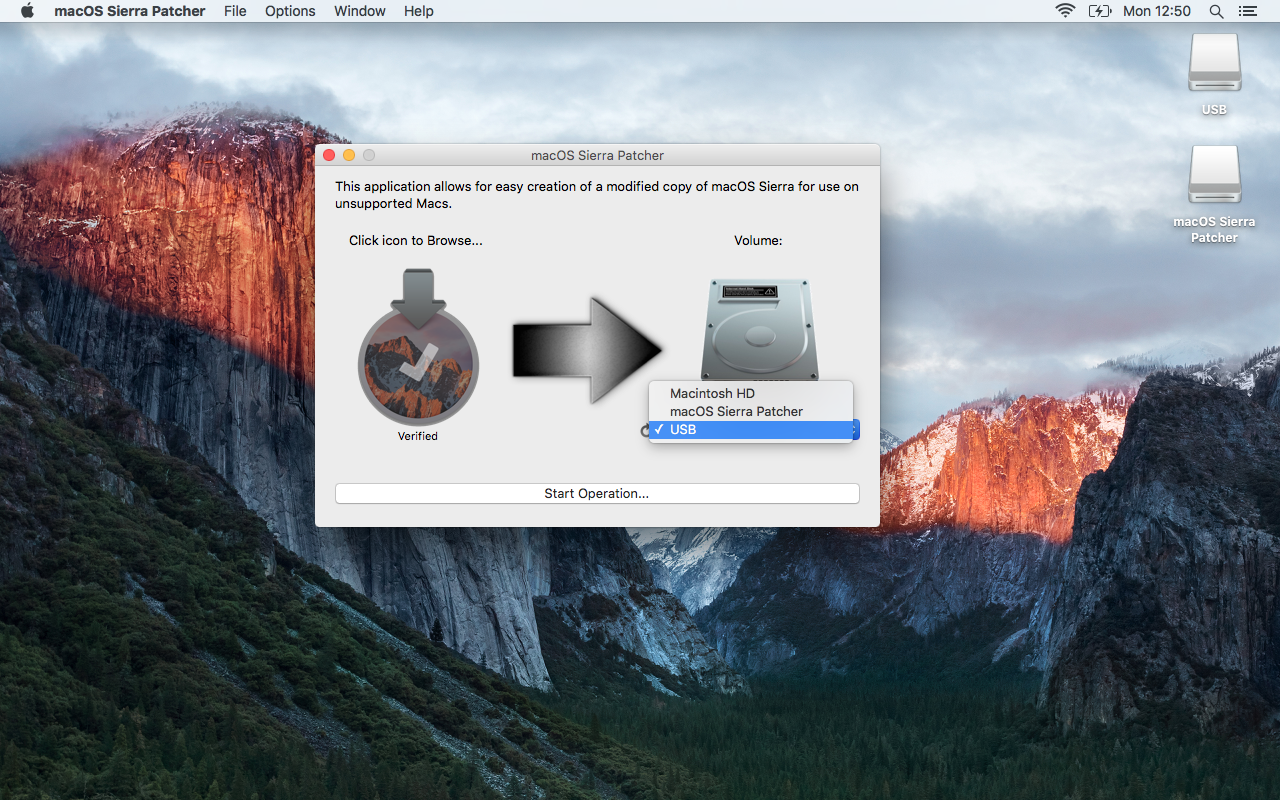

10) Klik vervolgens op "Start bewerking ...".Voer uw wachtwoord in wanneer daarom wordt gevraagd. Sierra Patcher maakt een aangepast macOS-installatieprogramma op de geselecteerde partitie dat kan worden uitgevoerd op niet-ondersteunde apparaten.
Adverteren
Adverteren
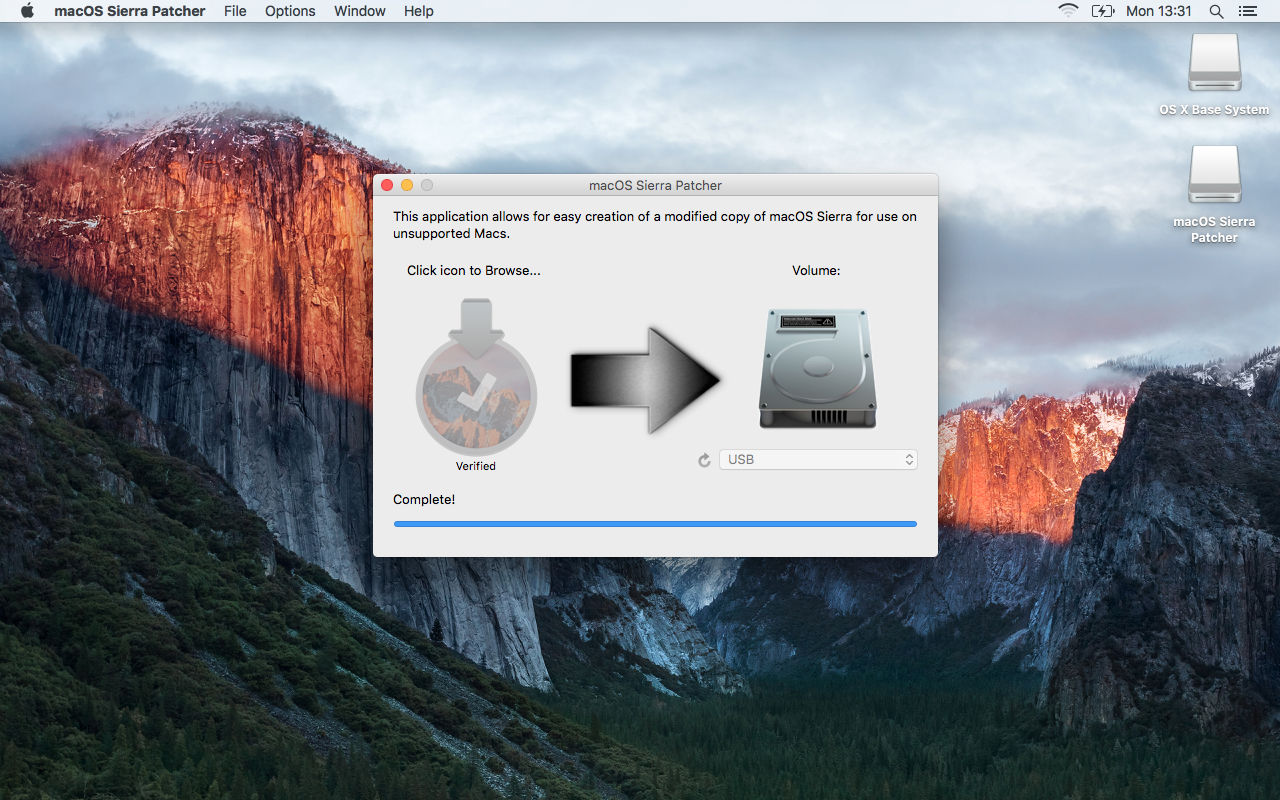

Nadat het installatieprogramma is gemaakt, toont Sierra Patcher het bericht Voltooid!. De schijfpartitie of USB-schijf zou nu "OS X Base System" moeten heten in plaats van de vorige naam.
11) Houd de Alt/Option-toets ingedrukt terwijl u de computer aanzet. Hiermee kunt u uw opstartapparaat selecteren, in ons geval een USB-station.
12) Selecteer het gewenste apparaat in de lijst om het te downloaden.
Adverteren
Adverteren


13) Volg het na het starten van het macOS-installatieprogrammadoor de harde schijf van uw computer te selecteren als de partitie waar de installatie zal worden uitgevoerd. Als u helemaal opnieuw installeert, gebruikt u Schijfhulpprogramma (in het gedeelte Hulpprogramma's van het installatieprogramma) om de doelpartitie vooraf op te schonen. Dit wordt aanbevolen voor een volledige herinstallatie. Als u echter uw bestaande OS X-installatie wilt behouden of gewoon wilt upgraden, voert u het installatieprogramma uit zonder de schijf op te schonen.
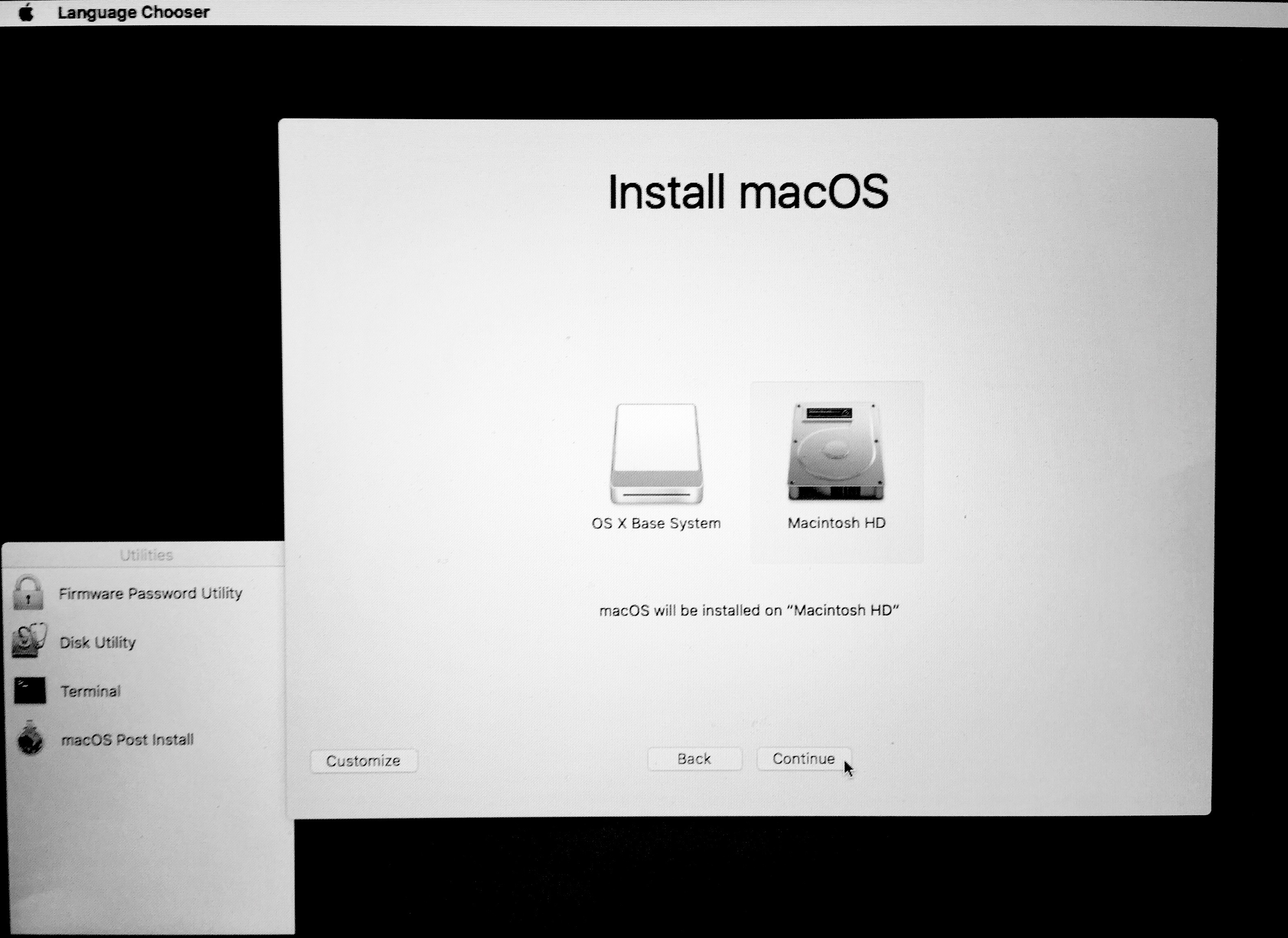

De installatie zou nu moeten beginnen. Bekijk de voortgang, want halverwege het proces zal er opnieuw worden opgestart, waarna uw acties nodig zijn.
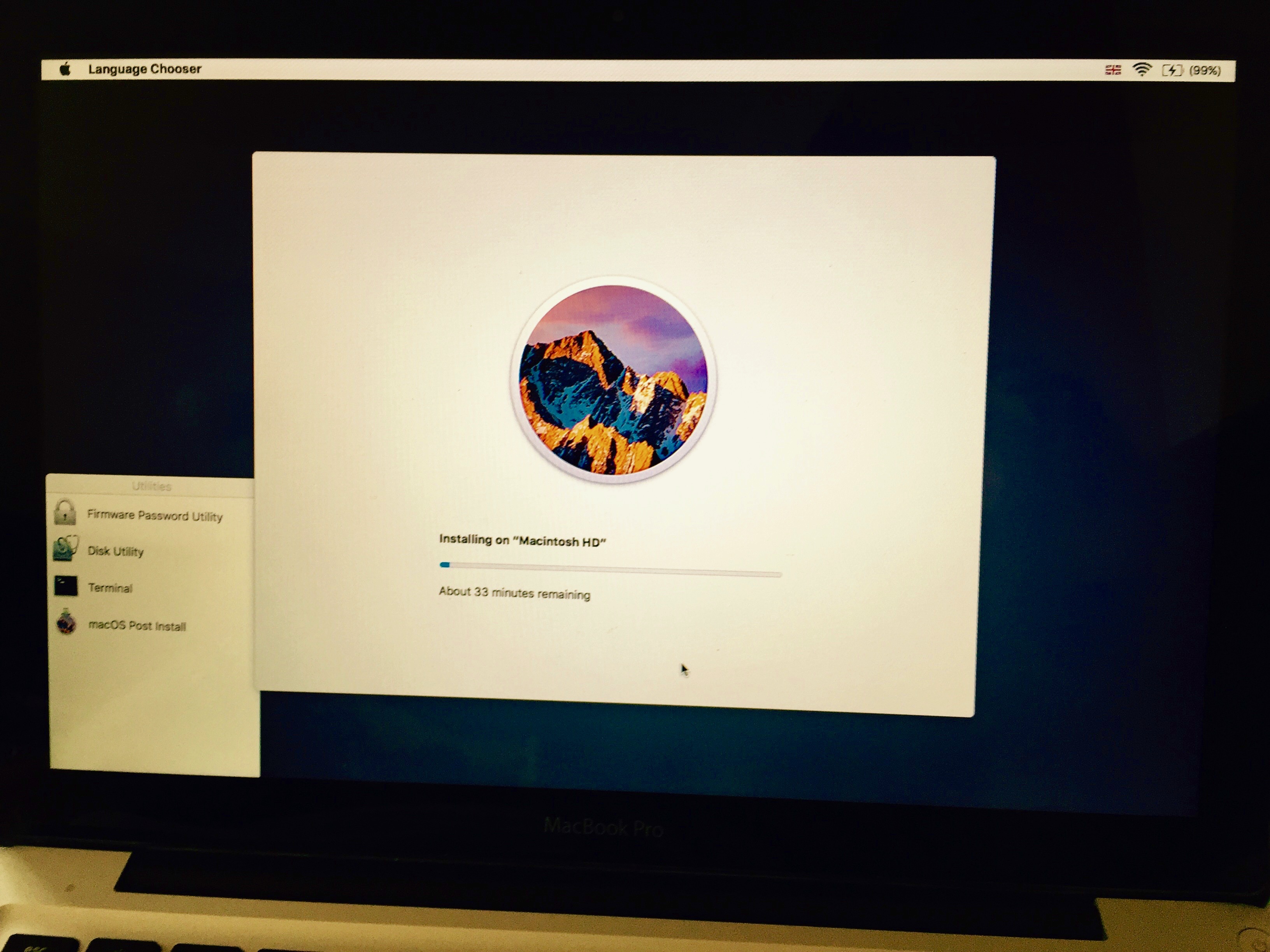

14) Houd ingedrukt wanneer het opnieuw opstarten begintAlt / Option-toets om het scherm Boot Device Selection opnieuw te openen. Als u de herstart mist, hoeft u zich geen zorgen te maken: de computer zal proberen op te starten, maar het lukt niet. Houd gewoon de aan / uit-knop ingedrukt totdat deze wordt uitgeschakeld en zet hem weer aan, denk eraan om de Alt- / Option-toets ingedrukt te houden.
15) Selecteer in het selectiescherm van het opstartapparaat de installatiepartitie opnieuw.
16) Na het downloaden van het installatieprogramma, moet u patches installeren om Sierra uit te voeren. In plaats van het programma Install Sierra uit te voeren, kiest u macOS Post Install.
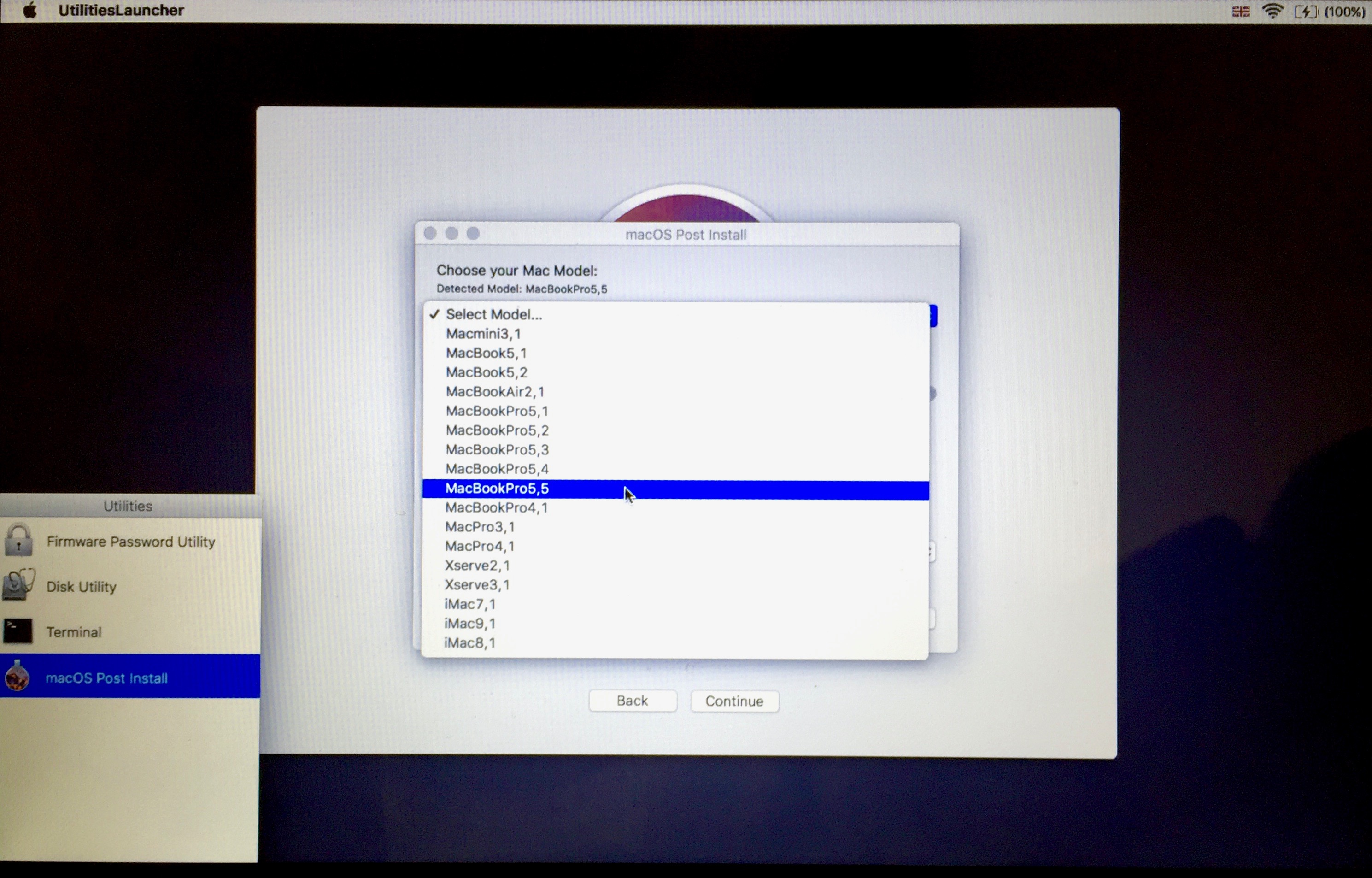

17) Post-installatie zou automatisch moeten gebeurenidentificeer uw Mac-model. Controleer of het correct is gedefinieerd; zo niet, selecteer dan uw optie in de vervolgkeuzelijst. Het programma heeft onze MacBookPro 5.5 correct gedetecteerd. Als u niet zeker weet welk model u heeft, zoek het dan op naam en jaar, of gebruik Mactracker voor Mac of iOS.
18) Na het kiezen van het juiste model, het programmazal automatisch de meeste van de huidige patches voor uw machine selecteren. Als u niet zeker weet wat u doet, verander dan niets. We kunnen de Recovery Partition Patch aanbevelen, die het mogelijk maakt om op te starten vanaf de herstelpartitie. Dit is de enige vereiste patch die niet standaard wordt meegeleverd.
19) Zorg ervoor dat de partitie waarop u zich bevindtinstall patches is de partitie van uw Mac waar u het besturingssysteem hebt geschreven. Installeer ze niet op een USB-partitie of ergens anders. Klik daarna op de knop om de patches te installeren en opnieuw op te starten. Houd er rekening mee dat u “Force Cache Rebuild” niet hoeft aan te vinken, zoals weergegeven in de afbeelding. Deze optie is alleen nuttig in gevallen waarin uw patches om de een of andere reden niet werken.
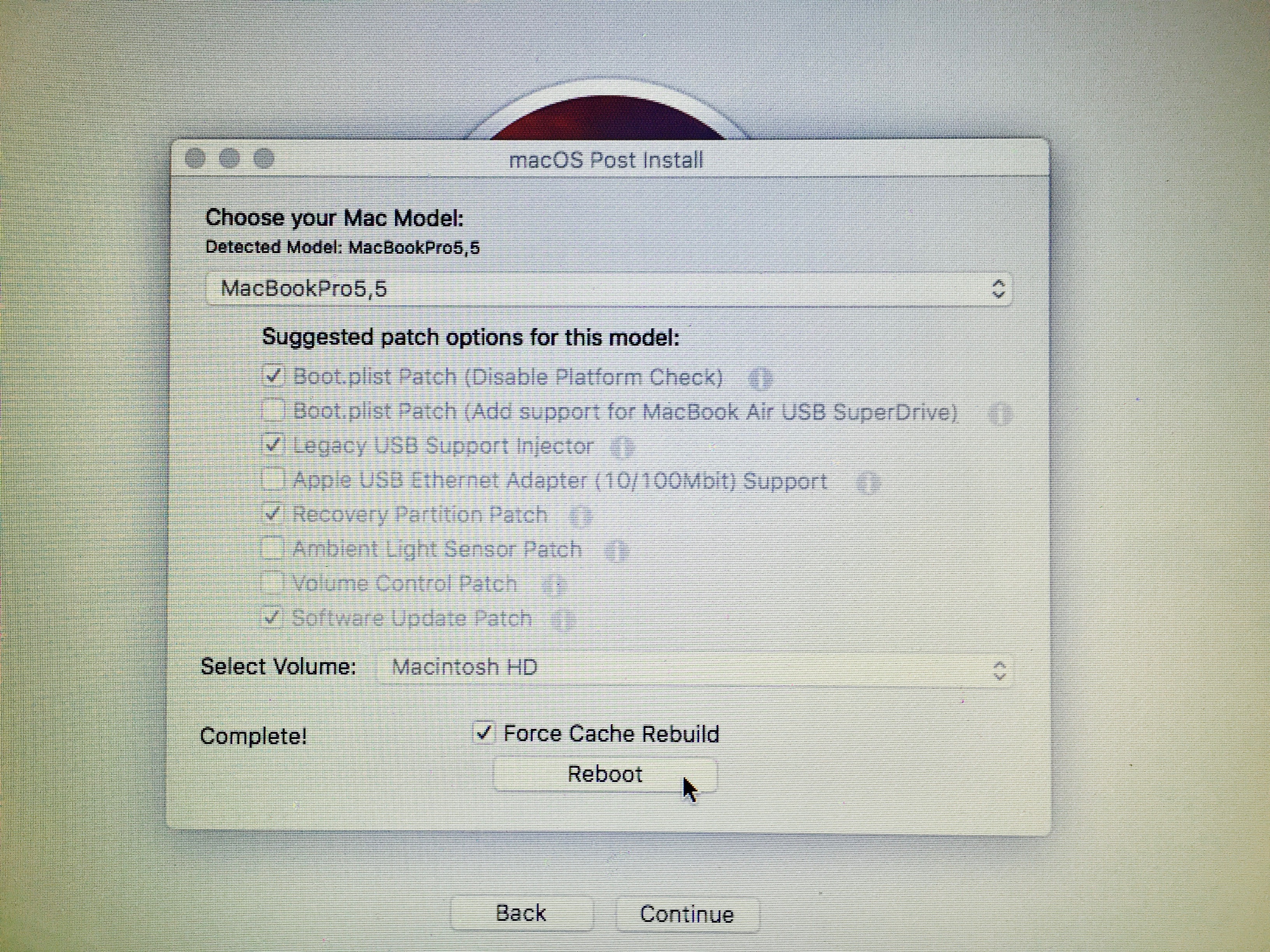

20) Houd tijdens de laatste keer opnieuw opstarten de Alt / Option-toets ingedrukt. Selecteer deze keer in plaats van de installatiepartitie het doel waar u het systeem hebt geïnstalleerd. De onze heet Macintosh HD.
De computer zal nu opstarten en de installatie voltooien.Bevestig de voltooiing ervan. U krijgt een nieuwe installatie van Sierra op uw de jure niet-ondersteunde Mac. Als zaken als Wi-Fi en USB niet werken na de installatie, start u de installatiepartitie opnieuw op en past u de patches opnieuw toe.
Het is allemaal!
De patcher wordt nog steeds bijgewerkt, wat hoop geeftom te kunnen werken met toekomstige versies van Sierra. Het lijkt erop dat de meeste El Capitan-gebruikers nog steeds kunnen upgraden: alles, inclusief Siri, werkt prima op onze MacBook Pro 13 ″ uit 2009. Een recente update van de tool maakte het zelfs mogelijk om macOS-updates te ontvangen via de AppStore.
Het is belangrijk!Als u Hackintosh gebruikt in plaats van de echteMac, er is geen patcher nodig. Het enige dat nodig is, is stoppen met het gebruik van SMBIOS, waarna de computer wordt herkend als een ondersteund apparaat. De patcher is alleen nodig voor fabrieks-MacBooks.
Gebruikt u een computer die niet compatibel is met macOS Sierra? Laat ons in de comments weten of de instructie hem in staat zal stellen een nieuw leven te beginnen.