Microsoft heeft Windows 10 aanzienlijk verbeterd en daarom stappen steeds meer macOS-gebruikers over naar een andere
In Windows 10 is de afgelopen jaren verschenenveel nieuwe functies en verbeteringen, wat niet gezegd kan worden over macOS. Bovendien zijn veel programma's alleen beschikbaar voor Windows en daarom gebruiken meer mensen dit platform.
Adverteren
Adverteren
Als je een MacBook hebt en om wat voor reden dan ookhoudt macOS bijvoorbeeld niet van je wilt een soort software gebruiken die alleen op Windows bestaat of je wilt games spelen, dan is het handig om te ontdekken hoe je Windows 10 op Mac installeert via BootCamp.
Gelukkig is het gebruik van Boot Camp heel eenvoudig.Installeer Windows op Mac. Tot nu toe ondersteunt het programma echter alleen Windows 8 en nieuwer voor 64-bits versies van het besturingssysteem. Het is belangrijk om de juiste versie van het systeem te downloaden. Bovendien moet u ISO Windows 10 downloaden voordat u doorgaat met de onderstaande instructies.
Abonneer je op ons YouTube-kanaal.
Adverteren
Adverteren
U kunt Windows 10 ISO downloadenvan de officiële websiteMicrosoft. Hiervoor heb je 55 GB vrij geheugen nodigen toegang tot een flashdrive van 16 GB of groter. Hoe sneller de flashdrive, hoe sneller de installatie zal zijn. U kunt de tool gebruiken om Windows 10 op een USB-schijf te brandenWindows USB/DVD Download. De meeste gebruikers hebben in dit stadium problemen vanwege ongeschikte flashstations. In dit verband raden we aan de officiële tool van Microsoft te gebruiken.


Nieuwere Mac-modellen hebben zelfs geen flashstation nodig, omdat ze de installatiebestanden op de harde schijf opslaan. Download op dergelijke modellen het ISO-bestand naar hun harde schijf.
Een flashstation is niet nodig als u een van deze modellen heeft:
- MacBook Pro (2015 en later)
- MacBook Air (2015 en later)
- MacBook (2015 en later)
- iMac (2015 en later)
- iMac Pro
- Mac Pro (eind 2013)
Mac-computers die compatibel zijn met Windows 10
Volgens Apple ondersteunen de volgende Mac-modellen de 64-bits versie van Windows 10:
Adverteren
Adverteren
- MacBook Pro (2012 en later)
- MacBook Air (2012 en later)
- MacBook (2015 en later)
- iMac Pro (2017)
- iMac (2012 en later)
- Mac mini (2012 en later)
- Mac mini Server (eind 2012)
- Mac Pro (eind 2013)
Belangrijke details
Voordat u doorgaat met de onderstaande instructies, moet umoet een paar dingen weten. Windows 10 werkt prima op een Mac, maar er zijn een paar compromissen te sluiten. Ten eerste zal met Windows 10 de batterij sneller worden verbruikt en er is niets aan te doen. Ten tweede heb je geen toegang tot macOS terwijl Windows 10 actief is. Je moet het NTFS-stuurprogramma installeren om bestanden van Windows 10 naar macOS te kopiëren / plakken.
Bovendien werken de meeste sneltoetsen voor macOS niet met Windows 10. De Command-toets kan in de instellingen worden omgezet naar Ctrl om het een beetje handiger te maken.
Download ISO Windows 10
Eerst moet je de ISO-afbeelding van Windows 10 downloaden, volg hiervoor de link.
- Selecteer de updateversie van Windows 10. We raden de laatste aan en klik op bevestigen.


- Selecteer vervolgens de taal van het product.


- We selecteren de 64-bit versie.
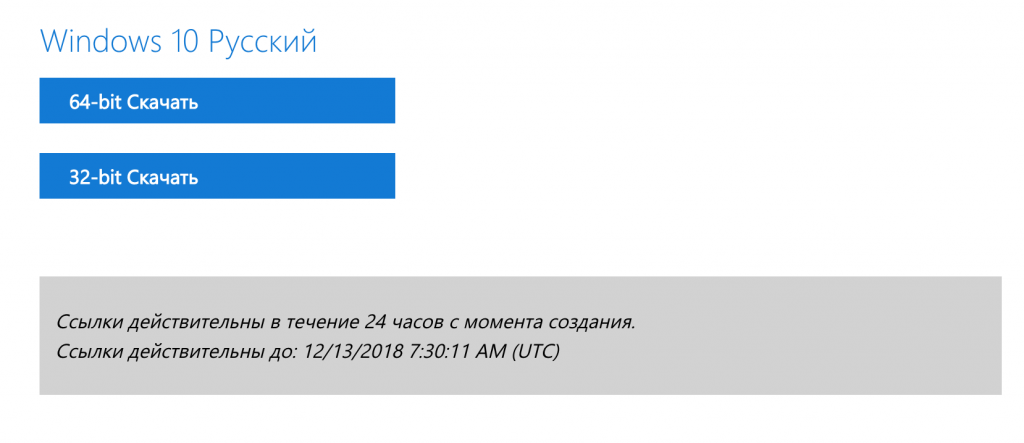

De downloadtijd is afhankelijk van de snelheid van uw internet.
Adverteren
Adverteren
Start BootCamp
- Nadat de afbeelding is gedownload, ga je naar Launchpad.
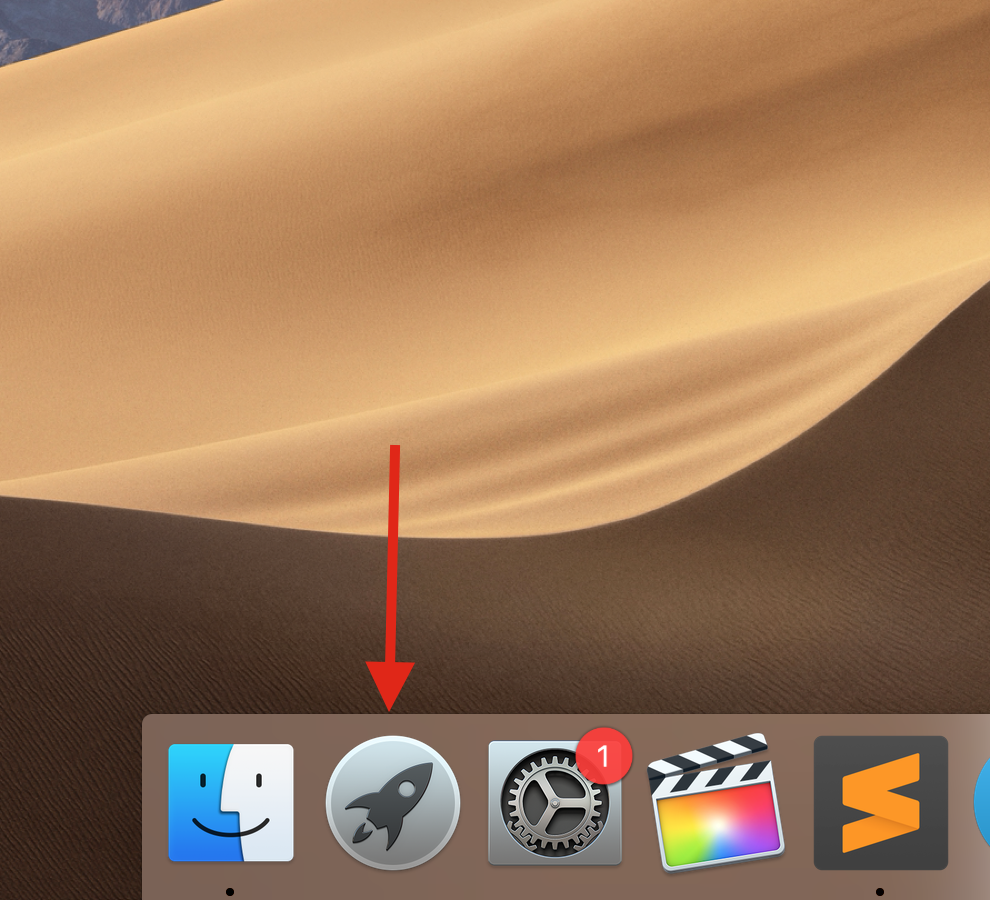

- Zoek de map “Anderen” en hier selecteren we “Bootcamp Assistant”.
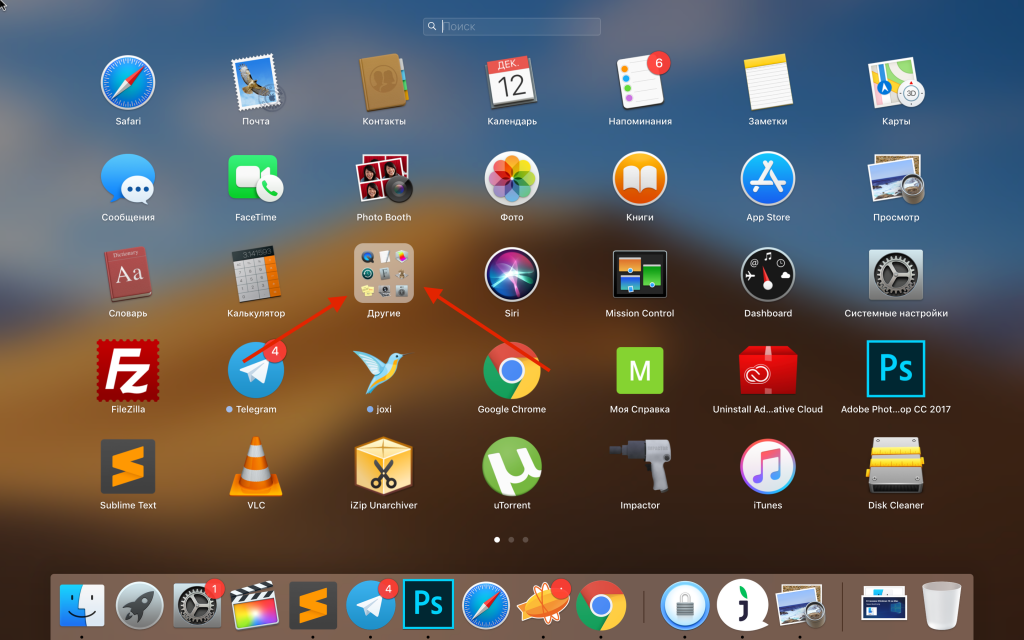


- Het wordt aanbevolen om voor de installatie een back-up van uw computer te maken.
- Om Windows te installeren, moet je minimaal 40 GB gratis hebben, maar in feite zelfs meer dan 50 GB.


Nadat u de BootCamp-help hebt gelezen, klikt u opgaan. Geef in de tweede stap het pad op naar de Windows 10 ISO-image die we eerder hebben gedownload. Ook hier kunt u de grootte van de nieuwe partitie voor Windows 10 kiezen.

 We klikken op installeren en het downloaden van de benodigde software en het partitioneren van de harde schijf begint.
Voer vervolgens het wachtwoord in voor de beheerder van de computer en start opnieuw op.

Na het installeren van Windows 10 kun je nog steeds macOS uitvoeren.
Installeer Windows 10 op Mac
U ziet een scherm om Windows te installeren.
- Hier moet je een taal selecteren.


- Voer de licentiecode van het besturingssysteem in, als je deze nog niet hebt, klik dan op de knop aan de linkerkant “Ik heb geen sleutel” en je kunt het later na aankoop invoeren.
- Selecteer vervolgens de assembly van Windows 10. (Hangt af van welke licentie je hebt gekocht of gaat kopen)
- Accepteer de licentieovereenkomst.
- Selecteer de partitie waarop Windows wordt geïnstalleerd, in ons geval selecteren we de partitie met de naamBootcampen klik op volgende. Hierna zal de installatie van Windows beginnen.
- De computer wordt meerdere keren opnieuw opgestart en de eerste keer opstarten van Windows 10 begint.
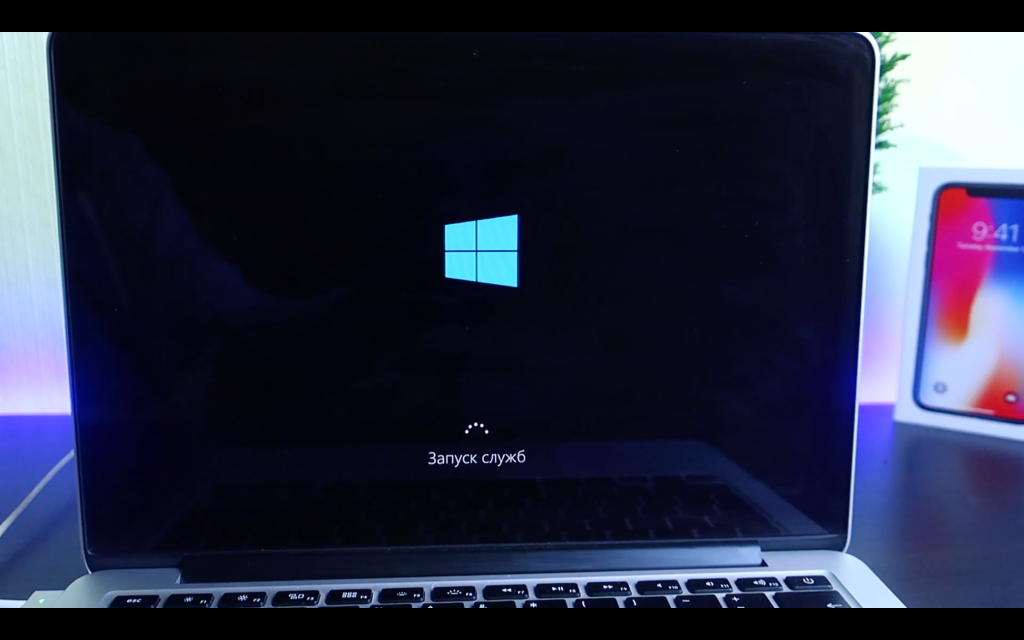

- Bevestig vervolgens de regio opnieuw
- Kies een toetsenbordindelingstaal
- Verbinden met het internet
Verdere acties zijn optioneel, u kunt ze overslaan.
Adverteren
Adverteren
Laten we stoppenalleen door de naam in te voerennieuwe gebruiker en een wachtwoord voor hem maken.
Als u geen wachtwoord wilt instellen, kunt u gewoon op Volgende klikken.
De overige stappen zijn naar eigen goeddunken.
Bootcamp-stuurprogramma's en -hulpprogramma's installeren op Windows 10
Bij de eerste start moet u de installatie van de stuurprogramma's van Bootcamp voltooien. Hier worden de stuurprogramma's en Bootcamp-tools geïnstalleerd, klik vervolgens op Voltooien en start de computer opnieuw op.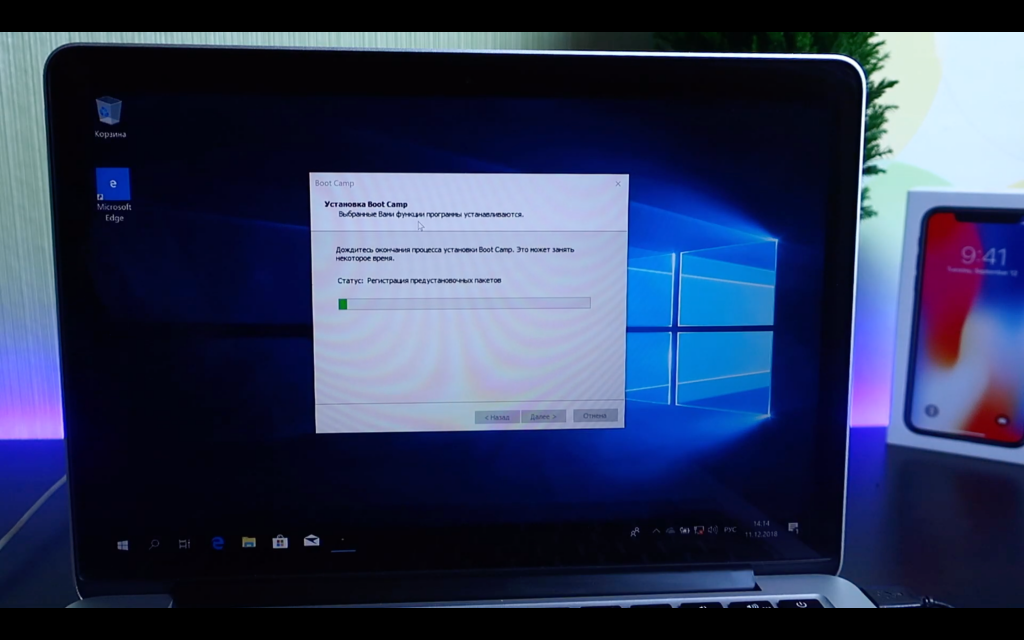

Na het opnieuw opstarten maken we het besturingssysteem klaar voor gebruik, nu kunt u de schermresolutie zelf aanpassen en de nieuwste Windows-updates downloaden.
Overschakelen van Windows 10 naar macOS Mojave
Als je terug wilt overschakelen naar macOS, zoek dan in de rechterbenedenhoek bij de klok het BootCamp-pictogram, klik er met de rechtermuisknop op en selecteer vervolgensStart opnieuw op in OS Xen klik op OK.

Als deze methode niet werkt, start u de computer zoals gewoonlijk opnieuw op via het menu START, maar wanneer de computer opstart, houdt u de ALT-toets (OPTIONEEL) ingedrukt.


Je ziet de selectie van de opstartpartitie, selecteer de partitie waarop macOS is geïnstalleerd en je keert terug naar macOS.
Overstappen van macOS Mojave naar Windows 10
- Ga naar om weer naar Windows te gaanInstellingen.


- Selecteer een itemOpstartschijf.
- Klik op het slotpictogram in de linker benedenhoek en voer het beheerderswachtwoord in.


- Selecteer vervolgens de sectie met de naamBootcamp-venstersen klik op opnieuw opstarten en je bent weer terug in Windows.
Nu kunt u uw favoriete spellen installeren en specifieke software gebruiken.
hoe verwijderenWindows 10metMac
Als je Windows 10 van Mac wilt verwijderen, doe dat danhet is erg makkelijk. Start macOS, open Boot Camp-assistent en selecteer "Windows 7 of hoger verwijderen" en volg de instructies op het scherm. Voordat u dit doet, slaat u alle gegevens op die u nodig hebt van Windows 10, anders raakt u deze kwijt.