Hoewel iOS 11 veel nieuwe functies en verbeteringen toevoegt, is het in eerste instantie niet perfect en vereist dit wel
Een van de veel voorkomende fouten die worden opgemerktgebruikers, omvatten het onvermogen om verbinding te maken met het netwerk, te horen krijgen over het verkeerde wachtwoord terwijl het absoluut correct is, het onvermogen om instellingen in het Wi-Fi-menu te wijzigen, herhaalde verbindingsresets of ongelooflijk lage snelheden.
Adverteren
Adverteren
Forceer opnieuw opstarten


Ze is Force Restart.Bedenk dat dit op alle smartphones tot en met iPhone 6s kan worden gedaan door de aan / uit-knop en de starttoets tegelijkertijd 10 seconden ingedrukt te houden. Op de iPhone 7 en 7 Plus is "Home" aanraakgevoelig geworden, dus u moet de toets volume omlaag ingedrukt houden. Nadat het apparaat opnieuw is opgestart, verdwijnen wifi-problemen meestal.
Vergeet het netwerk en maak er opnieuw verbinding mee
Als u uw gebruikelijke Wi-Fi gebruikt (bijvoorbeeldthuis of op het werk), probeer dan de gewenste Wi-Fi te selecteren in het Wi-Fi-instellingenmenu, open aanvullende instellingen en selecteer "Vergeet dit netwerk". Maak dan opnieuw verbinding. Als het netwerk is beveiligd met een wachtwoord, moet u dit opnieuw invoeren.
Adverteren
Adverteren
Schakel VPN uit
Als je een VPN gebruikt, probeer dan deze functie tijdelijk uit te schakelen en kijk of dat je wifi-probleem oplost.
Schakel Wi-Fi uit voor geolocatie
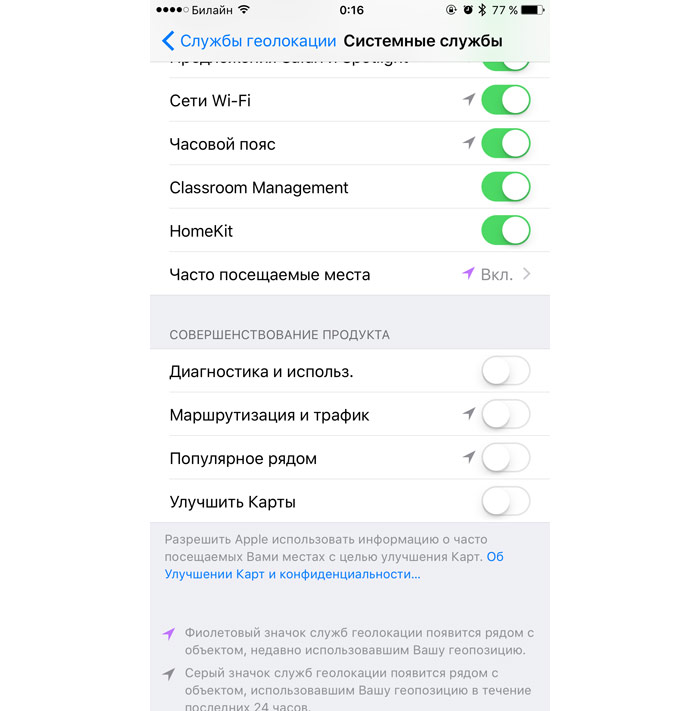

Om dit te doen, selecteert u in de instellingen “Privacy” > "Locatiediensten" > “Systeemdiensten” en deactiveer het item “Wi-Fi-netwerken”. Start uw apparaat opnieuw op.
Schakel 'Wi-Fi-assistentie' uit
Wi-Fi Assist werd geïntroduceerd in iOS 10en het is een behoorlijk interessant hulpmiddel. Eenmaal geactiveerd vergelijkt het de snelheid van het huidige wifi-netwerk en de verbinding via 3G of LTE. Als het Wi-Fi-signaal te zwak is of de snelheid te laag, schakelt het systeem u automatisch over naar het mobiele netwerk. Probeer deze functie uit te schakelen: deze bevindt zich in de instellingen in het menu "Mobiel" onder de lijst met verkeersverbruik door verschillende programma's en het item "Verwijderde applicaties".
Reset netwerkinstellingen


Een vrij lastige methode die wij je graag vertellenaanbevolen om het als laatste redmiddel te laten als andere methoden niet helpen. U moet “Algemeen” selecteren in het instellingenmenu > “Resetten” > "Reset netwerk instellingen." Hierna vergeet het apparaat alle wachtwoorden en bekende netwerken, mobiele netwerkinstellingen en eerder gebruikte VPN- en APN-instellingen.