Met de Commands-app in iOS 12 kun je lange reeksen commando's maken die worden uitgevoerd
Adverteren
Adverteren
Gemakkelijke map:map met teams
Easy Folder is een handige manier om een map weer te gevenmet hun teams. Dit is geen echte map. Easy Folder slaat eenvoudig een tekstbestand op in een map in iCloud Drive die een lijst met uw opdrachten bevat. Dit alles wordt weergegeven in de vorm van een menu met een lijst.
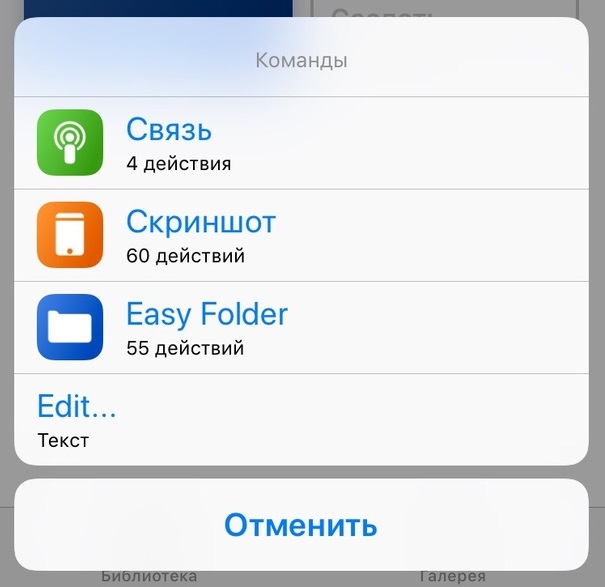

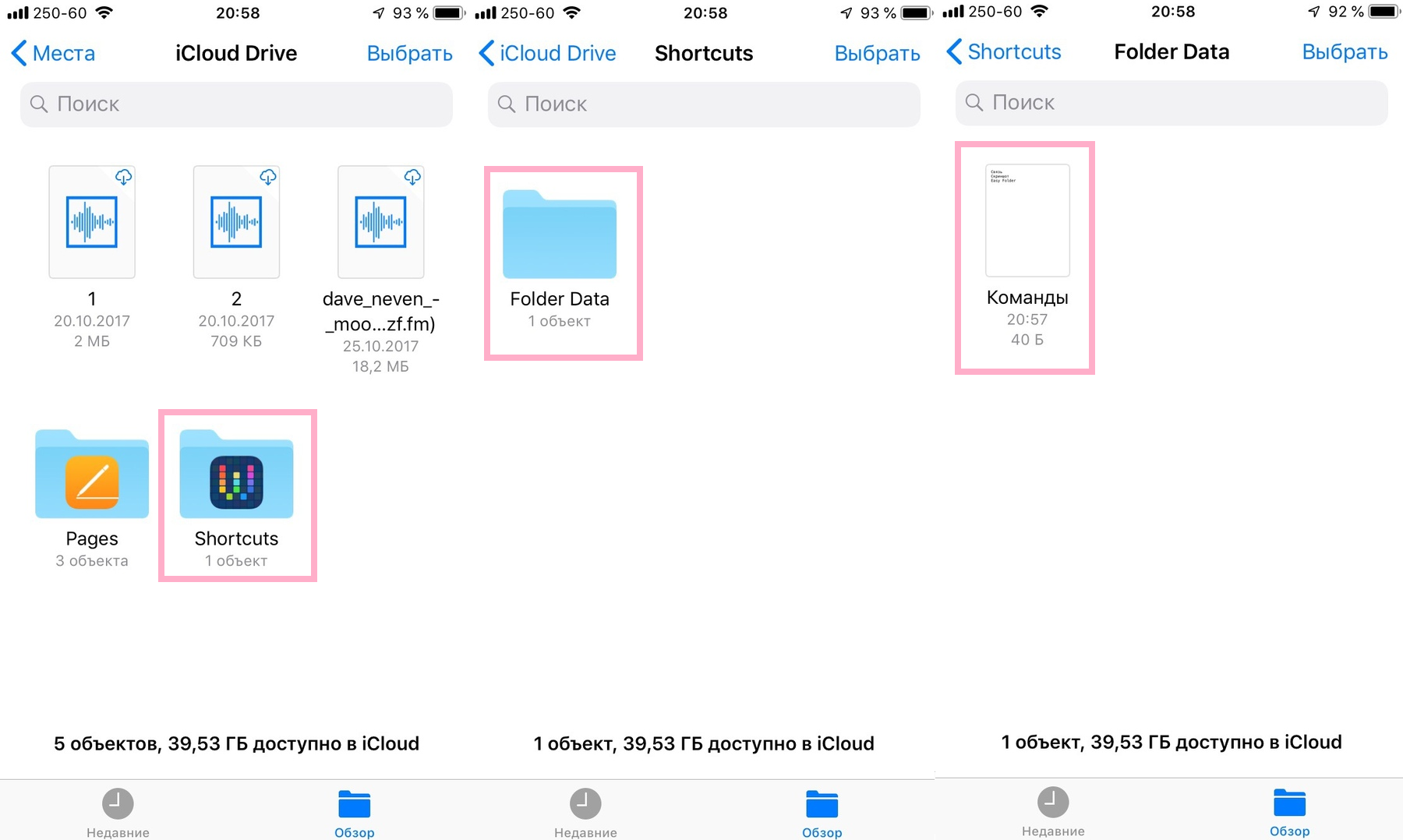
Easy Folder maakt geen kopieën van uw opdrachten, maargebruikt gewoon een tekstbestand om ze weer te geven. U kunt zelf opdrachten aan het menu toevoegen en verwijderen door het tekstdocument Shortcuts.txt te bewerken.
Adverteren
Adverteren

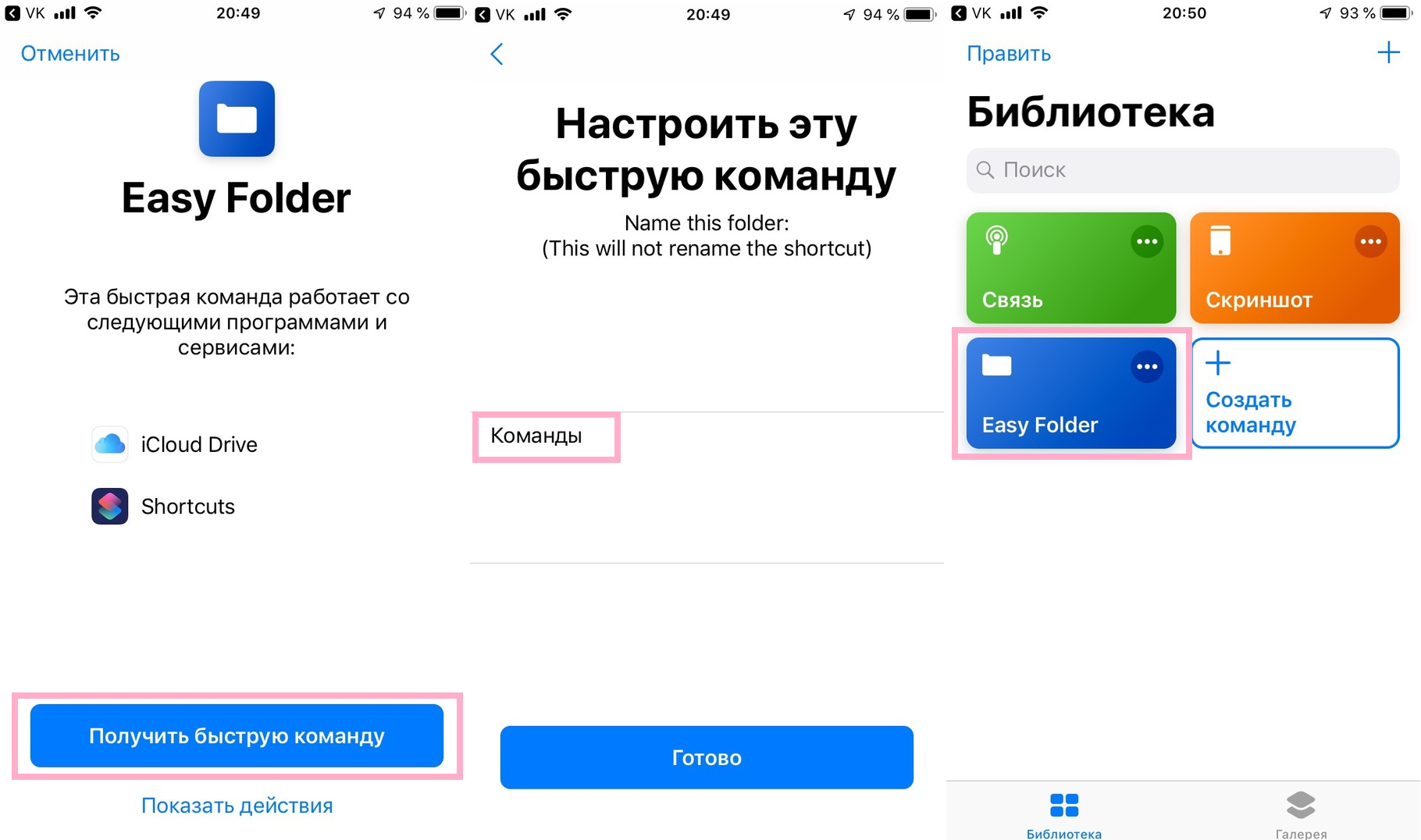
Om de opdracht te downloaden, gaat u naar deze link vanaf uw iPhone of iPad met iOS 12 of hoger en drukt u vervolgens op de blauwe knopKrijgen snel opdracht. Wanneer u wordt gevraagd het bestand in Opdrachten te openen, klikt u op Openen. De opdracht Easy Folder wordt in uw teams geïmporteerd.
Selecteer een tabbladbibliotheekonderaan het toepassingsscherm en klik vervolgens op de opdrachtGemakkelijke mapom het te lanceren. Klik nu op de knop uitgevenEntoevoegenen selecteer vervolgens de opdrachten die u aan de map wilt toevoegen.
Wanneer u de opdracht Easy Folder opnieuw uitvoert,u ziet al een lijst met al uw toegevoegde opdrachten. Klik op een ervan om deze ook uit te voeren. Het is een geweldige manier om snel toegang te krijgen tot uw favoriete opdrachten.
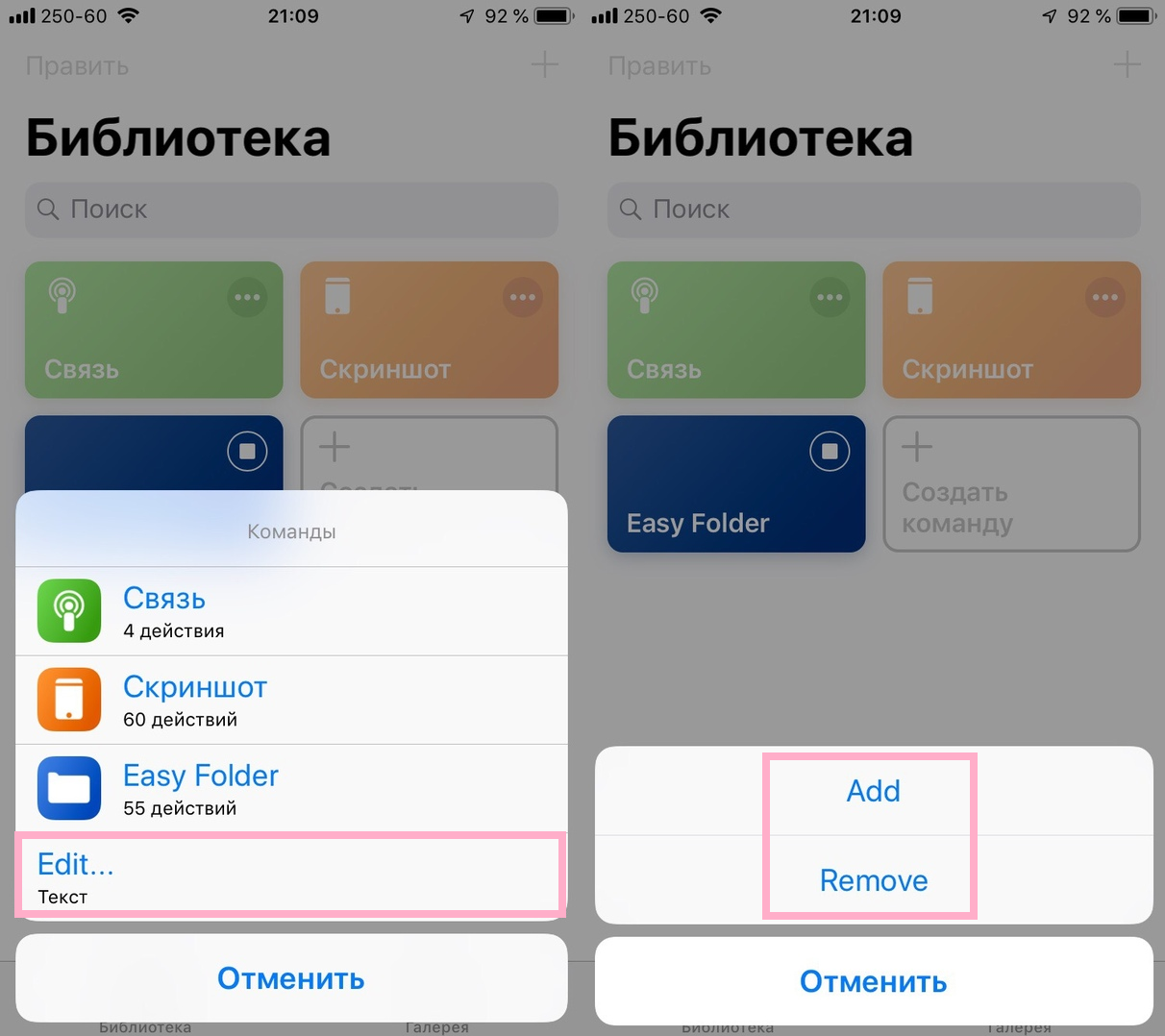

Om een opdracht uit de lijst te verwijderen, klikt u nogmaals op de knopuitgevenEnVerwijderenen selecteer vervolgens de teams die u wilt verwijderen en klik opIs klaar. BestandShortcuts.txt in iCloud Drive wordt bijgewerkt op basis van uw acties.
Let op:Easy Folder kan ook worden geopend vanaf het startscherm, via het menu Delen en via widgets.
hoe opgezetGemakkelijke map
De opdracht Easy Folder kan naar wens worden aangepast, net als elke andere opdracht.
Adverteren
Adverteren
Open de applicatiecommando's, selecteer tabbladbibliotheeken tik vervolgens oppictogram met drie stippenin de rechterbovenhoek van de opdracht Easy Folder. Nu moet u op het schakelaarpictogram in de rechterbovenhoek van het scherm klikken.

Adverteren
Adverteren
Als u de naam wilt wijzigen van de map waarin het bestand Shortcuts.txt wordt opgeslagen, wijzigt u deze tijdens het opslaan van de opdracht. Je kunt ook klikkenEen snel commando instellenin het bewerkingsmenu.

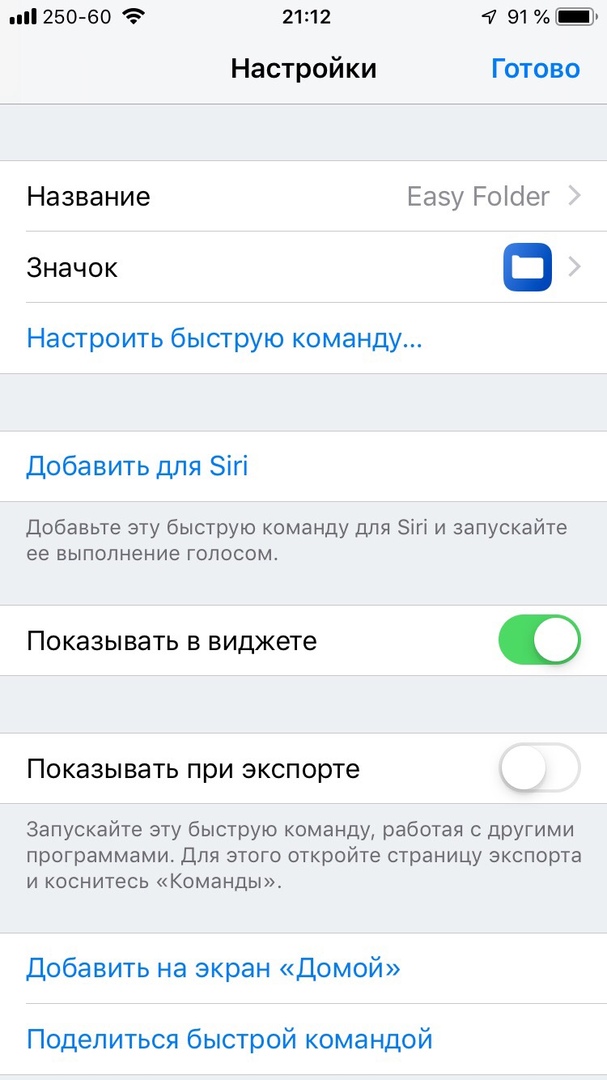
Door op het instellingenpictogram te klikken, dat eruitziet als de onderstaande schermafbeelding, kunt u de verschillende kenmerken van het team wijzigen.


- Naam: Voer uw naam in voor de opdracht.
- Icoon: Selecteer het teampictogram dat op het startscherm moet worden weergegeven.
- kleur: de kleur van het pictogram wijzigen.
- Glyph: Selecteer het pictogram dat op het pictogram moet worden weergegeven.
- Thuis scherm: gebruik een nieuwe of bestaande foto voor het pictogram.
- Om toe te voegen voorSiri: om een opdracht uit te voeren met een Siri-spraakopdracht, moet je deze opnemen en opslaan.
- Weergeven in widget: een opdracht toevoegen aan het Vandaag-scherm met widgets.
- Weergeven bij export: Kies een commando uit verschillende applicaties via het Share-menu.
- Toevoegen aan startscherm: voeg een opdrachtpictogram toe aan uw startscherm voor snelle toegang.
Een commando toevoegen aan je startscherm
Als u de optie selecteertToevoegen aan startscherm, wordt de opdracht geopend in Safari. De pagina bevat instructies voor het toevoegen van een opdracht aan uw startscherm. Tik gewoon op het pictogram Delen en selecteerNaar het startschermen selecteer vervolgens een naam voor het pictogram en klikOm toe te voegen.
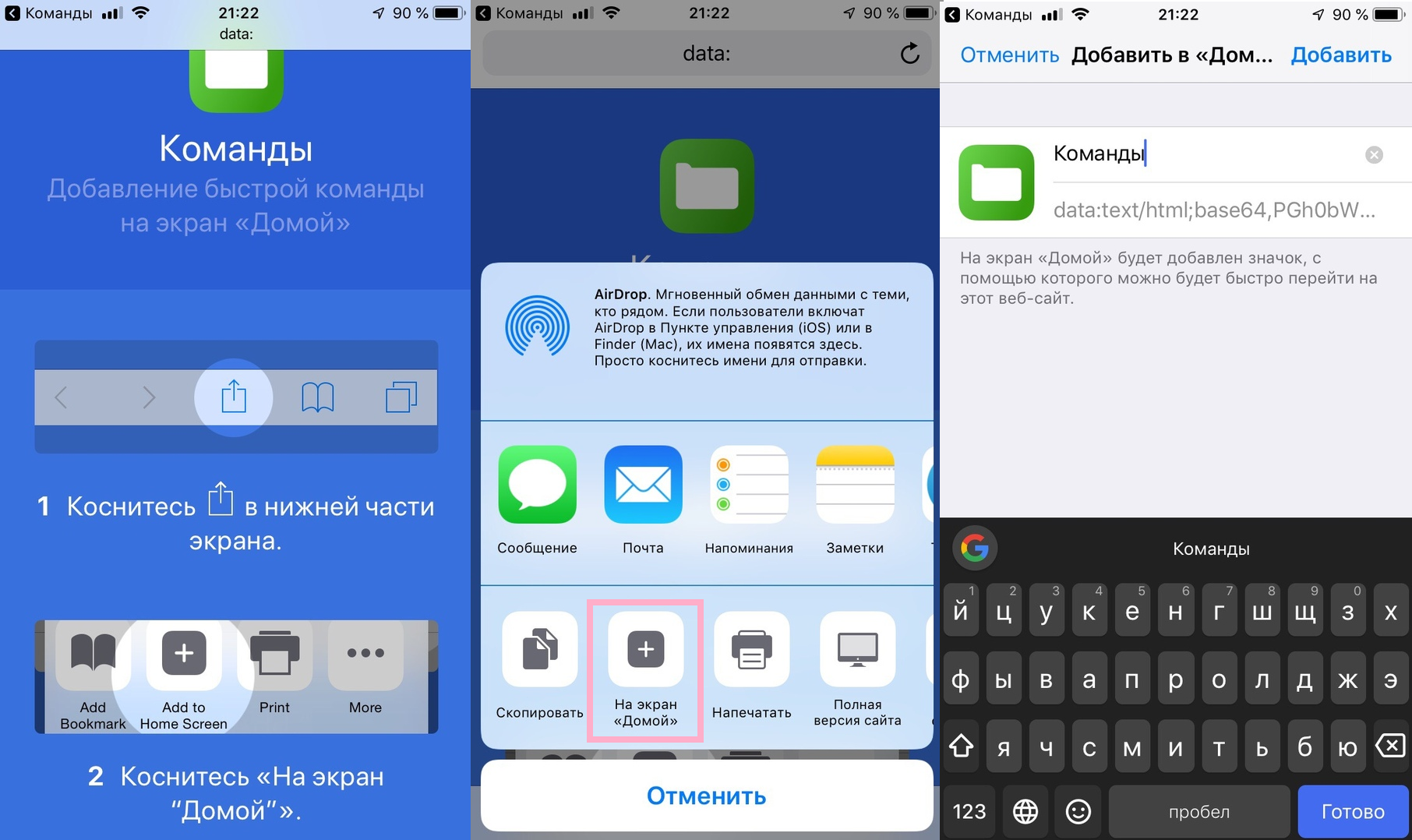

U kunt de opdracht Easy Folder van het startscherm verwijderen, maar hierdoor wordt alleen het pictogram verwijderd. Als u de opdracht zelf wilt verwijderen, moet u dit doen in de Opdrachtentoepassingsbibliotheek.