Berichten — een van de belangrijkste applicaties voor iPhone, iPad en Mac; in iOS 14 kreeg het nieuwe handige functies,

Bijgewerkte interface. Berichten in iOS 14 hebben een bijgewerkt hoofdbestandeen interface waarmee u alle berichten in één feed kunt zien, alle berichten uit uw lijst met bekende afzenders of berichten van onbekende afzenders die niet in uw contactenlijst staan.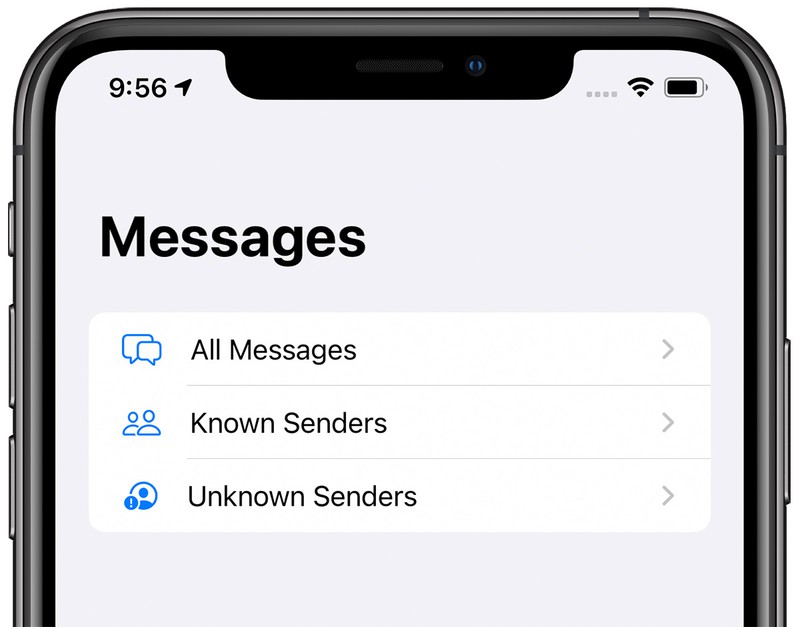
Via de knop «Filters» heeft u toegang tot deze verschillende groepen.
Er is ook een nieuwe functie waarmee je dat kunt doenom de indicator voor het invoeren van de tekst van het bericht in de lijst met gesprekken te zien zonder dat u het dialoogvenster zelf hoeft te openen. Zo ziet u in één oogopslag wie uw bericht typt.
U kunt uw belangrijkste gesprekken bovenaan de Berichten-app vastzetten door naar rechts te vegen over een gesprek in de hoofdchatlijst.
De dialoog vastzettenplaatst het in de cirkel bovenaan de Berichten-app en plaatst het vooraan en in het midden. Je kunt in totaal negen gesprekken vastzetten.
De pictogrammen voor vastgezette chats zijndynamisch, zodat u een foto van de deelnemer kunt zien met de laatste ongelezen berichten, reactietikken en typindicatoren. Leuk weetje: de afgedrukte indicatoren op vastgezette chats komen overeen met de mond voor mensen met een portretfoto of memoji die is geselecteerd als hun algemene afbeelding.
Zowel gesprekken met één persoon als groepsgesprekken kunnen worden vastgezet en elk heeft dezelfde dynamische pictogramfunctie.
Afbeeldingen in vastgezette gesprekken — Ditdegene die de mensen met wie u communiceert, kiezen om met u te delen. Algemene profielfoto's — Dit is een functie die al in iOS 13 werd geïntroduceerd. Bij groepschats wordt een foto voor de groep geselecteerd, en in iOS 14 worden nieuwe aanpassingsopties voor groepsfoto's geïntroduceerd.
Ingebouwde reacties— is een functie die is ontworpen om het gemakkelijker te maken om chats te organiseren waarbij meerdere mensen en/of meerdere onderwerpen betrokken zijn.
Als u met meerdere mensen aan het chatten bent en er zijn gesprekken die over meerdere onderwerpen gaan, kunt u met het inline antwoord verduidelijken op wie u wilt reageren.
Geef een inline antwoord door lang te klikken op het bericht waarop u wilt reageren en de optie "Beantwoorden" te kiezen.
Inline reacties worden weergegeven alsstroom onder het oorspronkelijke antwoord, en als u erop klikt, kunt u het hele gesprek los van het hoofdchatgesprek zien. Ingebouwde antwoorden kunnen worden gebruikt in chats met één persoon of groep, maar ze zijn vooral handig in chats met meerdere mensen.
Vermeldt. Vermeldingen in berichtenzijn zo ontworpen dat u een specifieke persoon in een groepschat een bericht kunt sturen om hun aandacht te trekken of om duidelijk te maken met wie u praat in een gesprek met meerdere personen.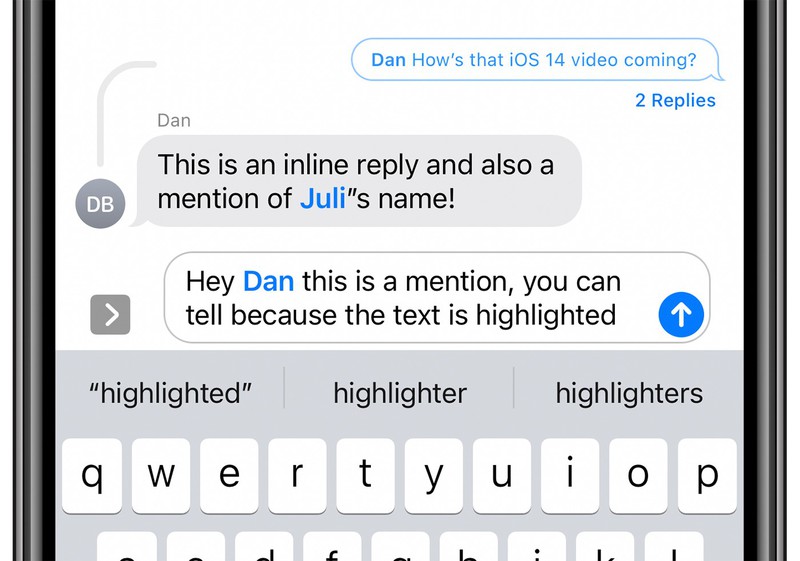
Vermeldingen zijn beschikbaar in zowel individuele chats als groepsgesprekken, maar zijn vooral handig in groepschats.
U kunt iemand noemen door zijn of haar specifieke naam in te voerende naam zoals deze wordt weergegeven in contacten, dus als uw vriend Eric is en u Eric wilt noemen, voert u zijn naam in, wacht u tot deze grijs wordt en tikt u erop om de naam in de vermelding op te nemen.
Namen die als vermeldingen kunnen dienenzal blauw worden. Merk op dat je @eric kunt gebruiken als je iemands naam wilt benadrukken, maar @ is niet noodzakelijk. Soms is het echter handiger om @ te gebruiken, omdat de naam dan automatisch in een vermelding wordt omgezet zonder dat u erop hoeft te klikken.
Memoji. Met de Apple Memoji-functie kunt u creërenaangepaste avatars die op jou lijken of hoe je het liefst gezien wordt. In iOS 14 heeft Apple nieuwe kapsels, hoofddeksels en leeftijdsopties toegevoegd, zodat je Memoji er als nooit tevoren uit kan zien.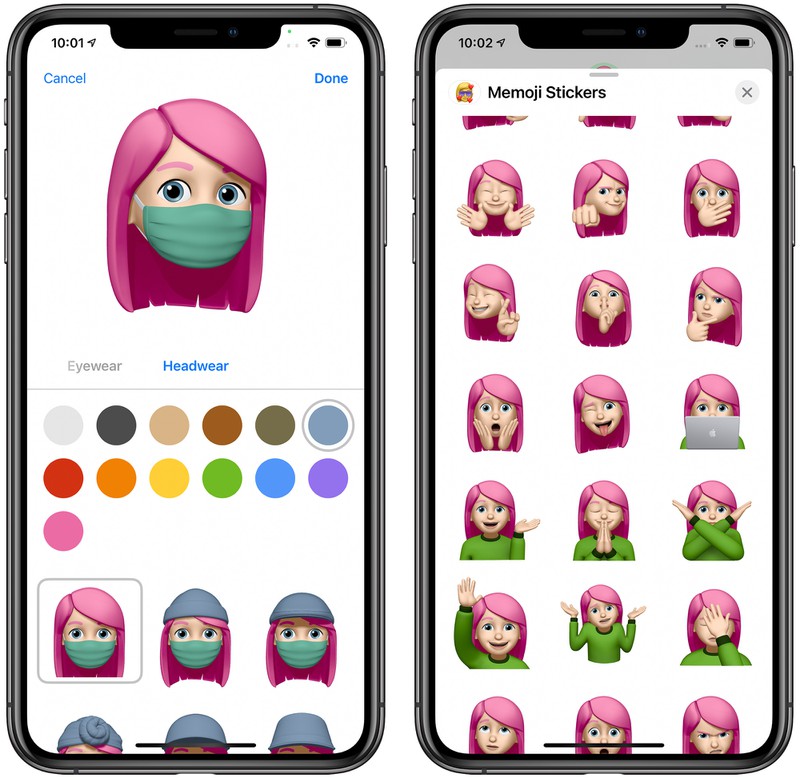
Er zijn ook maskers zodat je Memoji een masker kan dragen zoals velen van ons tegenwoordig doen, en er zijn nieuwe Memoji-stickers om knuffels, stoten en blozen aan te duiden.
Emoji Search, Mac heeft al heel lang een Emoji-interface,die een zoekfunctie bevat, en nu ook iOS-apparaten. Wanneer u op de Emoji- of wereldbolknop klikt om de emoji-interface te openen, verschijnt er een zoekbalk waarin u op trefwoord naar emoji kunt zoeken om precies te vinden wat u zoekt.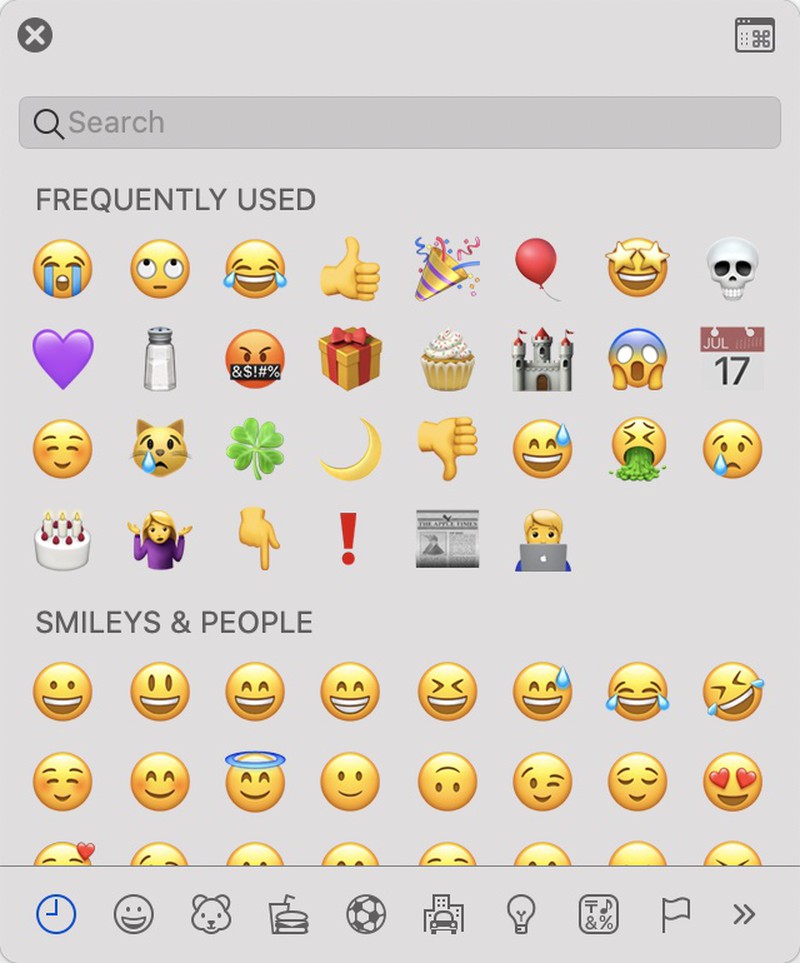
Met iOS 14 kun je pictogrammen selecteren in de groepschatnaast de naam, zodat u groepsgesprekken meer individueel kunt aanpassen, zodat u ze van elkaar kunt onderscheiden. Open gewoon het info-tabblad van een groepsgesprek om het aan te passen.
U kunt een aangepaste foto, letter, memoji, animoji of emoji kiezen om als pictogram voor de groepschat te gebruiken, en u kunt ook de achtergrondkleur voor het pictogram aanpassen.