Als je ooit iTunes-synchronisatie tussen je iPhone en computer hebt gebruikt, zou je dat nauwelijks kunnen
Dit zijn de aangekondigde kenmerken van het programma:
Adverteren
Adverteren
- Exporteer bestanden van de iPhone
- Bestanden importeren vanaf een computer
- IPhone / iPad-back-up (volledig of aangepast)
- Gegevensherstel
- IOS-problemen oplossen
Vandaag zullen we ze om beurten bekijken, maar laten we het eerst hebben over de interface.
Het is de moeite waard om te beginnen met het feit dat het programma beschikbaar is opRussisch, maar we hebben de Engelse versie van het product ter beoordeling ontvangen. Maar ongeacht de taal is de interface vrij eenvoudig en minimalistisch, en het gebruik van het programma is intuïtief – wat niet gezegd kan worden over iTunes. Er zijn versies beschikbaar voor Windows en macOS; in ons geval is de test uitgevoerd op een Mac.


Adverteren
Adverteren
Voordat u met het werk begint, moet usluit iPhone of iPad aan via USB. Het is opmerkelijk dat alle verdere acties zullen worden uitgevoerd zonder verbinding te maken met een Apple ID en de noodzaak van synchronisatie, waardoor u per ongeluk instellingen naar uw telefoon of computer kunt overbrengen die u niet ging overbrengen, en alles in die geest. Ja, iTunes is een steen in uw tuin. We verbinden de iPhone en kijken hoe adequaat het programma de genoemde taken aankan.
1. Exporteer bestanden van de iPhone
Dus we hebben het apparaat op de computer aangesloten en het programma heeft het onmiddellijk herkend.
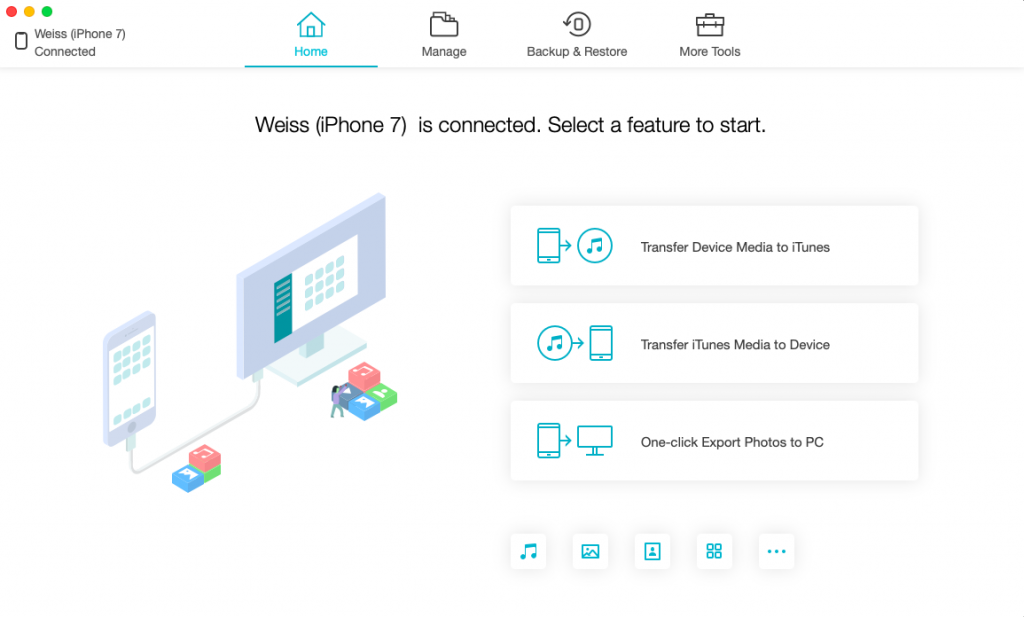

U kunt kiezen wat u vervolgens wilt doen met behulp vantegels op het hoofdscherm, of u kunt door de tabbladen bovenaan de interface navigeren. Nu zijn we geïnteresseerd in het tweede tabblad – een bestandsbeheerder waarin we bestanden op de iPhone kunnen bekijken en kunnen downloaden wat we nodig hebben naar onze computer. De lijst met wat we kunnen downloaden komt overeen met het paneel aan de linkerkant. Dit:
- Foto's, video's en volledige albums
- Muziek en afspeellijsten
- video
- Neem contact met ons op
- books
- bladwijzers
- berichten


Laten we beginnen met een eenvoudige – Foto en video.Via Bestandsbeheer kunt u de volledige inhoud van uw albums bekijken, of alleen uw filmrol, zonder enige sortering. Hieronder ziet u het aantal bestanden in deze map en hun totale gewicht. Als je niet genoeg ruimte hebt, dan is dit een erg handige manier om onnodige – Het is gemakkelijker om foto's te selecteren uit voorbeelden op een groot computerscherm dan vanaf een telefoon. Selecteer simpelweg onnodige bestanden, klik op de vierkantjes in de linkerbovenhoek om ze te markeren en vervolgens op Verwijderen om de selectie te wissen.


Laten we een paar bestanden selecteren en proberen te downloaden.Om dit te doen, selecteert u op dezelfde manier de gewenste foto's (de geselecteerde bestanden worden gemarkeerd met turquoise vinkjes op het scherm) en klikt u op Exporteren. Het was niet mogelijk om een screenshot te maken van het proces – Het downloaden van 15 MB duurde minder dan een seconde! Open de downloadmap (u kunt deze wijzigen in Exportinstellingen).
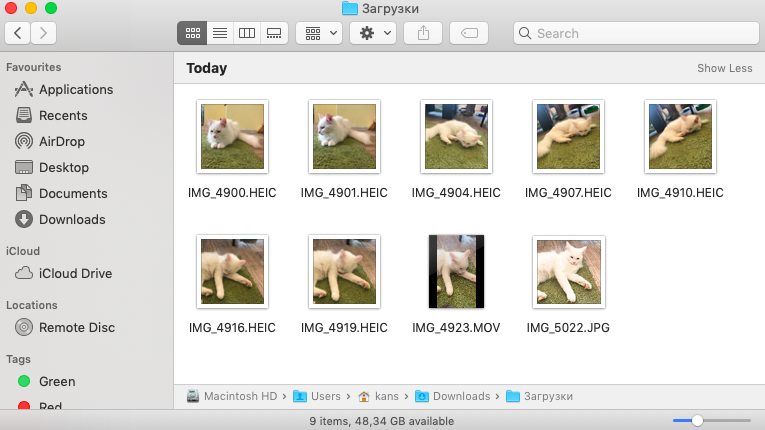

Klaar! Foto's worden standaard opgeslagen in .HEIC, video's – in .MOV. Foto's behouden alle metadata en zijn beschikbaar in de originele resolutie. In de instellingen kunt u het exportformaat wijzigen.
We zullen niet apart ingaan op de andere soorten export, maar hier zijn de formaten waarin verschillende soorten bestanden en gegevens worden opgeslagen:
- Foto naar HEIC: JPEG / HEIC
- Live-foto's: JPEG- of HEIC + -video in MOV, of alleen JPEG / HEIC-foto
- Video naar HEIC: H.264 of HEVC
- Albums: alle foto's uit het album worden in de geselecteerde indeling (JPEG / HEIC) opgeslagen in de opgegeven map
- Contacten: XLS
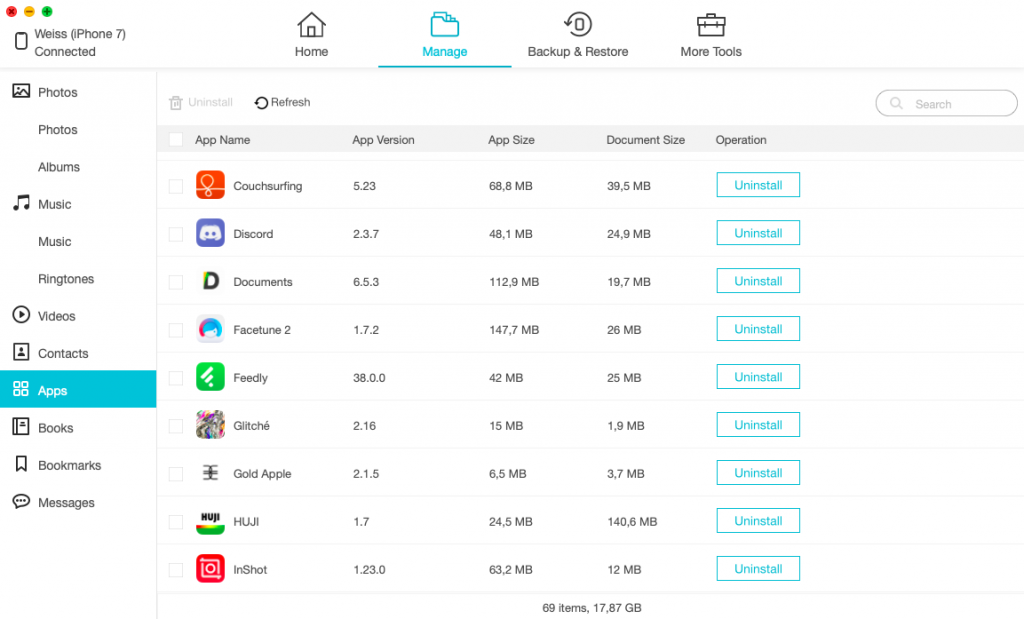

Bovendien kunt u op hetzelfde tabblad zien hoeveel ruimte alle applicaties en documenten ervan in beslag nemen en onnodige van het apparaat verwijderen.
2. Importeer bestanden van de computer
In (bijna) elk van de tabbladen kan datupload uw bestanden vanaf uw computer naar uw smartphone. Weet je nog hoe je in iTunes eerst bestanden aan de bibliotheek moest toevoegen, vervolgens synchroniseerde en tien minuten moest wachten tot het programma klaar was met dansen met een tamboerijn? Er is geen probleem met iCareFone. Klik op Importeren, selecteer de gewenste bestanden of een hele map en het programma zal alles zelf doen. Het kostte een paar seconden om 42 MB te importeren! Hoe vind je het, iTunes?
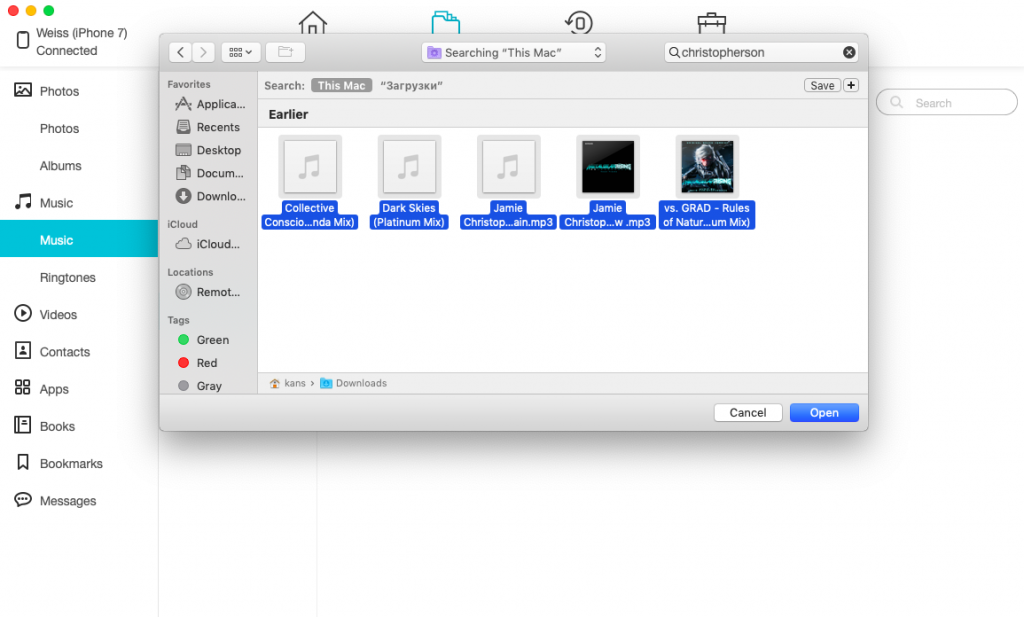

En ja, op deze manier kun je iets toevoegen aan de iPhonenummers die niet in Apple Music staan. Het ontwerp hangt echter rechtstreeks af van de gegevens die zijn ingesloten in de originele .mp3. Met slechts een paar klikken kon ik echter de nummers van Jamie Christopherson van Metal Gear Rising, niet beschikbaar op Apple Music, toevoegen aan de rest van de nummers van de muziekservice.


Een geweldige uitlaatklep voor degenen wiens favoriete artiesten niet voorkomen in iTunes en Apple Music!
Wees echter voorzichtig:je hebt een speler van een derde partij nodig. Feit is dat uit de “Muziek” Op deze manier gedownloade bestanden verdwijnen na ongeveer een half uur. Lees ons artikel over welke speler van derden je het beste kunt kiezen voor je iPhone! Daar kun je trouwens ook ontdekken hoe je de VKontakte-limiet kunt omzeilen door een half uur naar muziek op de achtergrond te luisteren.
3. Maak een back-up van iPhone / iPad (volledig of aangepast)
ICareFone-back-up is om twee redenen cool.Ten eerste kunt u kiezen welk type gegevens u wilt. Misschien wil je geen back-up van je apps maken omdat je weinig ruimte hebt. Of u heeft geen oproepgeschiedenis nodig. Dit is uw smartphone en u beslist wat u wilt besparen! Voor het experiment maken we een back-up van alle gegevens en kijken we hoe lang het duurt.
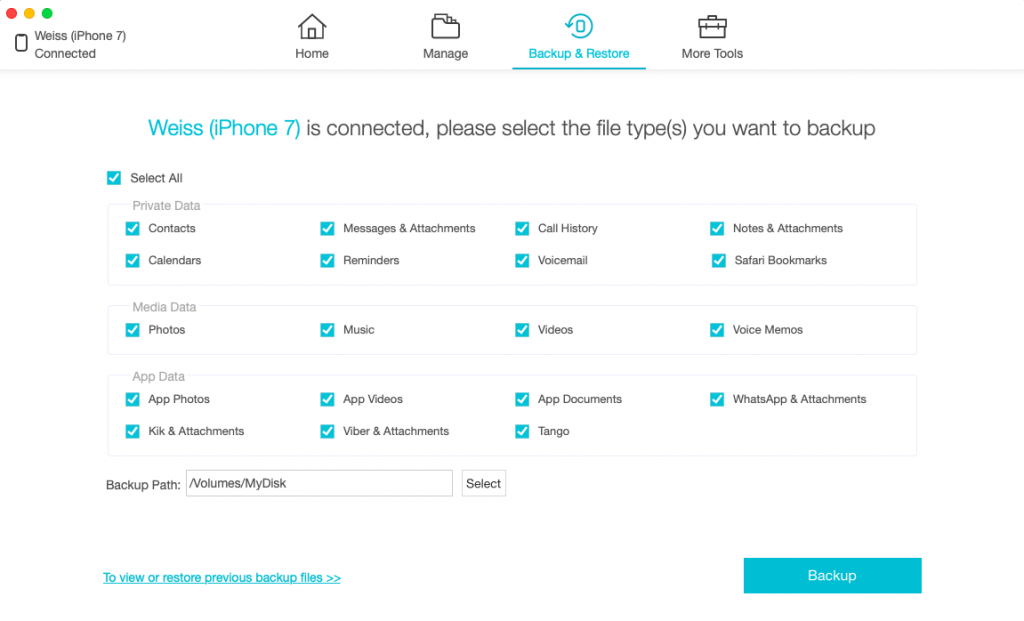

En in de bovenstaande schermafbeelding zie je de tweedede reden waarom iCareFone-back-up licht mijlen beter is dan iTunes-back-up. Je kunt het opslaan op je externe harde schijf! Je kunt dit natuurlijk ook via iTunes – maar om dit te doen, moet u nog steeds eerst een back-up maken op uw computer, en deze pas daarna naar uw harde schijf overbrengen en de back-upmap in iTunes'8230; Kortom, er zijn te veel onnodige bewegingen, en het is nog steeds niet relevant voor degenen die niet genoeg ruimte hebben op de harde schijf van de computer.


Laten we dus een back-up starten… en wacht 1,5 uur. Bovendien vindt ongeveer de helft van deze tijd plaats in de laatste 2%! Het totale datagewicht bedroeg bijna 40 GB.
Al die tijd kun je veilig andere uitvoerentaken op de computer uit te voeren, heeft dit geen invloed op de snelheid van het maken van een reservekopie (tenzij u natuurlijk alle rekenkracht van de computer gebruikt). Het belangrijkste – Koppel uw iPhone of iPad tijdens dit proces niet los. Dus de iCareFone-slogan “Back-up maken van iOS 12 eenvoudiger dan ooit” meer dan terecht.
Adverteren
Adverteren
4. Gegevensherstel

Adverteren
Adverteren
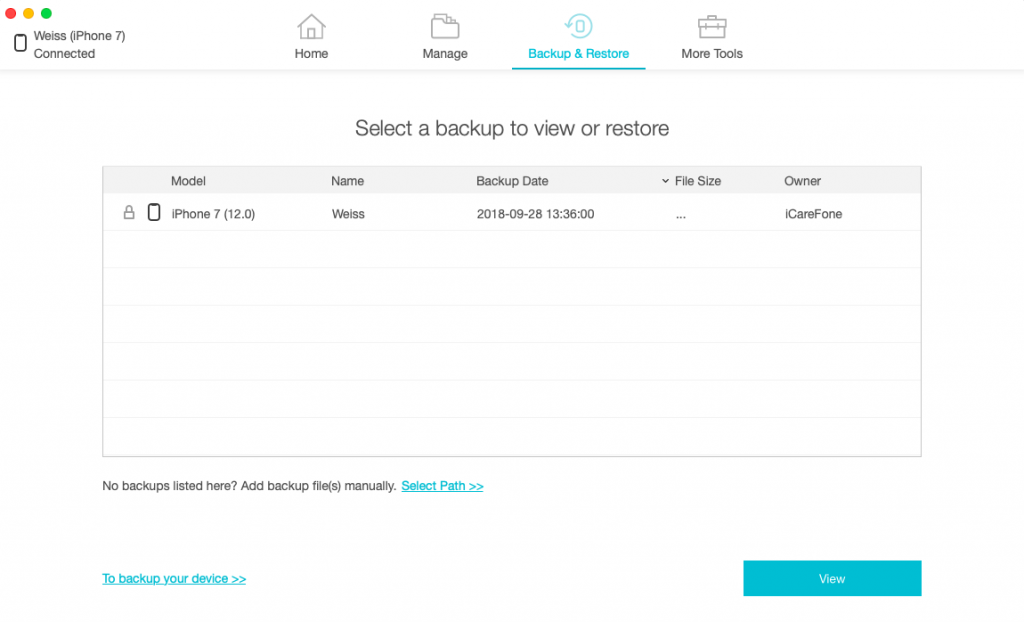
U kunt natuurlijk niet alleen een backup makenkopie van de gegevens, maar zet ze ook over naar een nieuw apparaat. Om dit te doen, selecteert u eenvoudig het gewenste bestand en start u de synchronisatie. Nogmaals, hiervoor is geen Apple ID vereist. Als je eerder een back-up hebt gemaakt via iTunes, dan zullen deze back-ups ook verschijnen in de lijst met beschikbare back-ups (mogelijk moet je een wachtwoord invoeren als je bestanden versleuteld hebt). Interessant is dat iTunes geen back-ups ziet die zijn opgeslagen op een externe schijf.
5. Problemen met iOS oplossen
iCareFone helpt bij het oplossen van problemen met betrekking totonjuiste installatie van nieuwe software. Als uw smartphone na het updaten van iOS of het installeren van een jailbreak niet verder opstart dan het Apple-logo, de herstelmodus niet kan verlaten of een zwart scherm laat zien wanneer deze is ingeschakeld, zou dit hulpprogramma moeten helpen.
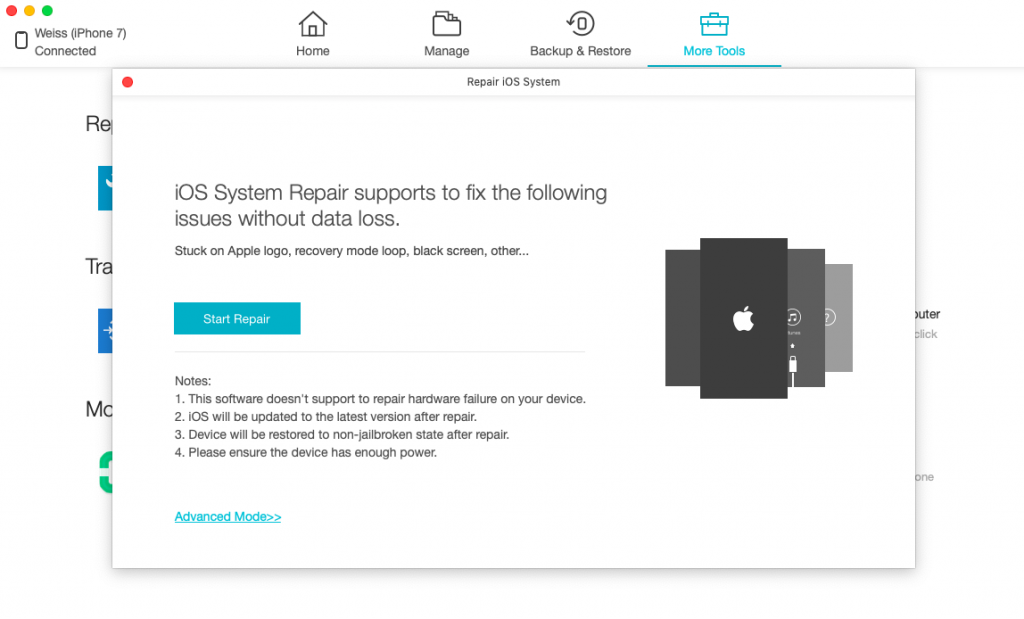

Het programma biedt u twee modi:Standaard of Geavanceerd. In beide gevallen wordt uw apparaat bijgewerkt naar de nieuwste versie van iOS en verliest u elke jailbreak als u er een had geïnstalleerd. De ontwikkelaar merkt ook op dat het hulpprogramma alleen die problemen helpt oplossen die verband houden met de softwarecomponent van de smartphone of tablet. Als de storing fysiek is, is er natuurlijk maar één manier voor jou – naar de dienst.
Adverteren
Adverteren
Wat is het verschil tussen de twee modi?Het is er maar één. Standard herstelt het apparaat met behoud van alle gebruikersgegevens, terwijl Advanced alle iPhone / iPad-gegevens en instellingen volledig reset.
Het resultaat
Maakt iCareFone zijn belofte waar: ‘iTunes vervangen’? Absoluut zekerja... De laatste jaren voor bestandsoverdrachtenTussen mijn computer en mijn telefoon gebruik ik uitsluitend AirDrop, en iCareFone was het eerste geschikte hulpprogramma dat zoiets eenvoudigs en gemakkelijks aanbood, maar dan voor een bekabelde verbinding.
Wat betreft de back-up, persoonlijk doe ik dateen keer in zijn leven een back-up voor elk van zijn iPhones: voordat hij een nieuwe koopt. Dit is een walgelijke gewoonte, wees niet zoals ik. Als u echter iTunes gebruikt, begrijpt u waarschijnlijk waarom ik een hekel heb aan het maken van kopieën. Het is natuurlijk onwaarschijnlijk dat iCareFone me zal leren elke week back-ups te maken, maar dit programma is echt vele malen handiger en stelt me in staat om geen tientallen gigabytes aan gegevens van een iPhone te verstoppen.
Ten slotte is de functie om iOS-problemen op te lossen eenvoudigcharmant. Dit is niet iets dat een bestandsbeheerder of een back-upprogramma zou moeten kunnen doen, maar iCareFone kan het wel. Dit is bepaald niet de belangrijkste verkoopfunctie van het programma, maar juist de aanwezigheid ervan – een heel mooi gebaar van de ontwikkelaars.
Als u uzelf wilt trainen in het maken van back-ups en het proces van het overbrengen van gegevens van uw computer naar uw telefoon wilt – iCareFone is absoluut een must-have voor jou. Download Tenorshare iCareFone voor Windows en macOS.