</ img>
Videobewaking thuis is niet iets ingewikkelds waarvoor dure apparatuur of het doorbreken van muren vereist is
YI Koepelwacht
Slimme camera voor thuis met nachtmodus en 360º rotatie
Dit is een bewakingscamera voor binnenshuis.Het maakt verbinding met een netwerk via Wi-Fi of Ethernet, kan video opnemen op een geheugenkaart of cloudopslag, beweging in het frame detecteren en meldingen naar een smartphone sturen. Het kan 360 graden om zichzelf heen draaien, maar ook op en neer. Er is een nachtmodus met IR-verlichting en een functie voor het detecteren van een persoon in het frame. Tweeweg spraakcommunicatie wordt ondersteund.
Koop op AliExpress
rondom zicht
5 redenen om YI Dome Guard te kopen
- hoogwaardige FullHD-video met IR-nachtverlichting;
- definitie van beweging in het frame en harde geluiden rondom;
- de mogelijkheid om te draaien en kantelen;
- handige applicatie voor afstandsbediening;
- zowel draadloze als bedrade netwerkverbinding.
2 redenen om YI Dome Guard niet te kopen
- incompatibiliteit met de Mi Home-app
- onvermogen om naar NAS of alternatieve opslag te schrijven
Wat zit er in de doos?
De camera zelf is verpakt in een kleine witte doos,microUSB kabel ongeveer twee meter lang, voeding, ronde montageplaat en montagekit daarvoor (twee schroeven en twee pluggen). Er zijn gebruiksaanwijzingen en merkbrochures, inclusief een kortingsbon voor het kopen van een tariefplan in de YI Cloud-cloudservice.

</ img>
Hoe ziet het eruit?
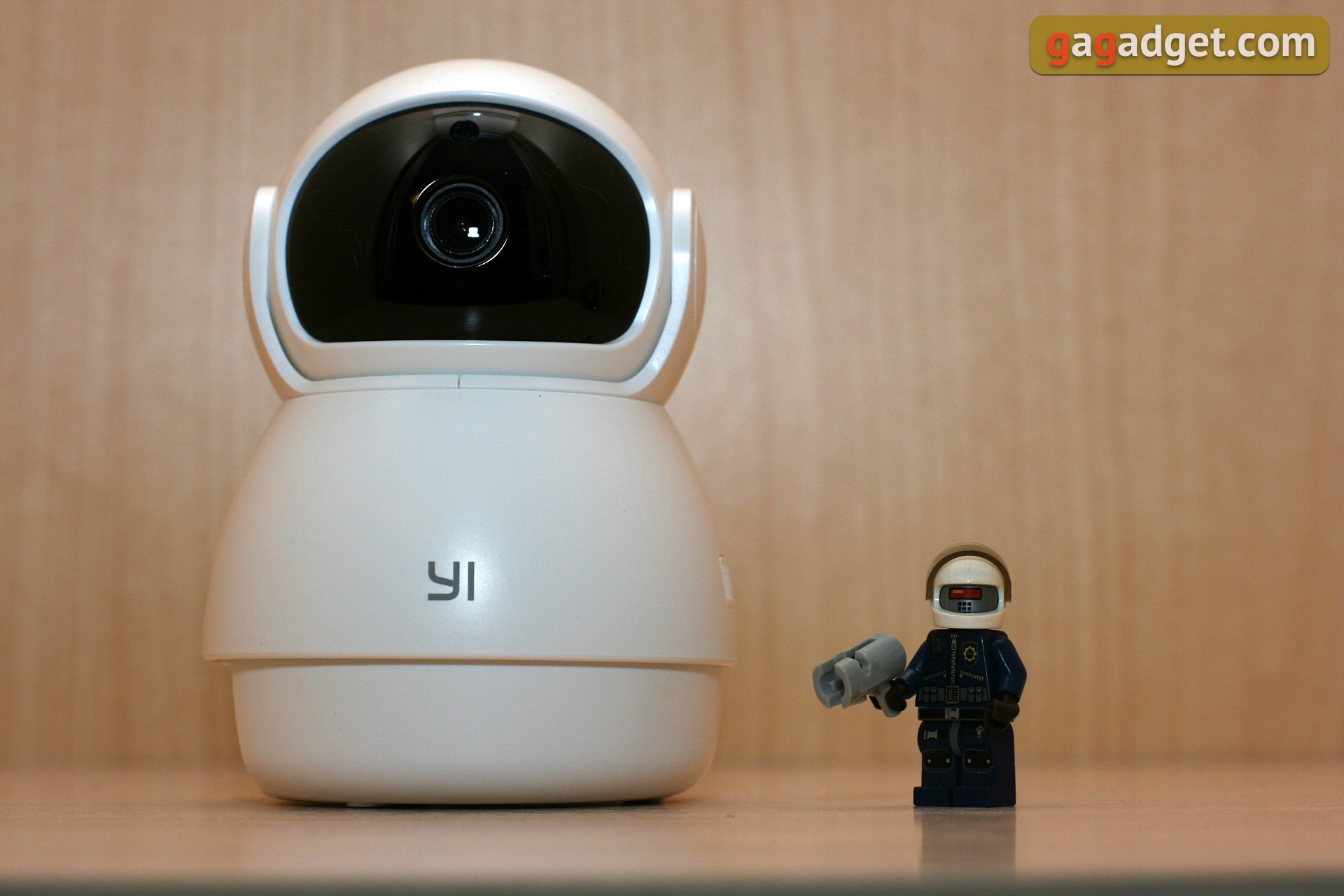
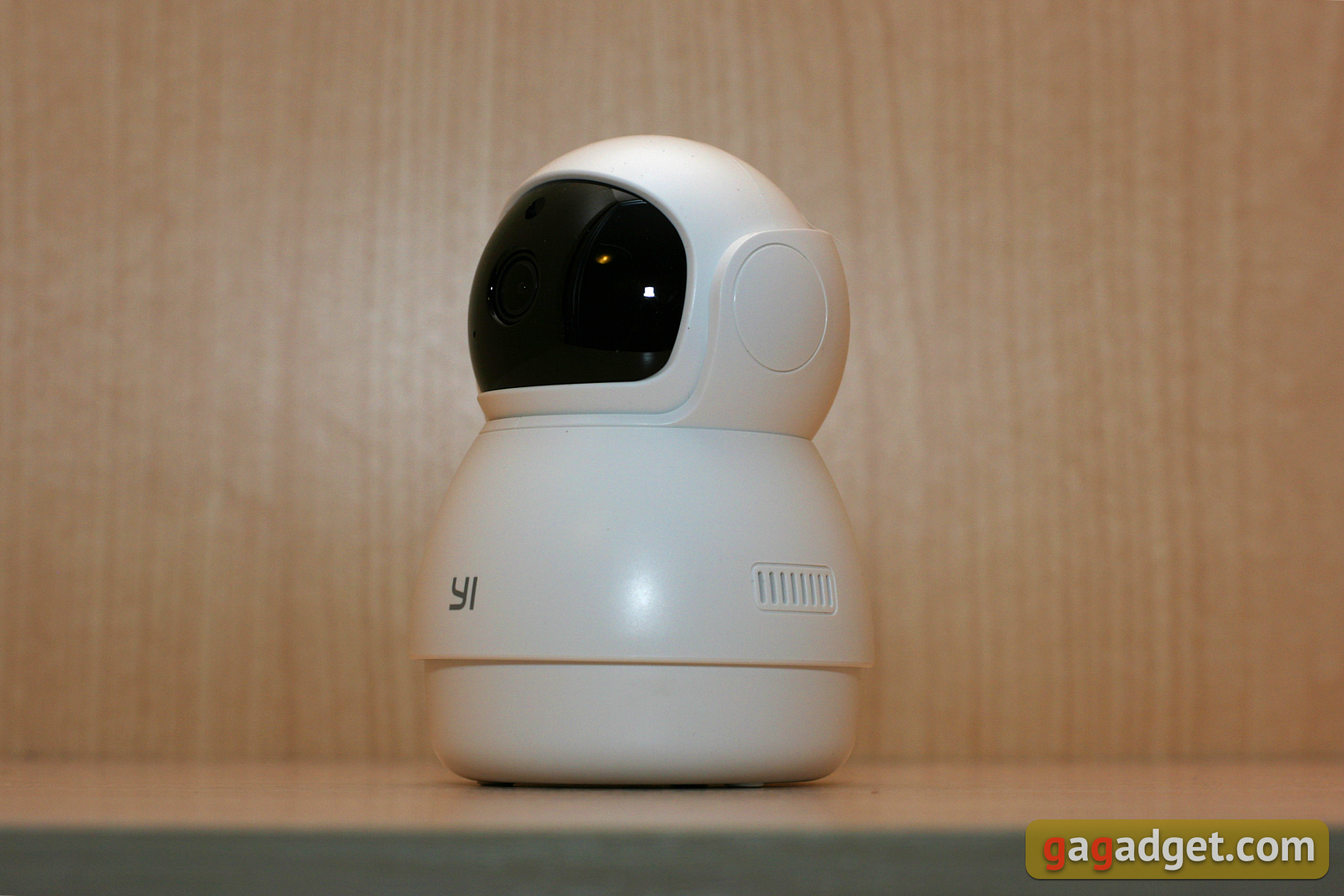
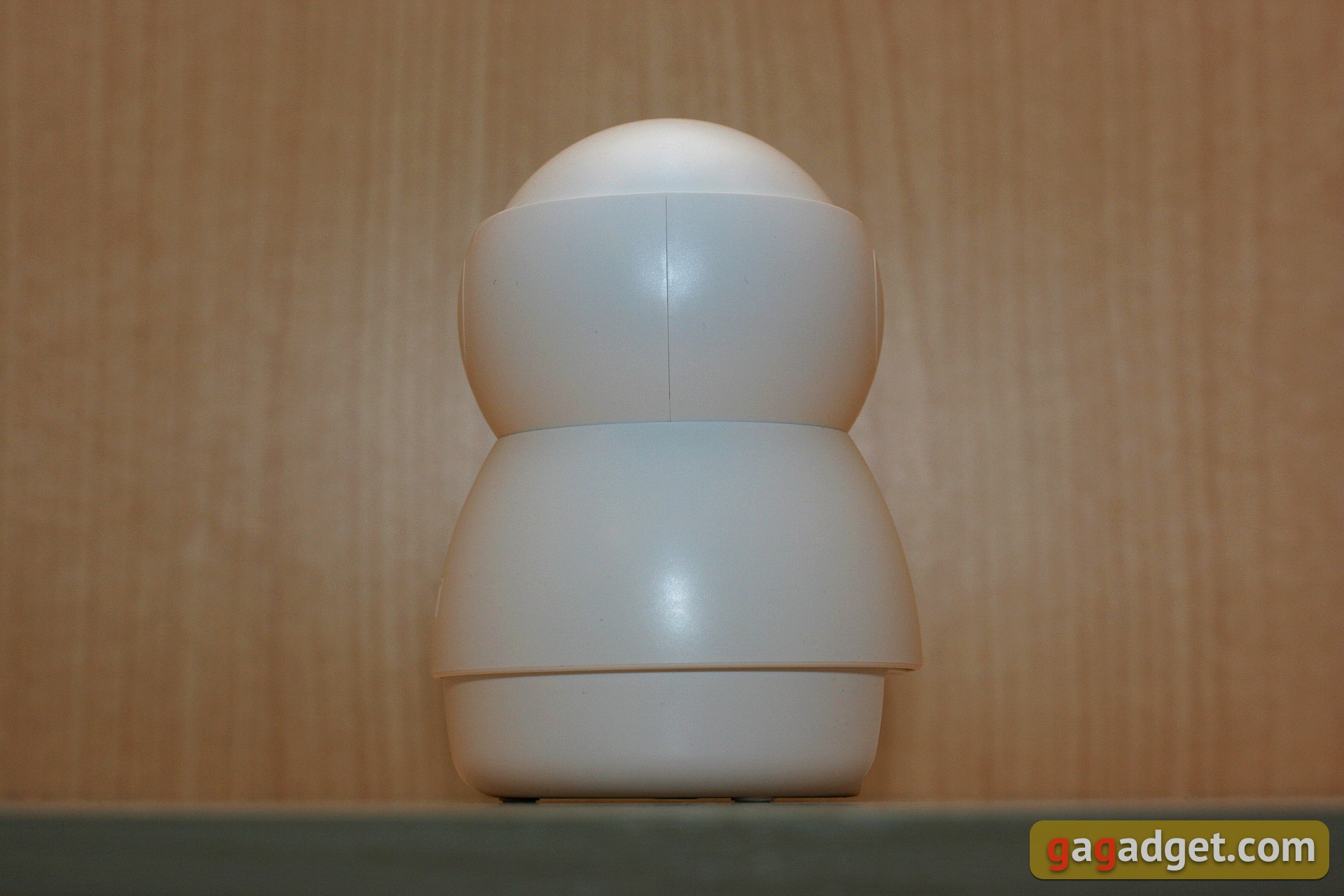
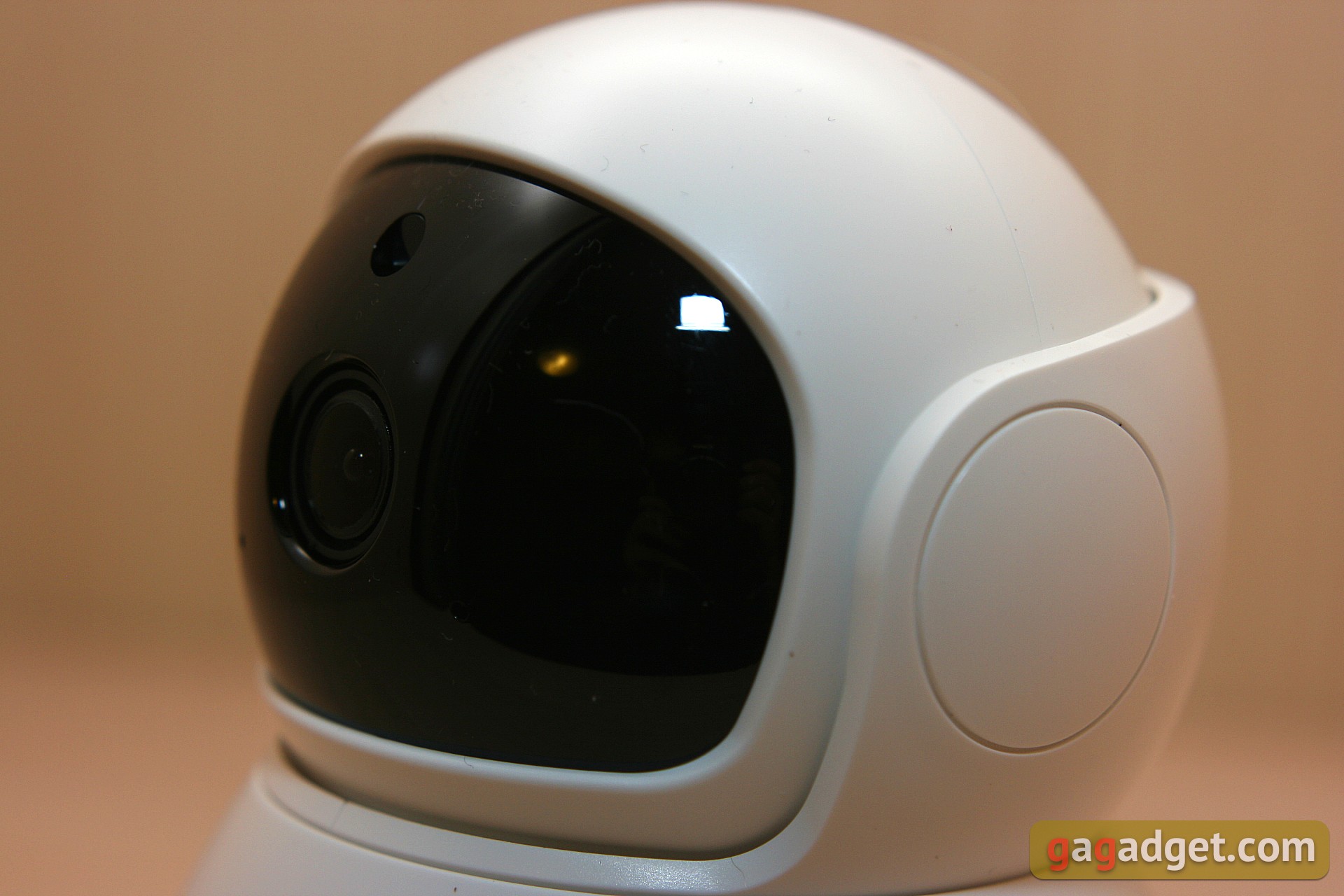
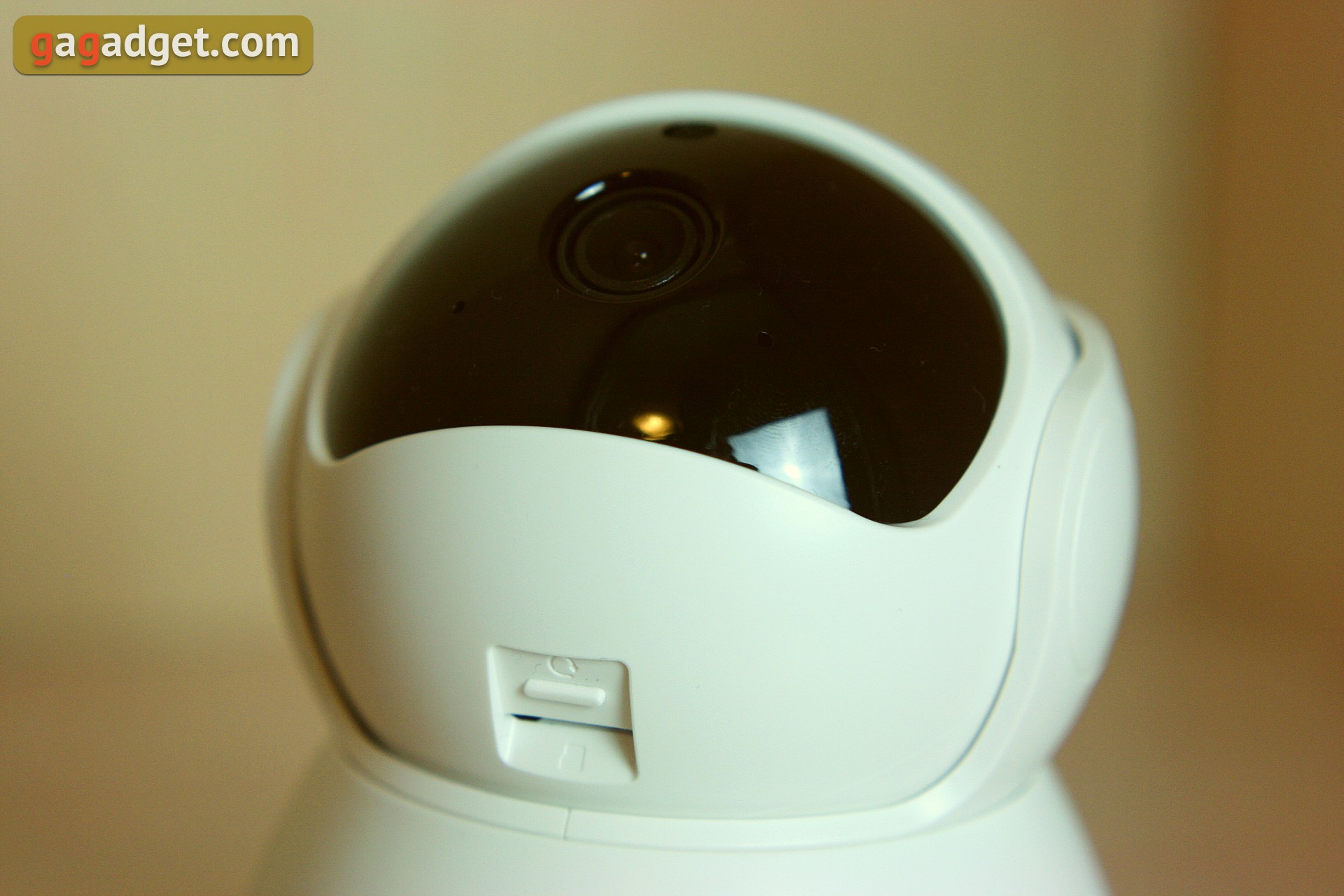
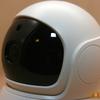
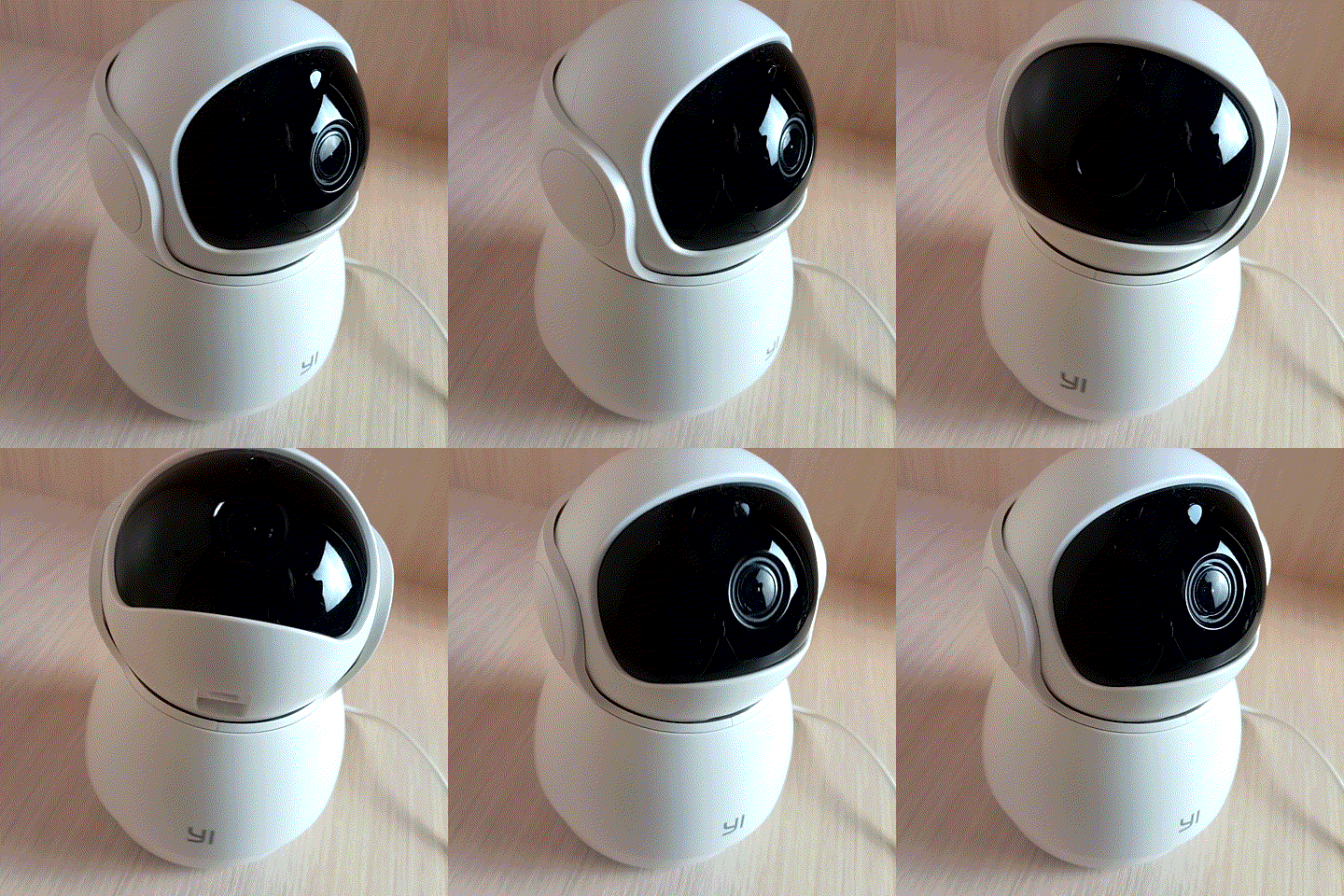
Ziet eruit als een stoere vent.Zoals de bodybuilderbroer van de robot Eva uit Wall-e. U kunt de camerabehuizing conventioneel in drie delen verdelen: de basis (vastgezet ten opzichte van de houder), de "body" die 355 graden kan draaien en de "kop" die 67 graden omhoog en 17 graden omlaag kan draaien. Laat me even verduidelijken: de truc van deze camera is dat de camera al deze bochten kan maken als hij aanstaat, dankzij de ingebouwde elektrische aandrijvingen, die op afstand worden bediend.
</ img>
</ img>
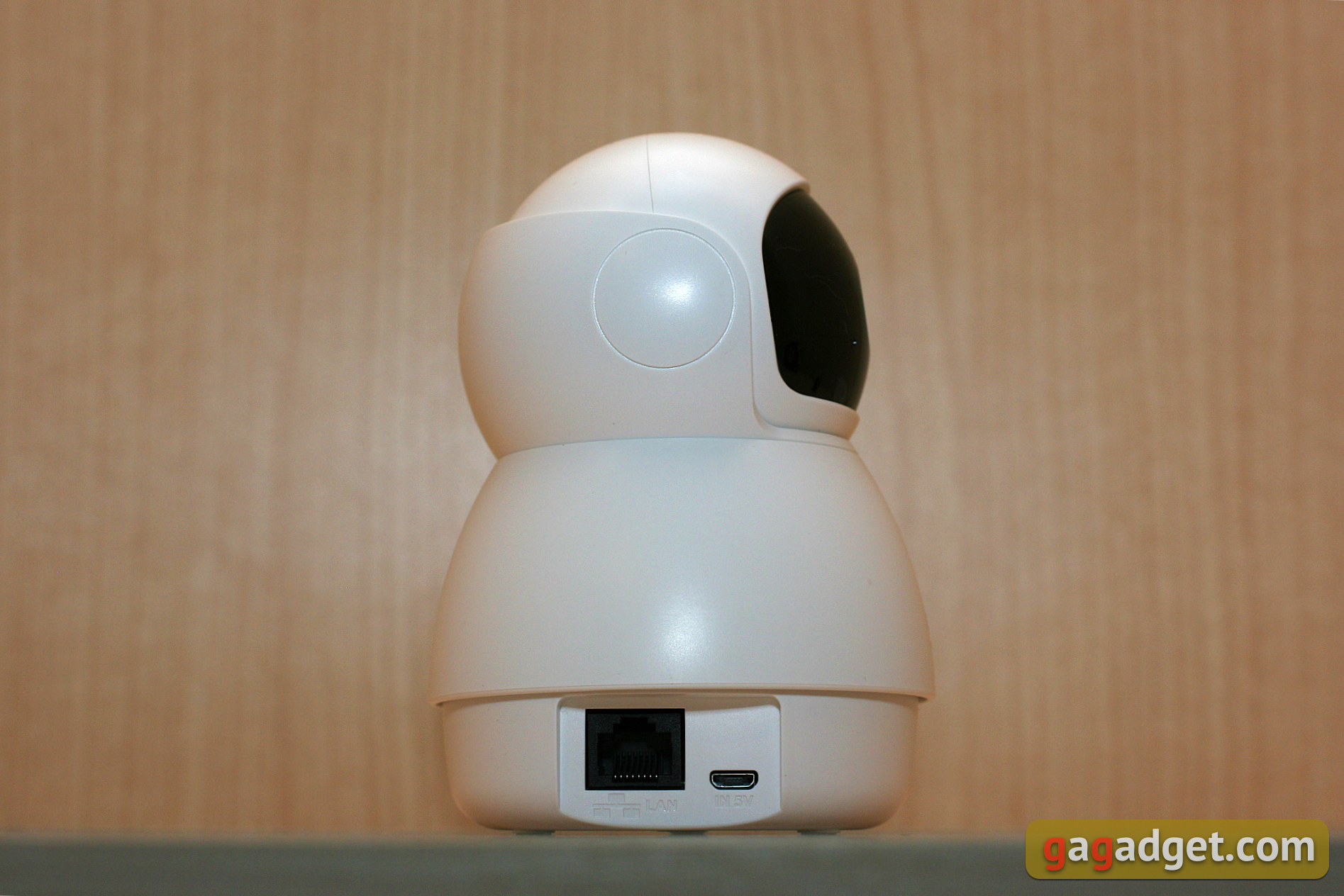
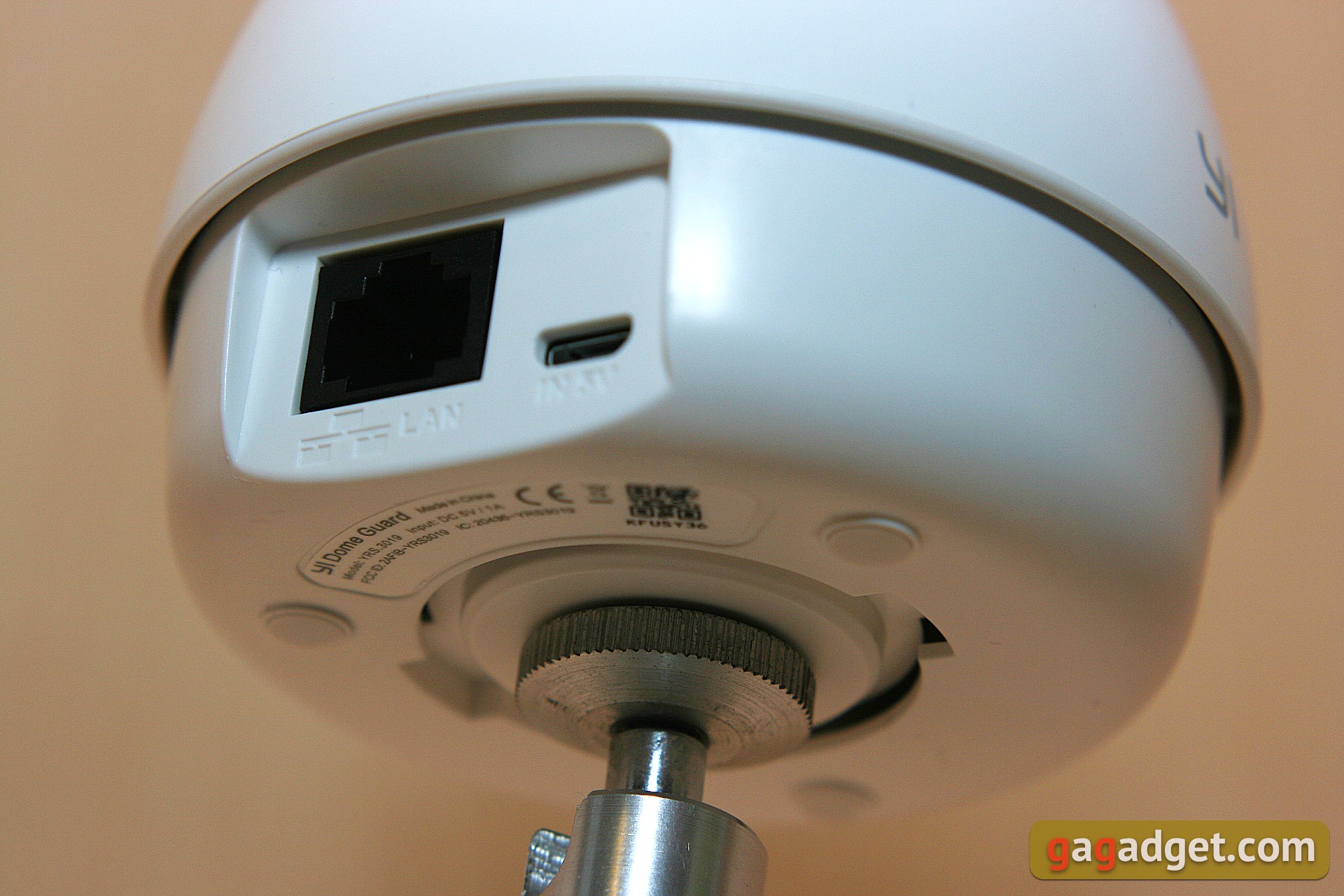
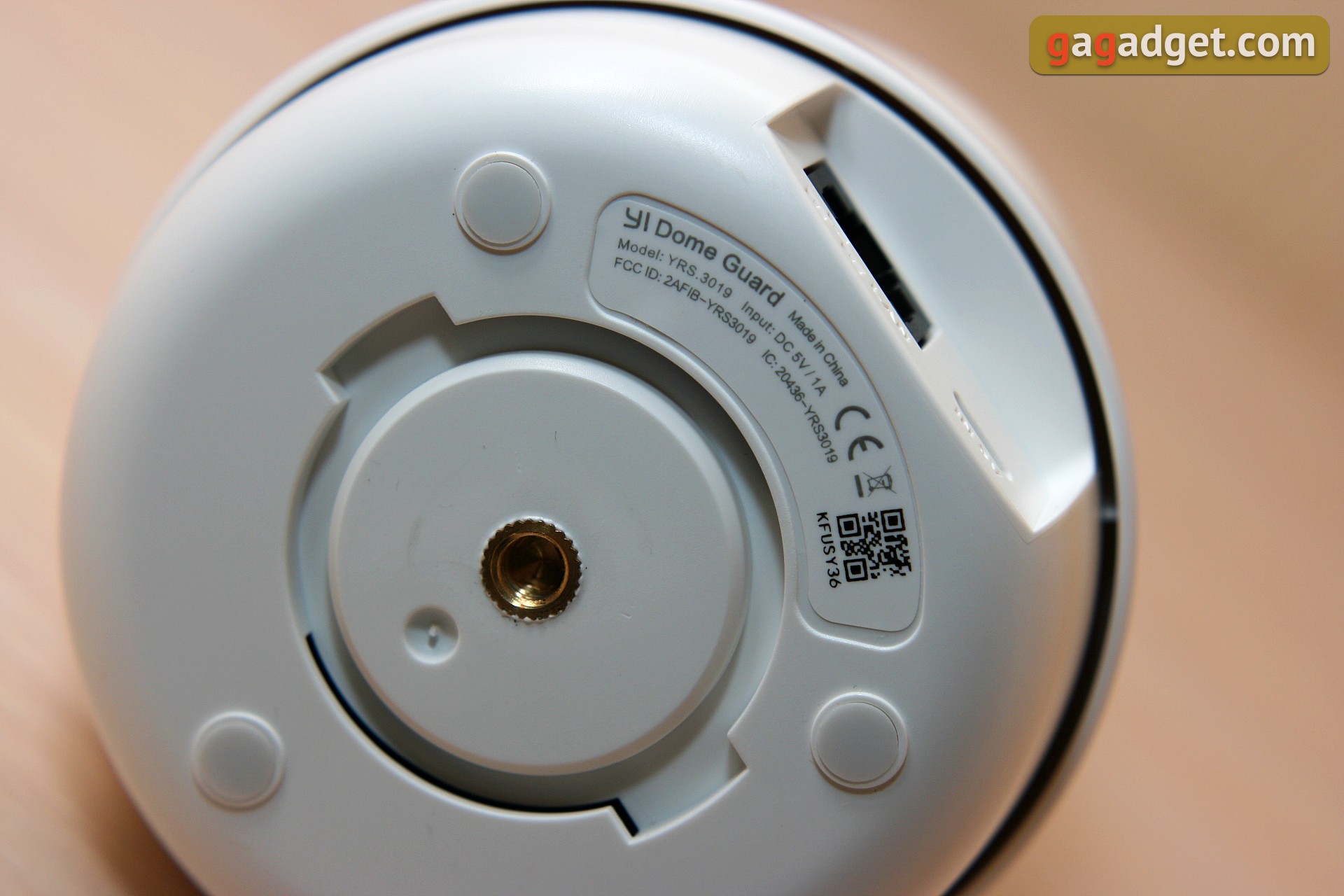
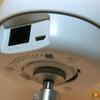
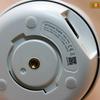
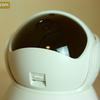
Maar we zullen hier verder over praten, maar laten we nu terugkomen opontwerp en uiterlijk. Het zwarte inzetstuk rond de lens is glanzend, al het andere is gemaakt van wit mat plastic. De sleuf voor microSD-geheugenkaarten en de resetknop zijn verborgen "op de kin", toegang ertoe verschijnt in de maximaal verhoogde positie van de "kop". Aan de zijkant van de vaste basis bevinden zich stroom- (microUSB) en Ethernet-connectoren, en aan de onderkant is er een ronde uitsparing voor montage en een standaard schroefdraad voor montage op een statief. De status-LED naast de lens is verzonken in de body en is alleen vanuit een kleine hoek te zien.
</ img>
</ img>
</ img>
</ img>

</ img>
Hoe te installeren en aansluiten
Allereerst moet de camera ergens worden geplaatst.Je kunt hem uiteraard gewoon op een tafel of ander horizontaal oppervlak plaatsen, maar het is ook mogelijk om hem aan het plafond of de muur te bevestigen. Om dit te doen, gebruiken we een montagekit: we schroeven een ronde plaat op het gewenste oppervlak en in plaats daarvan bevestigen we de camera en plaatsen deze in de overeenkomstige groef. Een alternatieve montagemogelijkheid is via een statiefaansluiting met schroefdraad op de basis. Het is betrouwbaar, metaal. Vergeet geen stroom aan te sluiten; gebruik hiervoor een gewone MicroUSB-kabel. De camera verzendt gegevens via een draadloos netwerk (2,4 GHz) of via een Ethernet-kabel.
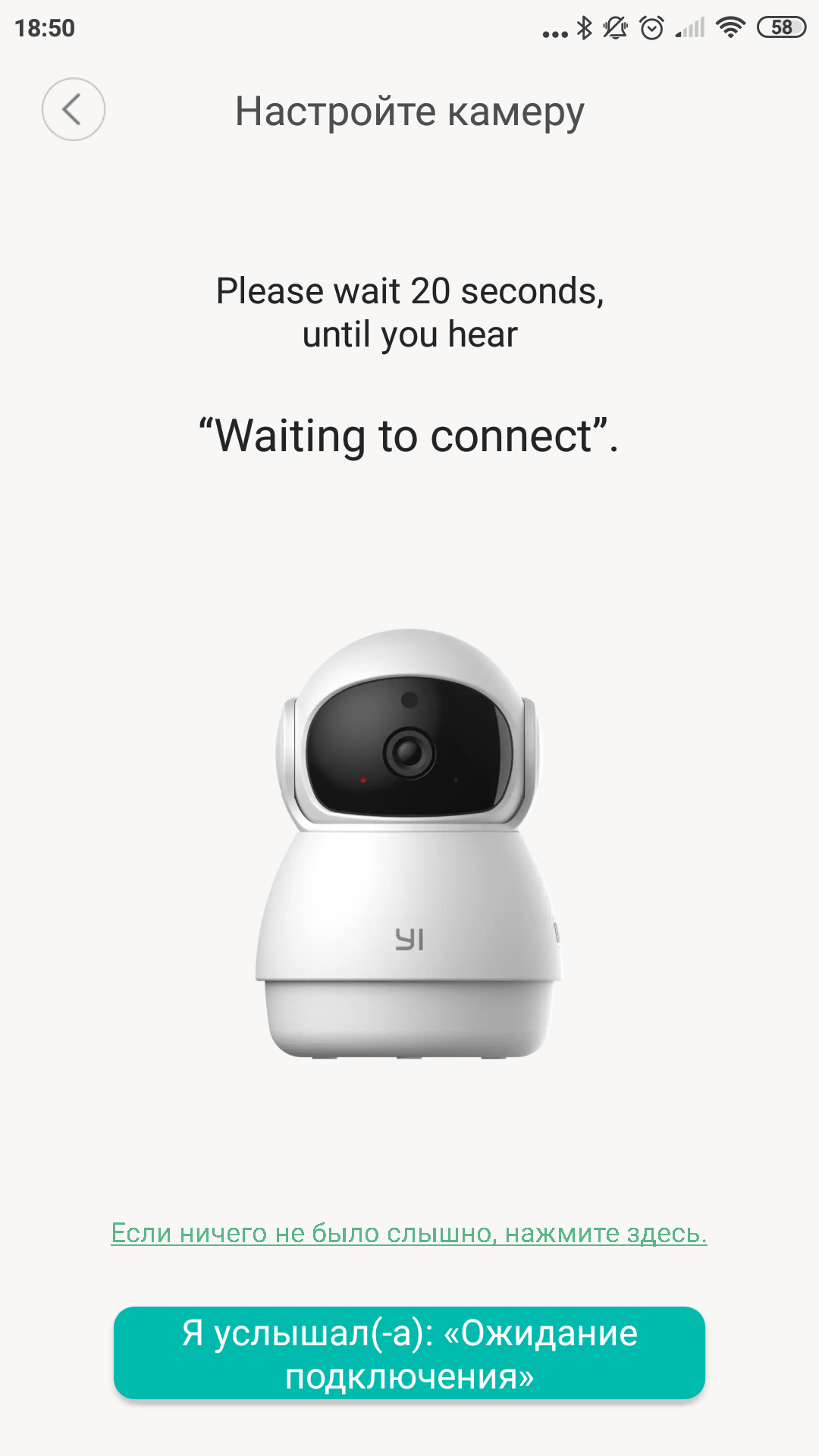
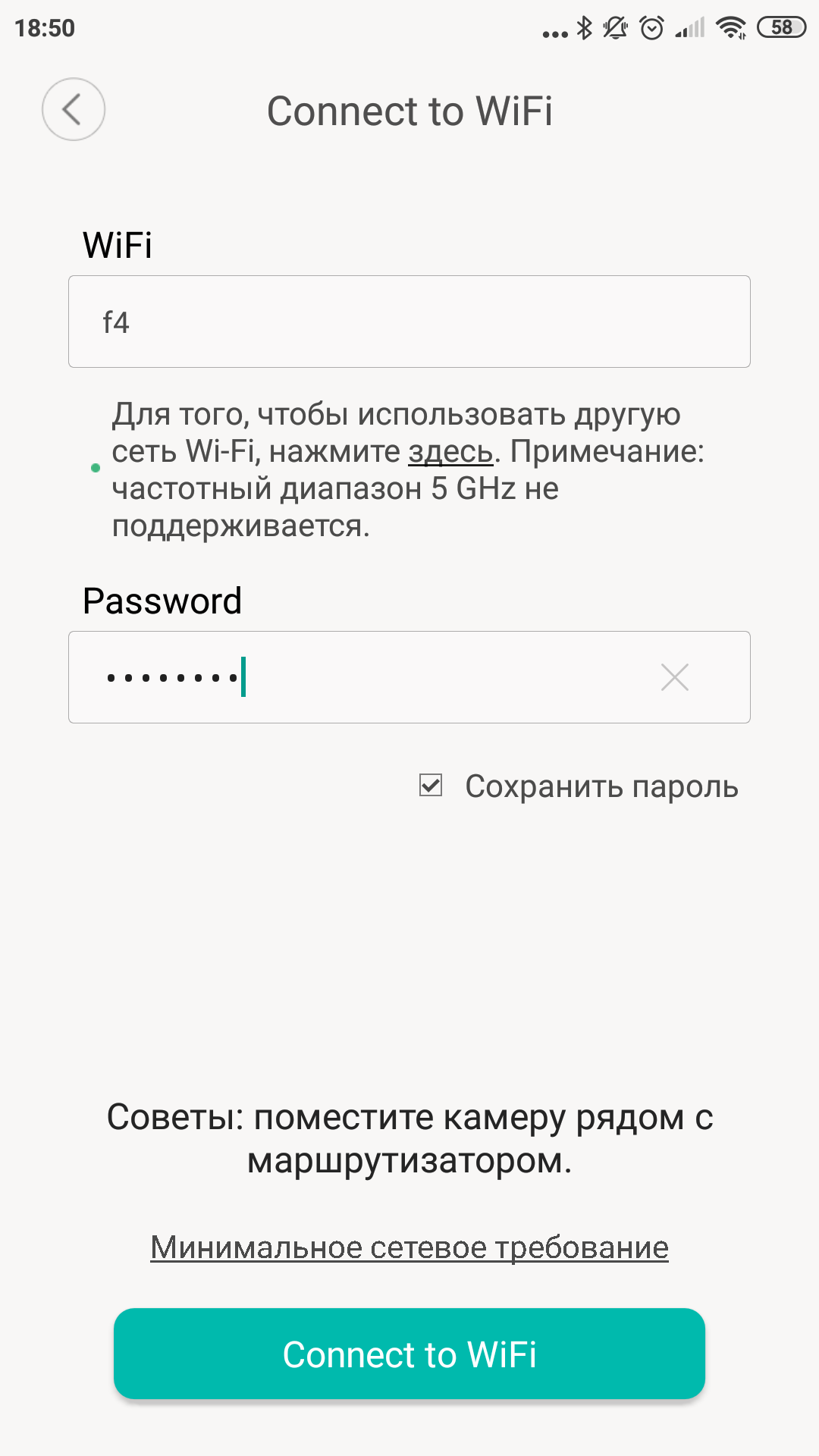
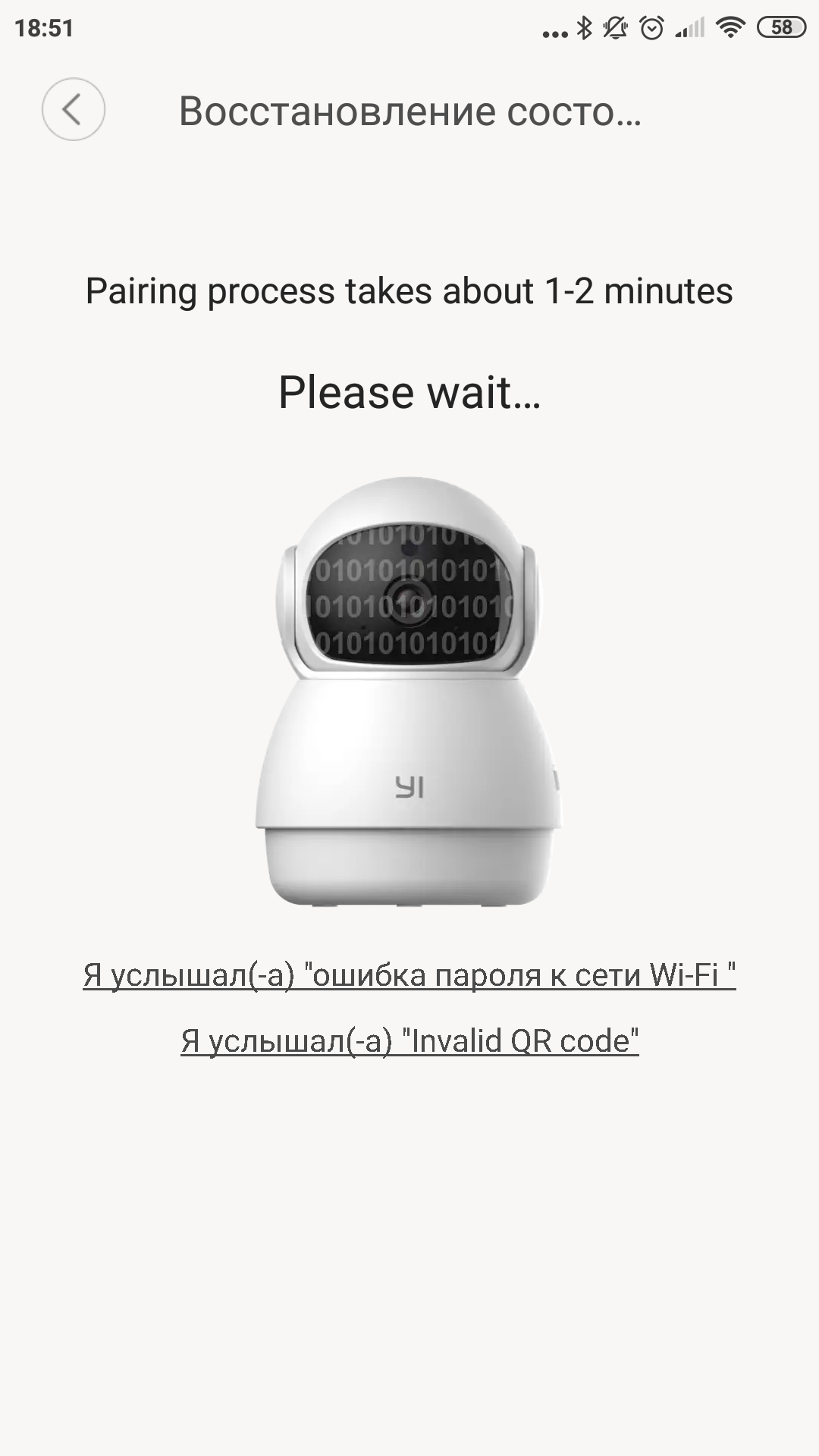
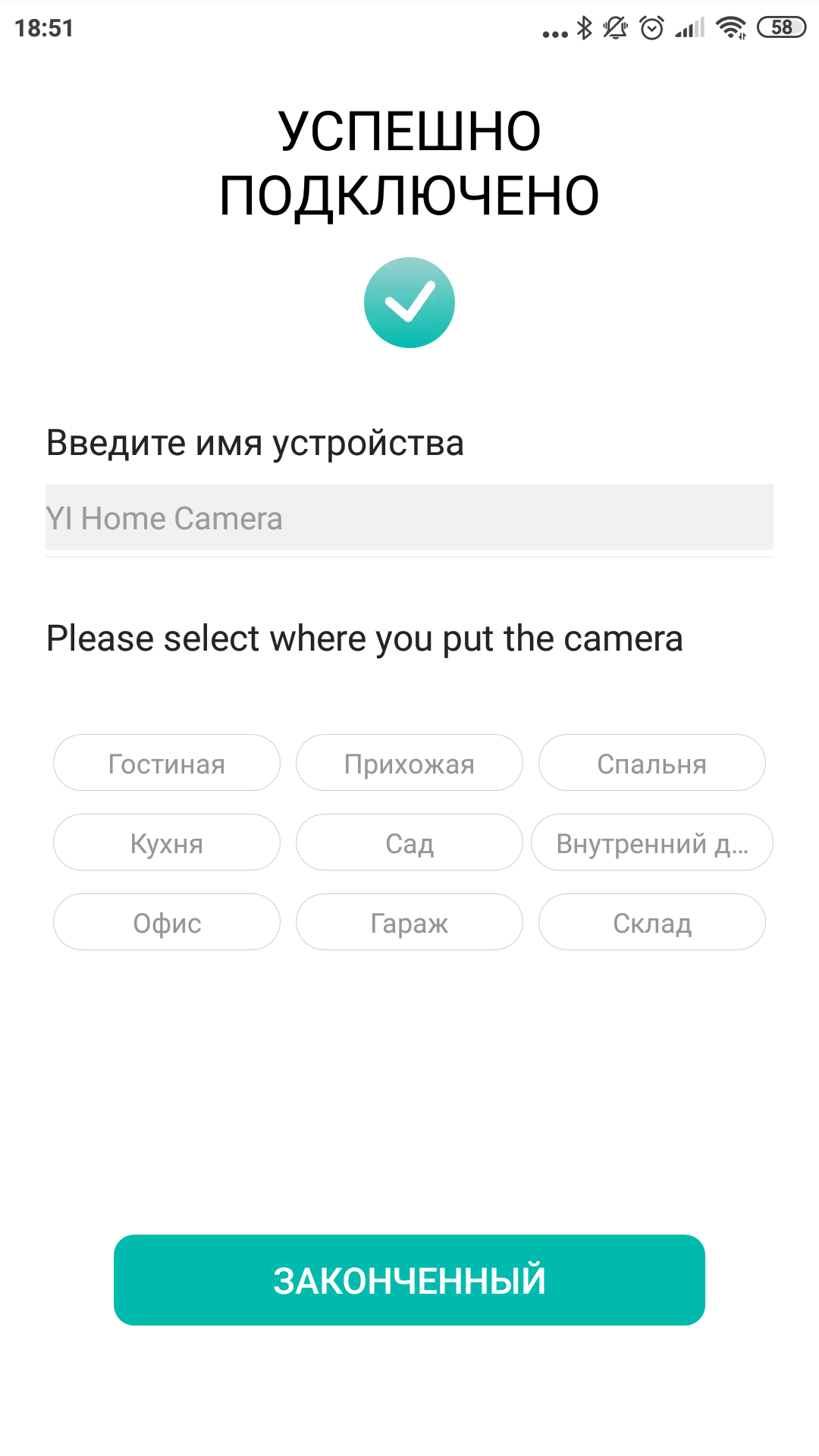
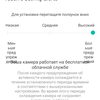
Wanneer u hem voor de eerste keer inschakelt (er is geen aparte knop,we leveren gewoon stroom en hij gaat aan) de camera begroet met de woorden "Welkom bij de YI-thuiscamera" en maakt verschillende bewegingen, alsof hij de situatie leert kennen. Daarna meldt het dat het klaar is om verbinding te maken "Wachten om verbinding te maken". Laten we verbinding maken. Voor het bedienen van de camera wordt de YI Home applicatie gebruikt. Helaas begrijpt de populaire Mi Home-applicatie, die qua naam erg op elkaar lijkt, deze camera niet. Dus als je alle slimme dingen uit de Xiaomi-familie daar hebt geïnstalleerd, zal het niet zo handig zijn. Voor het YI Home-programma is je eigen Kami-account vereist; een gewoon Mi-account werkt hier niet. De gelijkenis van de merken Mi en YI wekt op de een of andere manier de verwachting van een nauwere integratie, maar die bestaat vaak niet, we hebben hiervan een voorbeeld. Maar laten we teruggaan naar de instellingen. Selecteer de functie voor het toevoegen van een nieuwe camera in de YI Home-applicatie en geef het wachtwoord voor het draadloze netwerk op. Om een model te selecteren, kunt u onze camera selecteren uit de lijst met beschikbare camera's in de applicatie, of u kunt eenvoudigweg de QR-code op het apparaat zelf scannen met de camera van uw smartphone. Vervolgens biedt de verbindingswizard de omgekeerde procedure aan; nu moet u de smartphone naar de camera brengen zodat deze de QR-code van het scherm leest. Deze code bevat de gegevens om verbinding te maken met uw Wi-Fi. Na het lezen maakt de camera verbinding, wat hij ons onmiddellijk met een opgewekte stem meldt.
</ img>
</ img>
</ img>
</ img>
</ img>
</ img>




YI Dome Guard heeft trouwens ook een Ethernet-connector,die u kunt gebruiken als u om wat voor reden dan ook geen Wi-Fi-dekking heeft. Ik heb niet de mogelijkheid gehad om de ondersteuning voor de PoE-standaard te controleren, maar het lijkt erop dat deze er niet is, dus het lijkt erop dat het onmogelijk is om zonder een aparte stroomkabel te doen. Als ik het mis heb, corrigeer mij dan in de reacties. Overigens raadt de fabrikant niet aan om meer dan 12 camera's op één draadloos netwerk te gebruiken, dus als je er om de een of andere reden te veel van hebt, zal de mogelijkheid van een bekabelde verbinding niet langer een vreemde erfenis lijken.
Wat kan
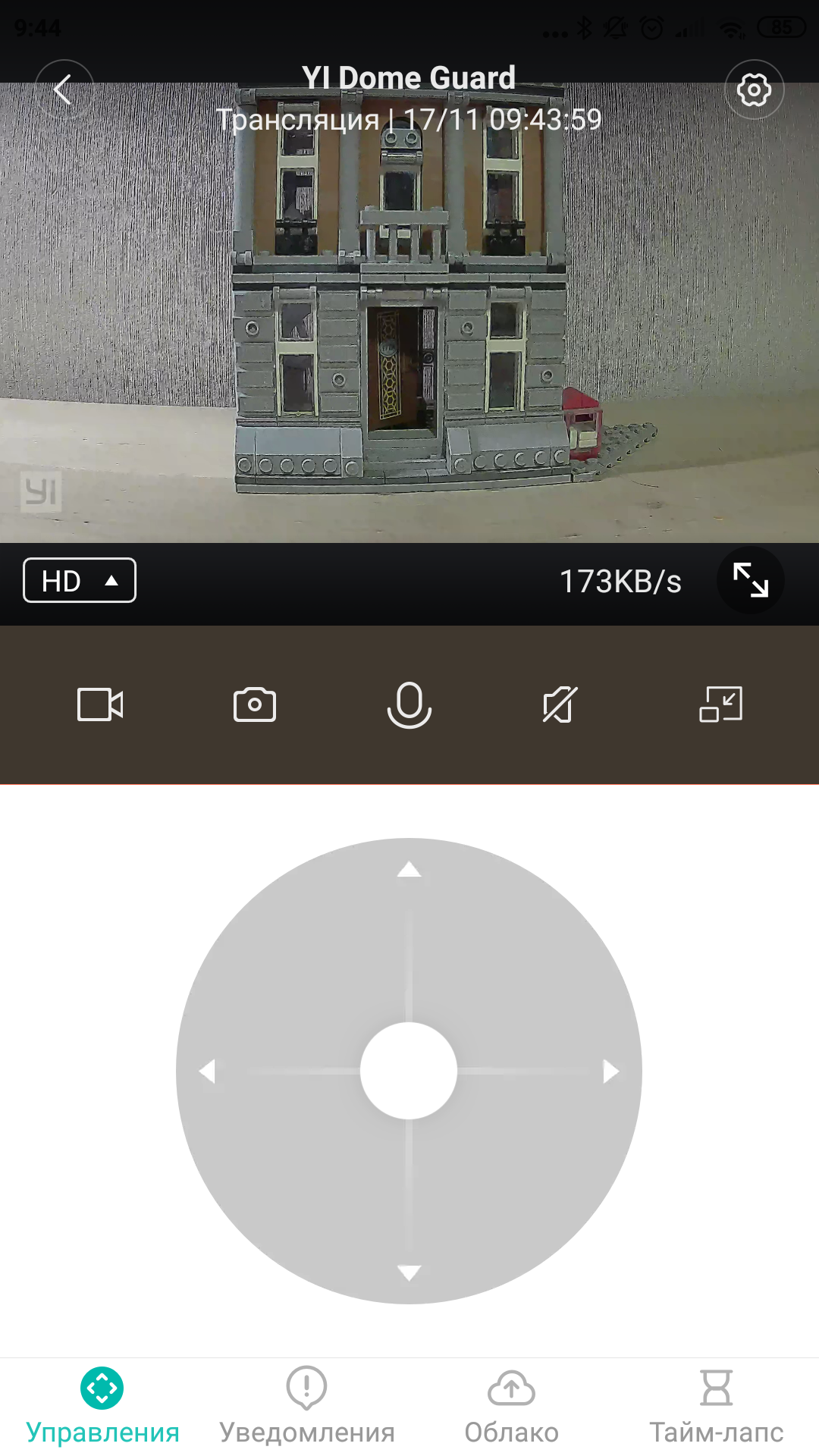
Waarschijnlijk zou het in de eerste plaats de moeite waard zijn om dat te zeggenze weet hoe ze video moet opnemen, maar dit is al duidelijk, dus laten we meteen naar het belangrijkste kenmerk gaan: ze kan draaien en kantelen. Bovendien, zowel met een vingerbeweging als tijdens een onafhankelijke “patrouille”.
</ img>
In de applicatie kun je het beeld van de camera bekijkenreal-time modus en bestuur van daaruit de positie van de camera om alle hoeken van uw bezittingen te inspecteren. Trouwens, de eerste keer dat je hem aanzet, valt de ongewoon smalle kijkhoek op. De ontwikkelaars waren van mening dat als de camera kan draaien, deze niet in één keer een grote ruimte hoeft te bestrijken. Deze oplossing heeft ook een duidelijk voordeel: de grotere brandpuntsafstand van de lens maakt het mogelijk om de fijne details van het beeld beter te zien. Dit is vergeleken met vaste camera's zoals de YI Home Camera 1080p.
</ img>
</ img>
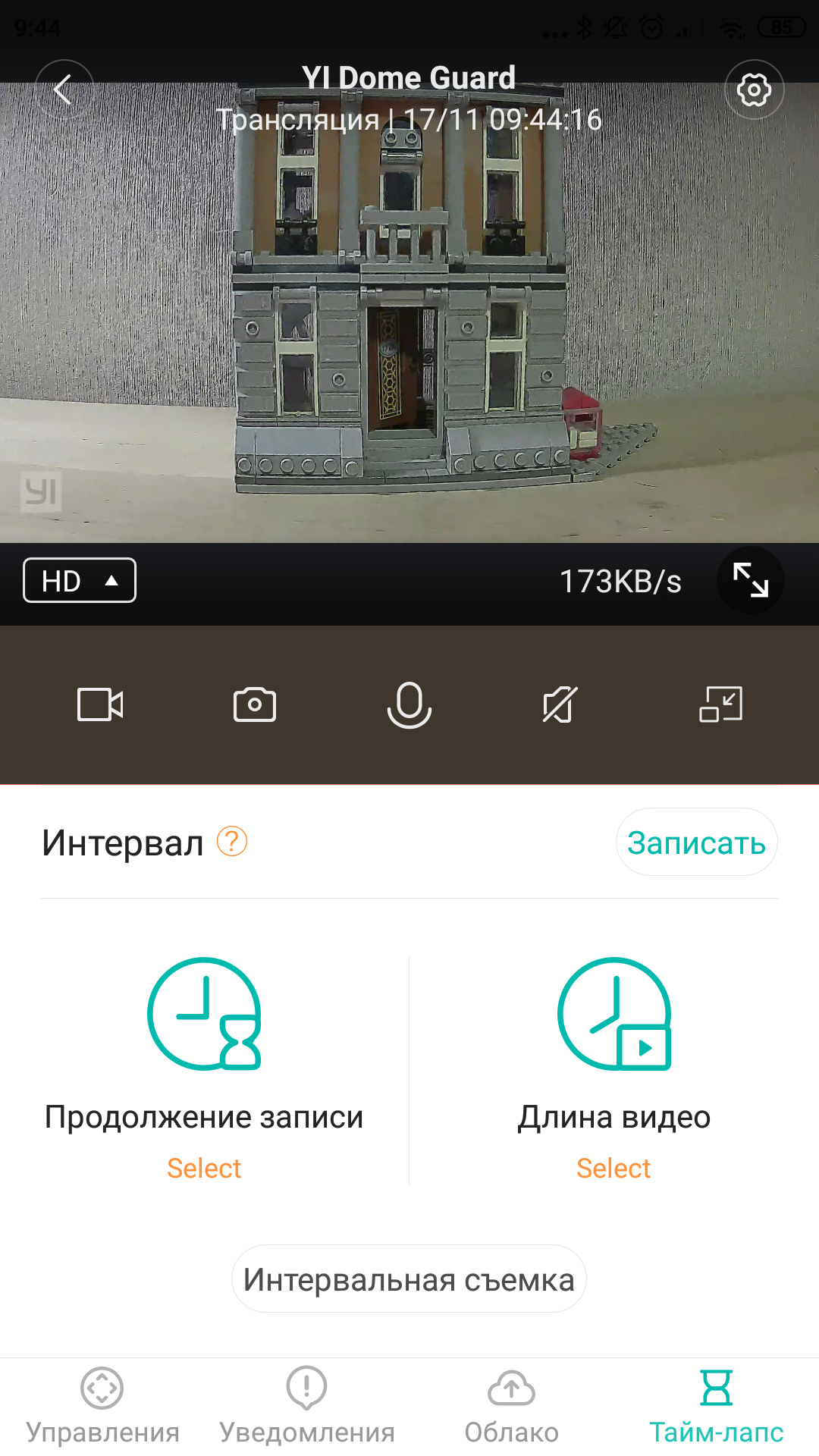
</ img>

</ img>
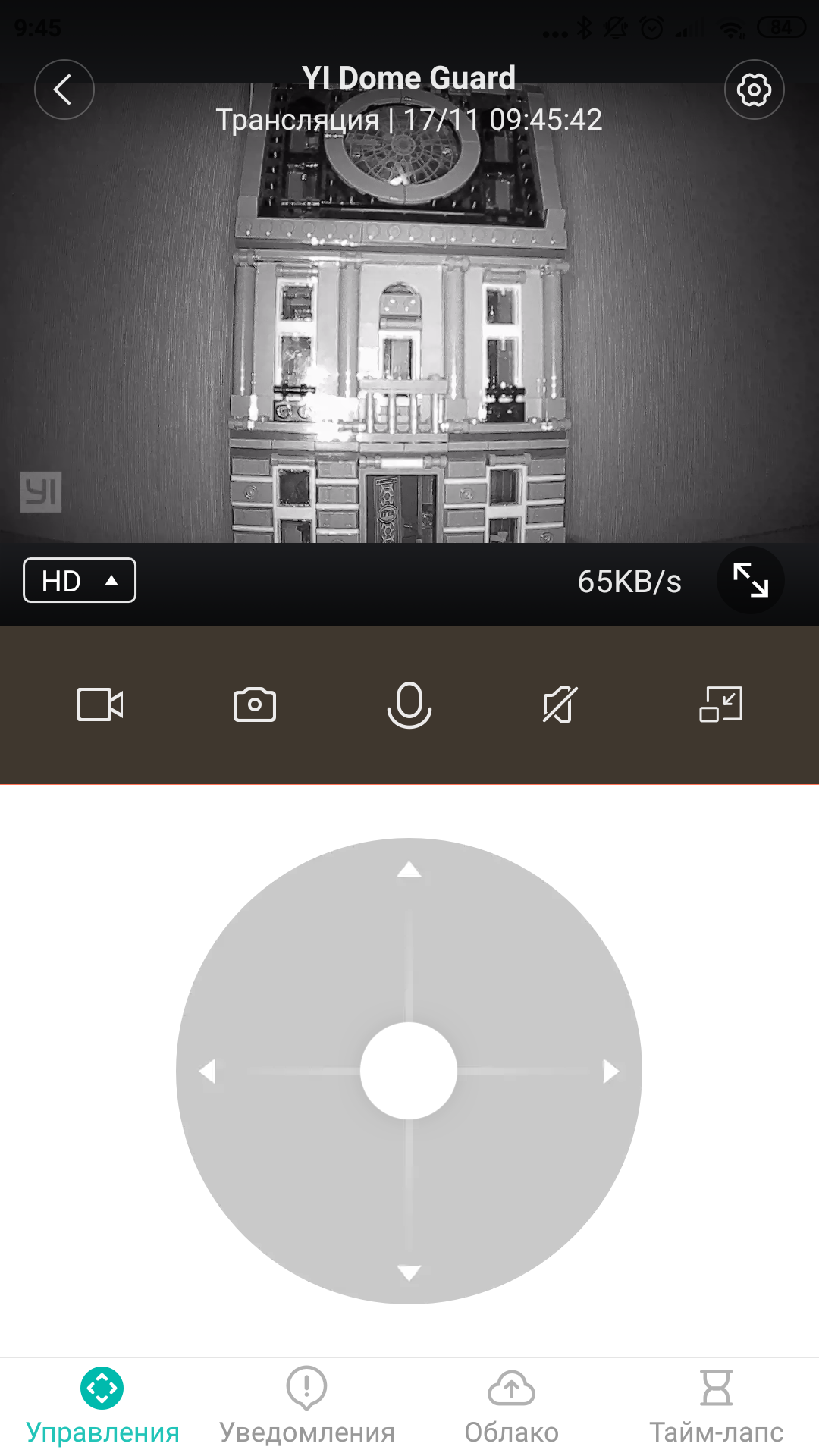
</ img>
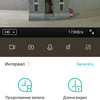
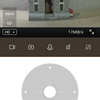
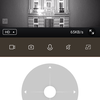
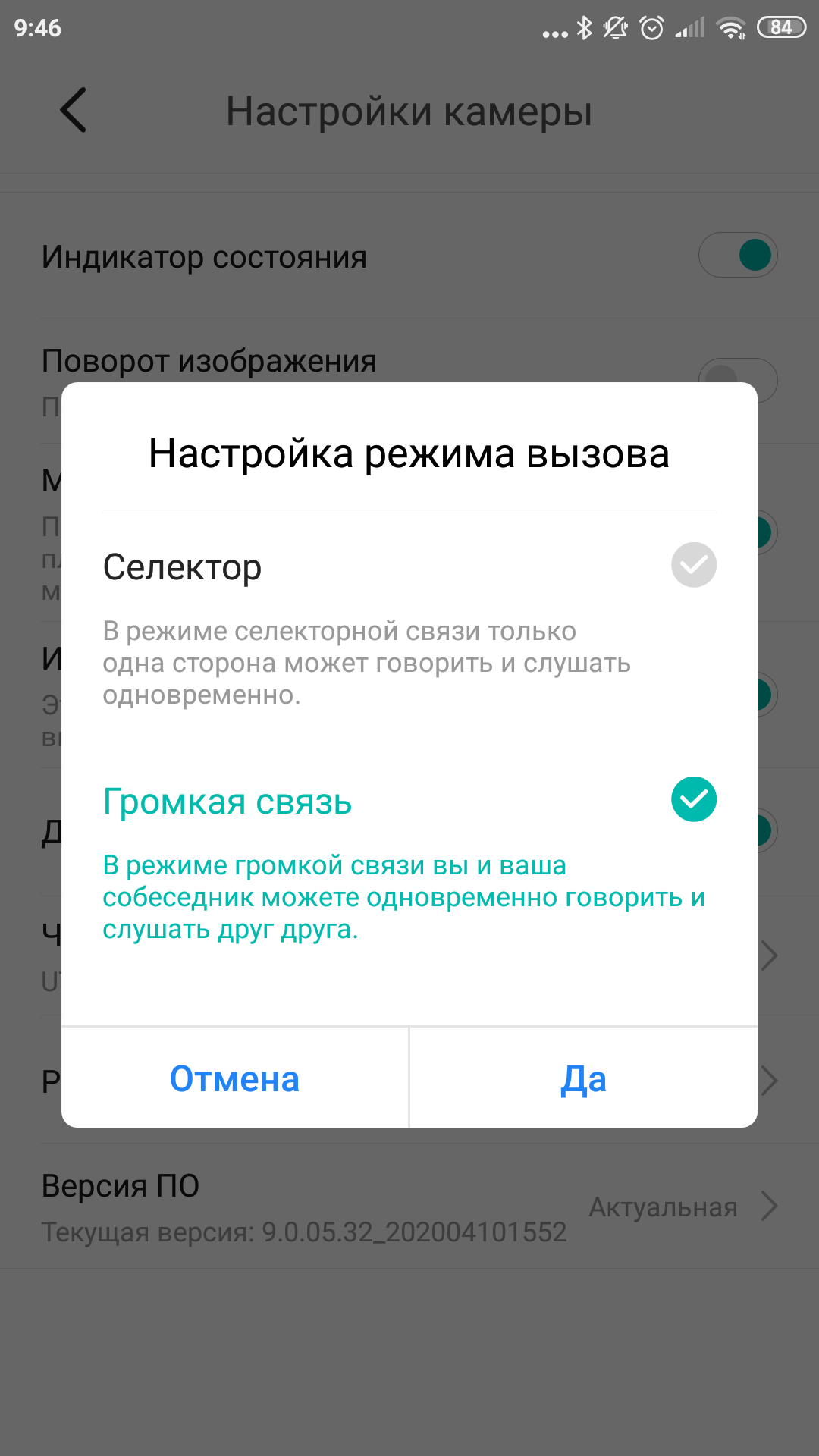
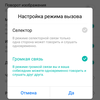
Als u wilt, kunt u niet alleen kijken en luisteren,maar ook om te praten. De camera ondersteunt twee modi: continue communicatie en intercom. In het tweede geval moet je in de microfoon van de smartphone spreken terwijl je een knop in de applicatie ingedrukt houdt, zodat je via de speaker op de camera te horen bent. In het eerste geval hoeft u niets achter te houden; de verbinding is continu. Zo kan de camera gebruikt worden als babyfoon. Of herinner onoplettende ondergeschikten op afstand aan wat ze tijdens werkuren moeten doen. Of jaag dieven weg.
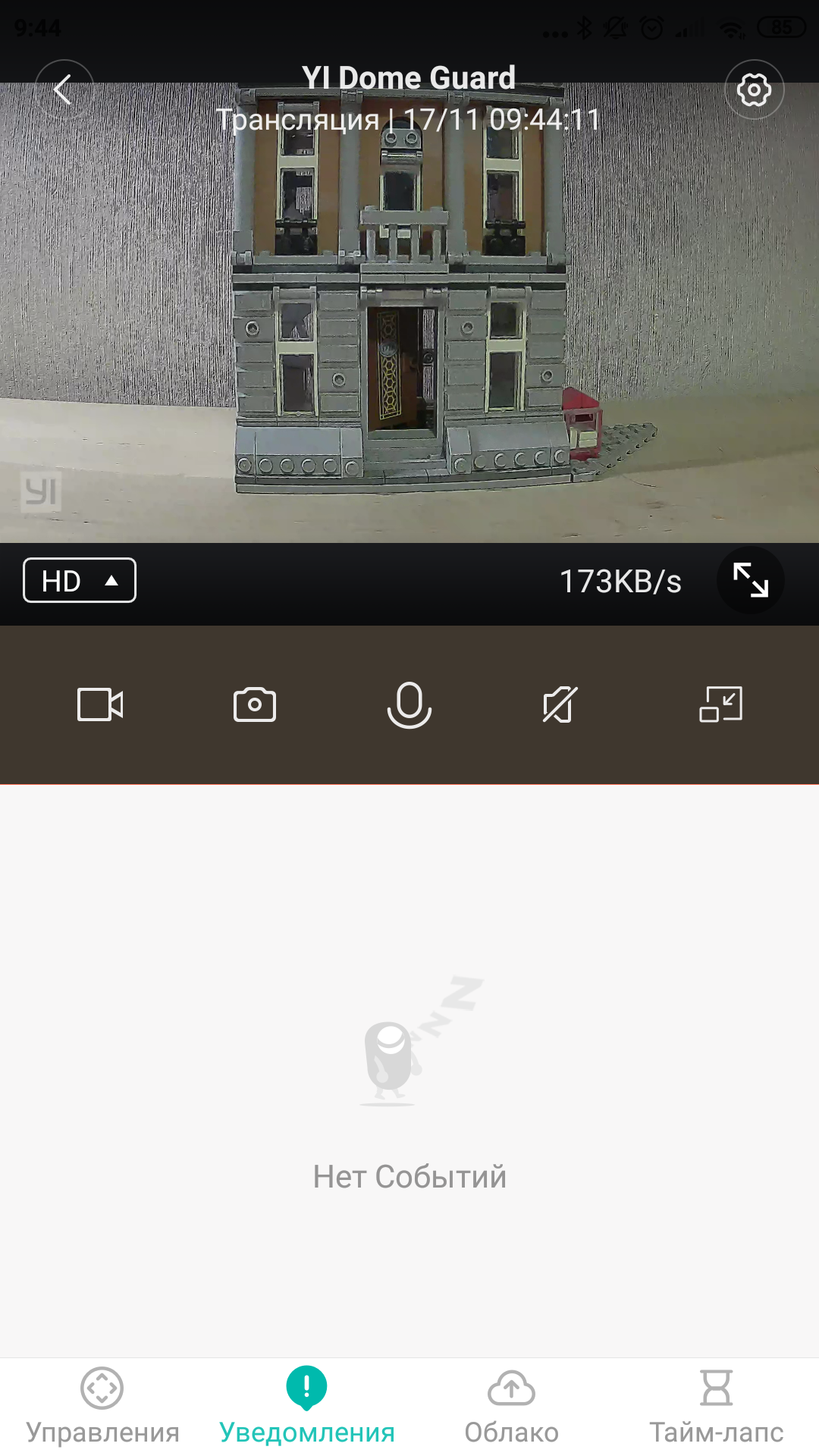
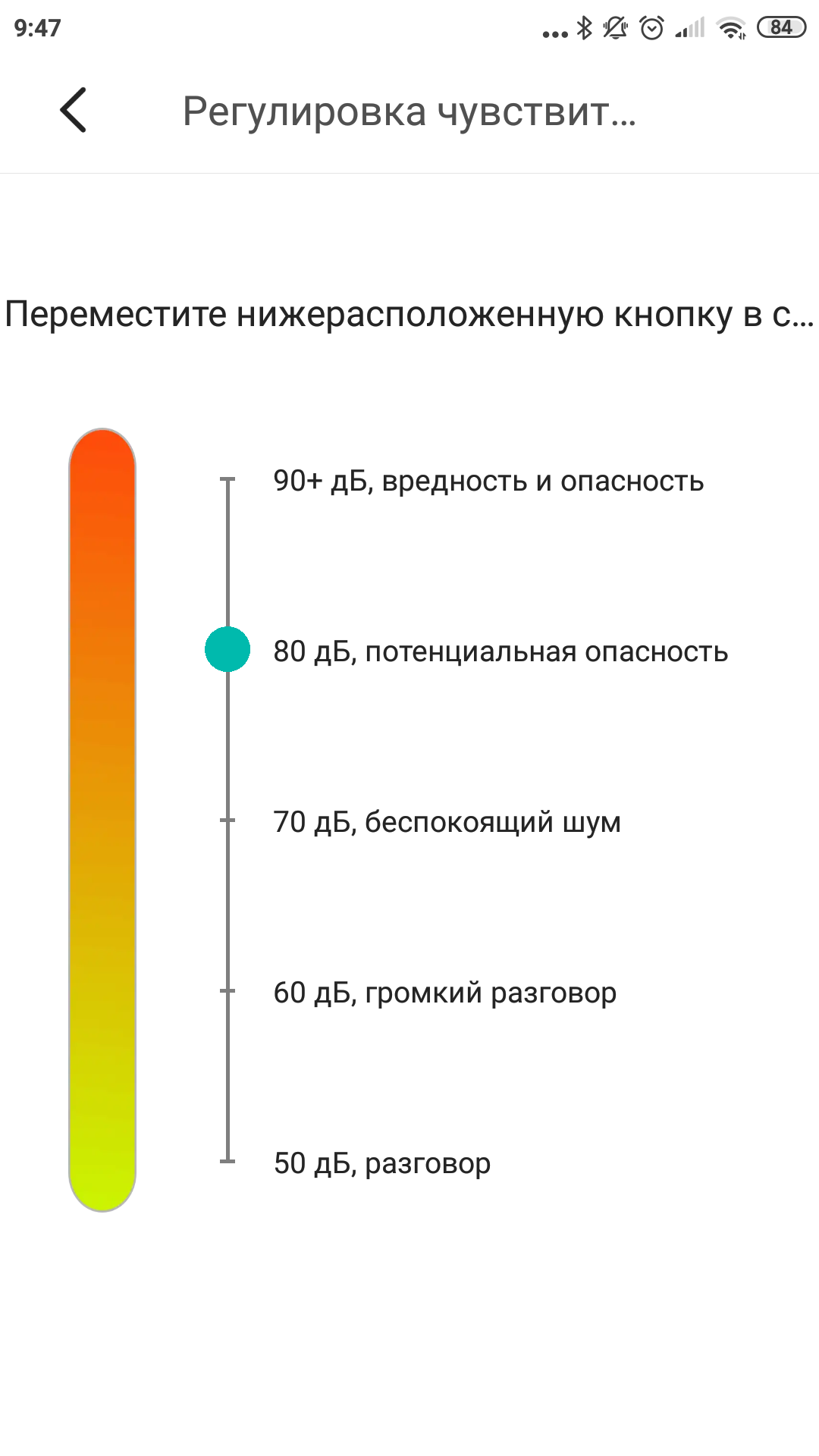
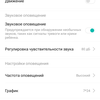
Maar dit is als je in het echt achter de camera kijkttijd. En als hij gewoon aan het plafond hangt, zal hij alleen bij speciale gelegenheden uw aandacht trekken. Namelijk wanneer er beweging wordt gedetecteerd in het frame of wanneer er een hard geluid wordt gedetecteerd. Het drempelvolume kan worden aangepast, evenals de gevoeligheid en de actieve bewegingsdetectiezone. Wanneer een van deze zaken werkt, doet de camera het volgende:
- begint met opnemen op de geheugenkaart (indien geïnstalleerd);
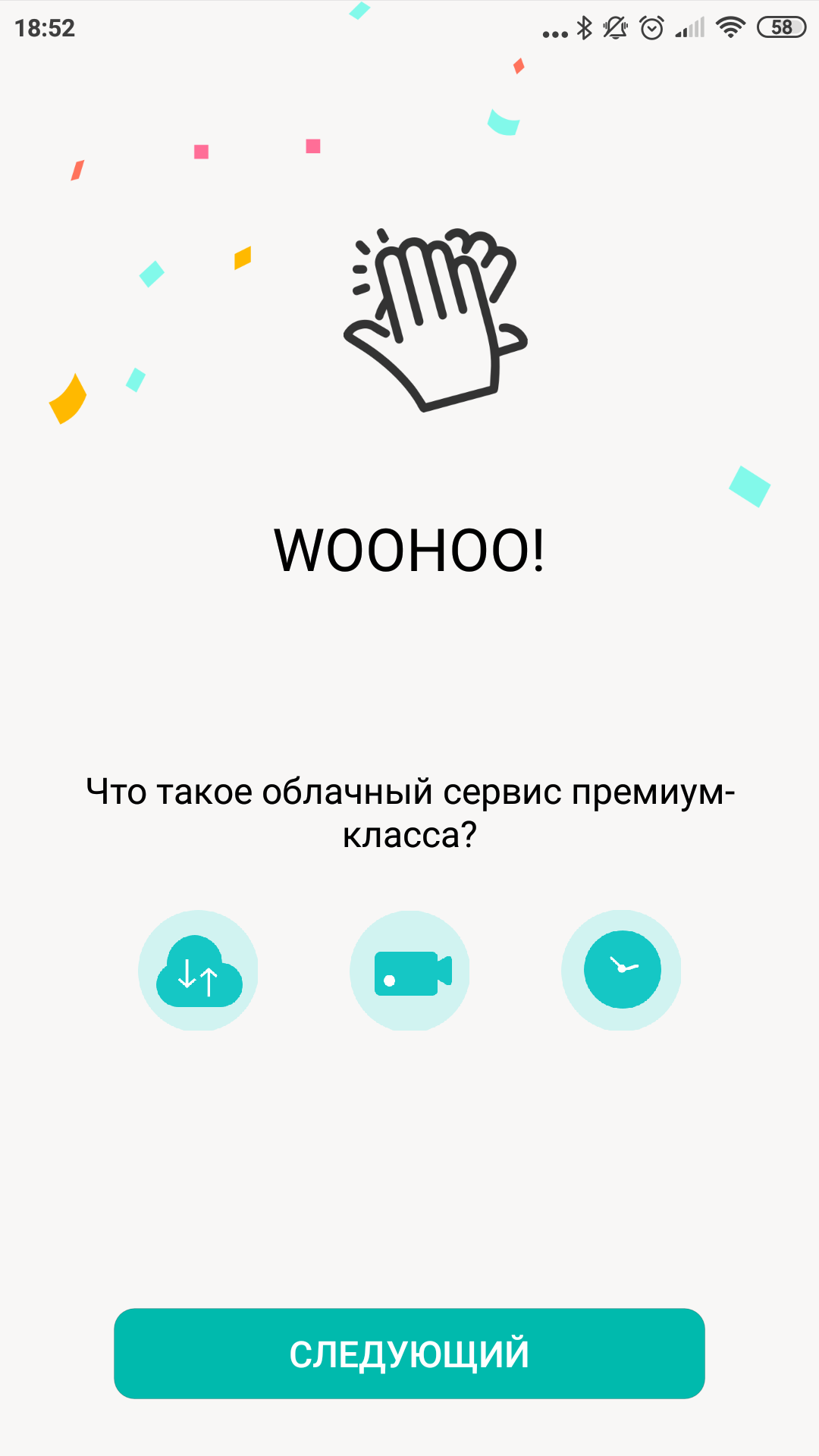
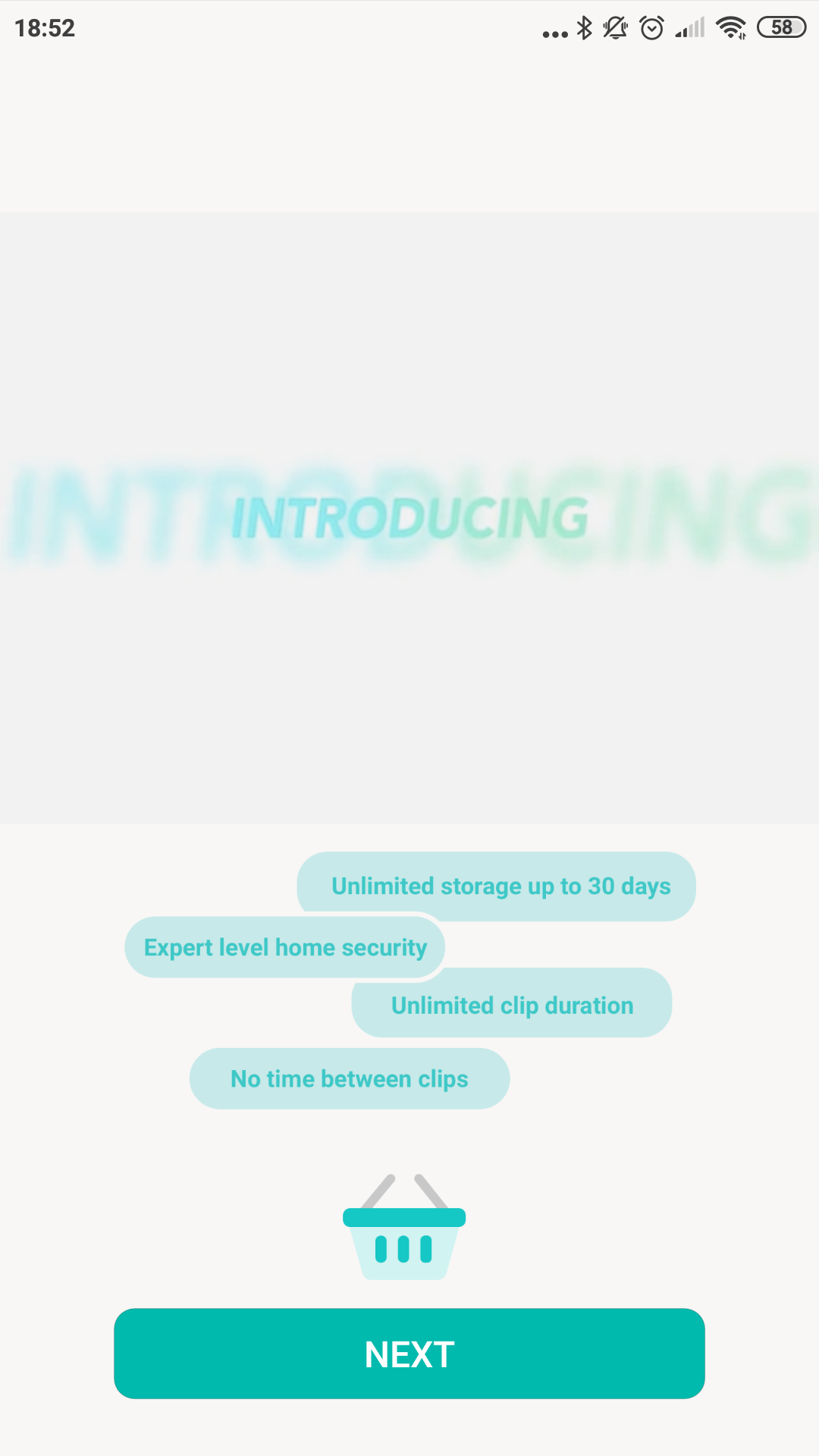
- neemt een video van 6 seconden op in de cloudserviceYI Cloud (als je daar geen betaald abonnement hebt, anders wordt daar hetzelfde opgeslagen dat op de geheugenkaart zou zijn opgenomen, dat wil zeggen een langere video);
- stuurt een melding naar de YI Home-app. En u beslist al wat u ermee wilt doen.
Meldingen kunnen ook worden aangepast, daarover later meer.
Welke instellingen zijn er?
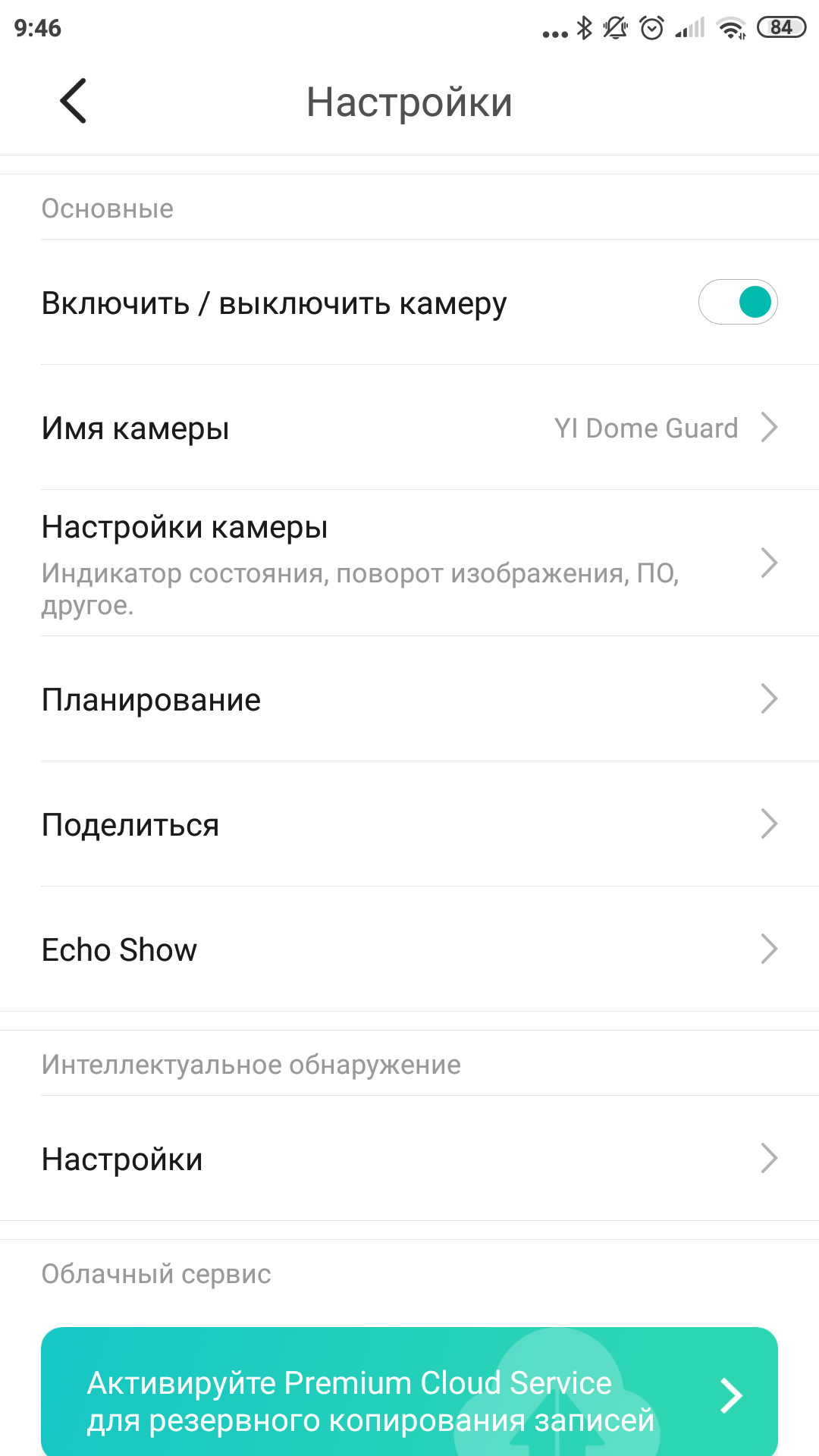
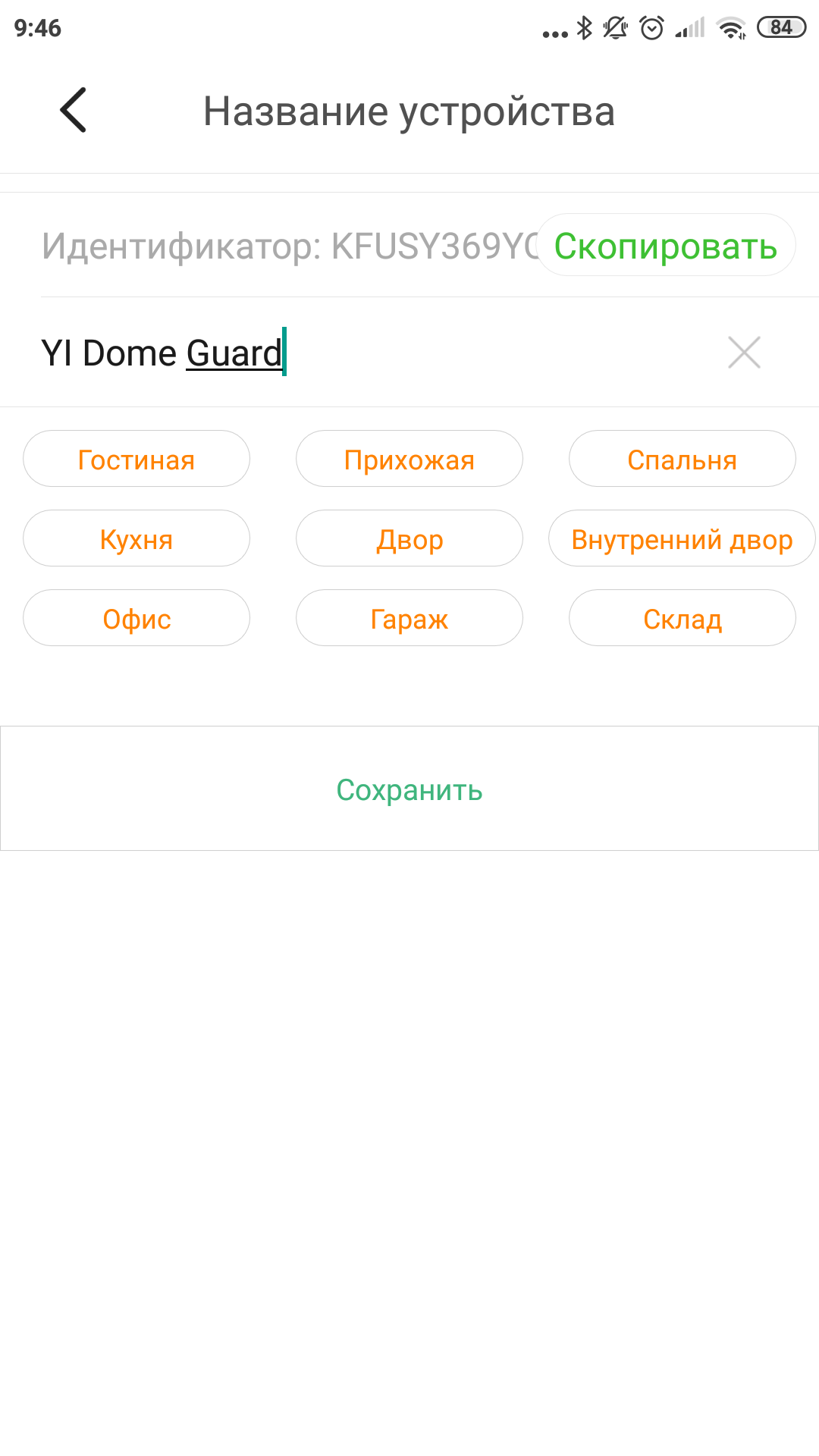
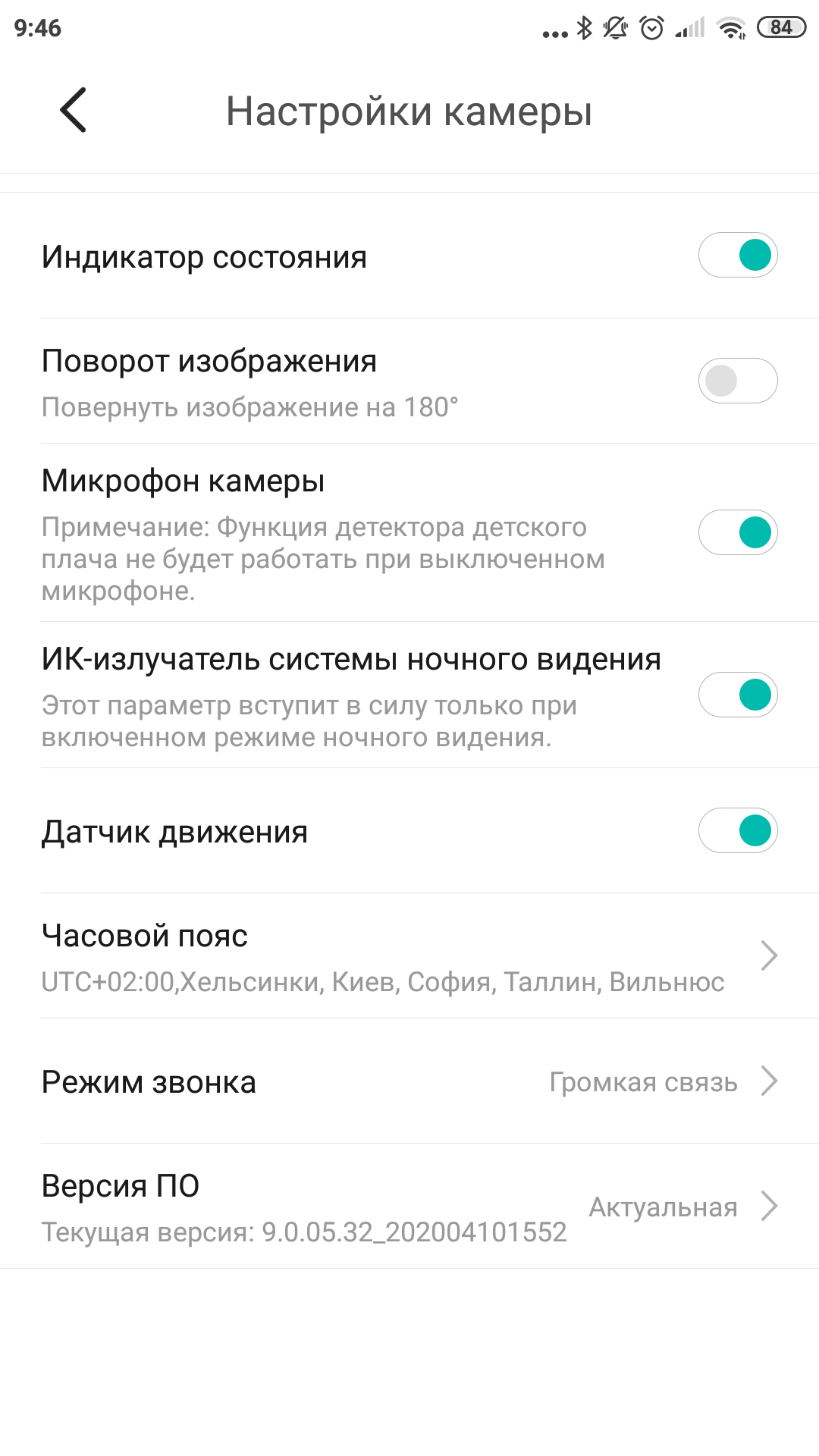
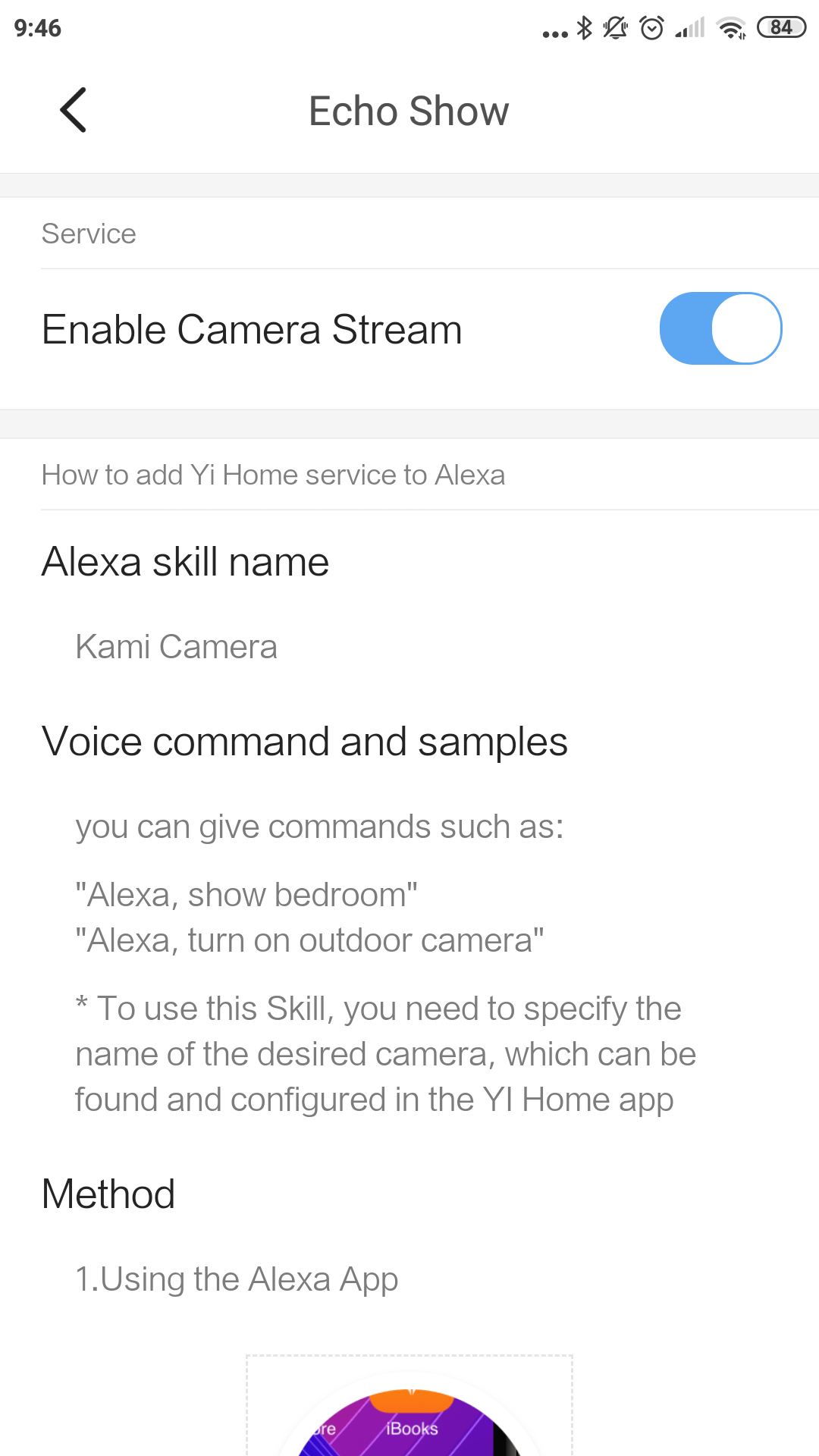
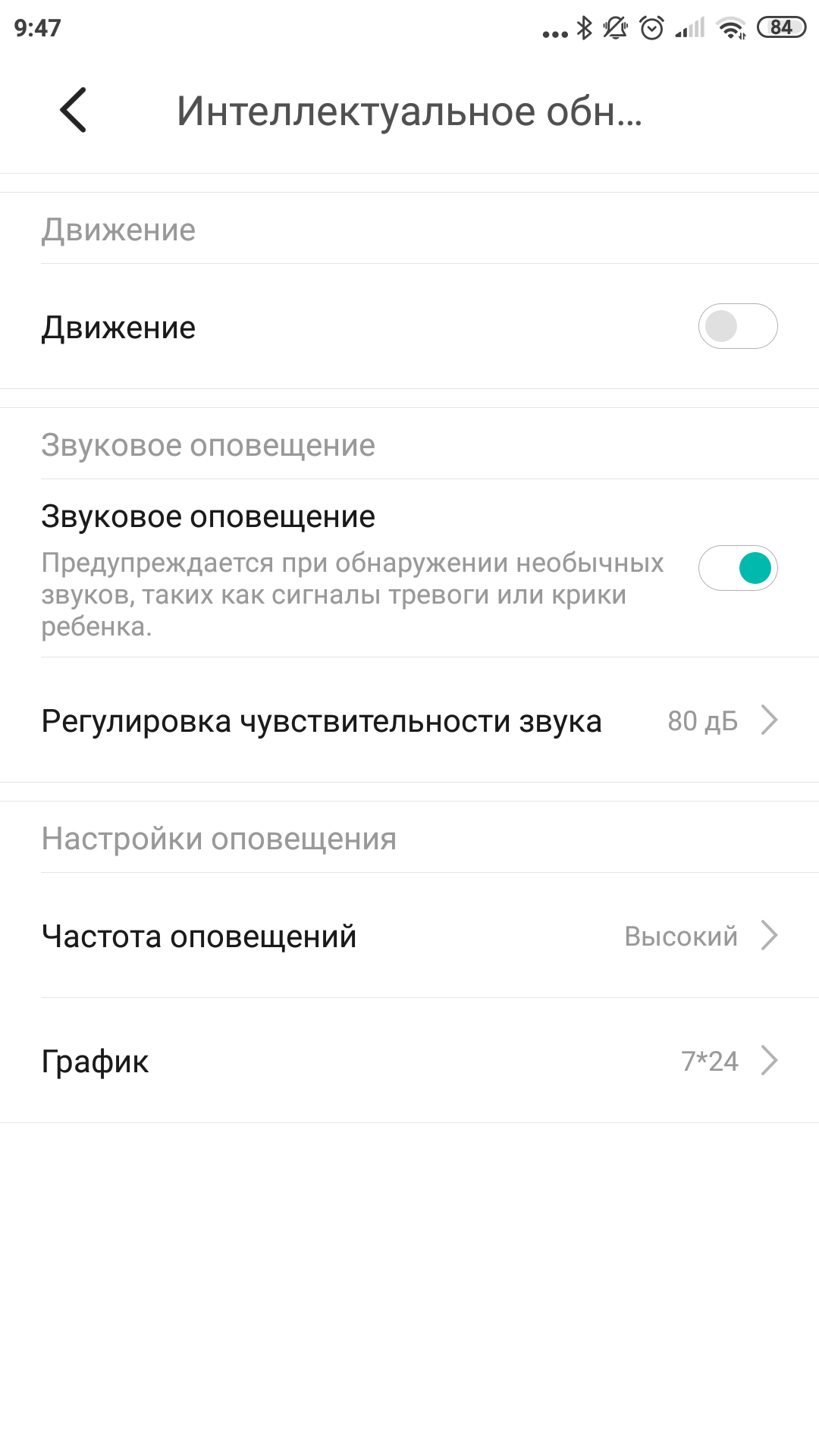
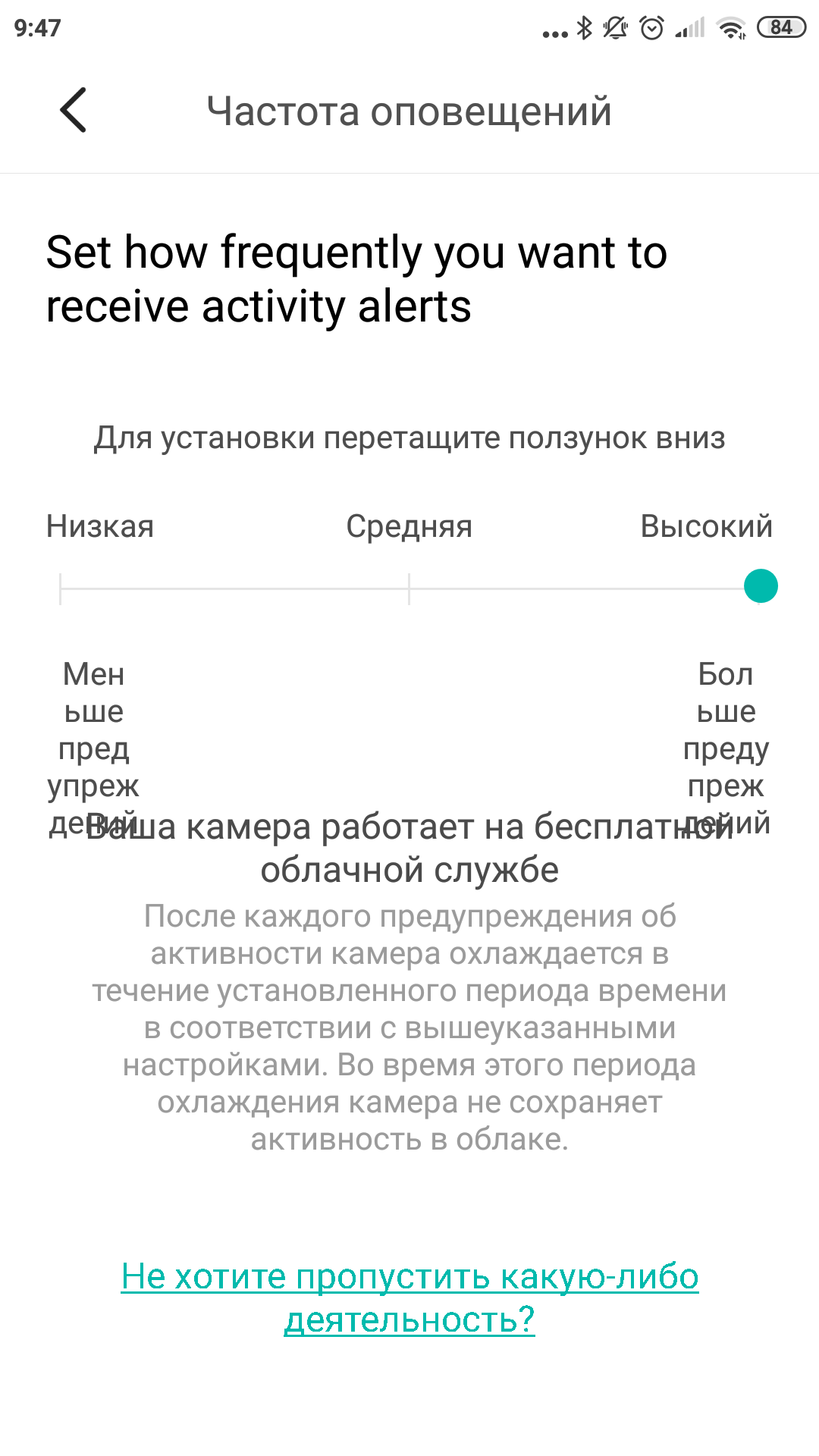
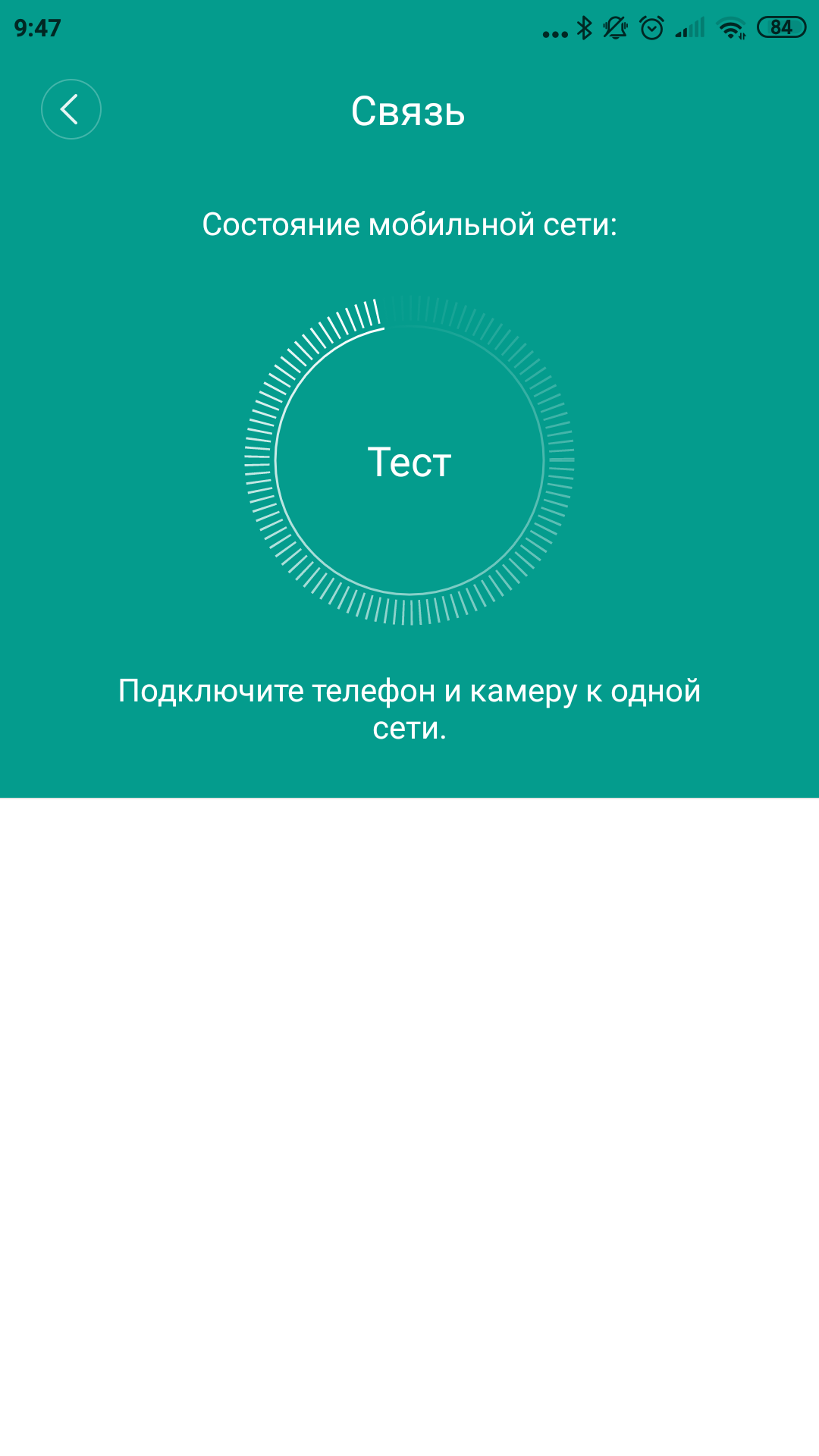
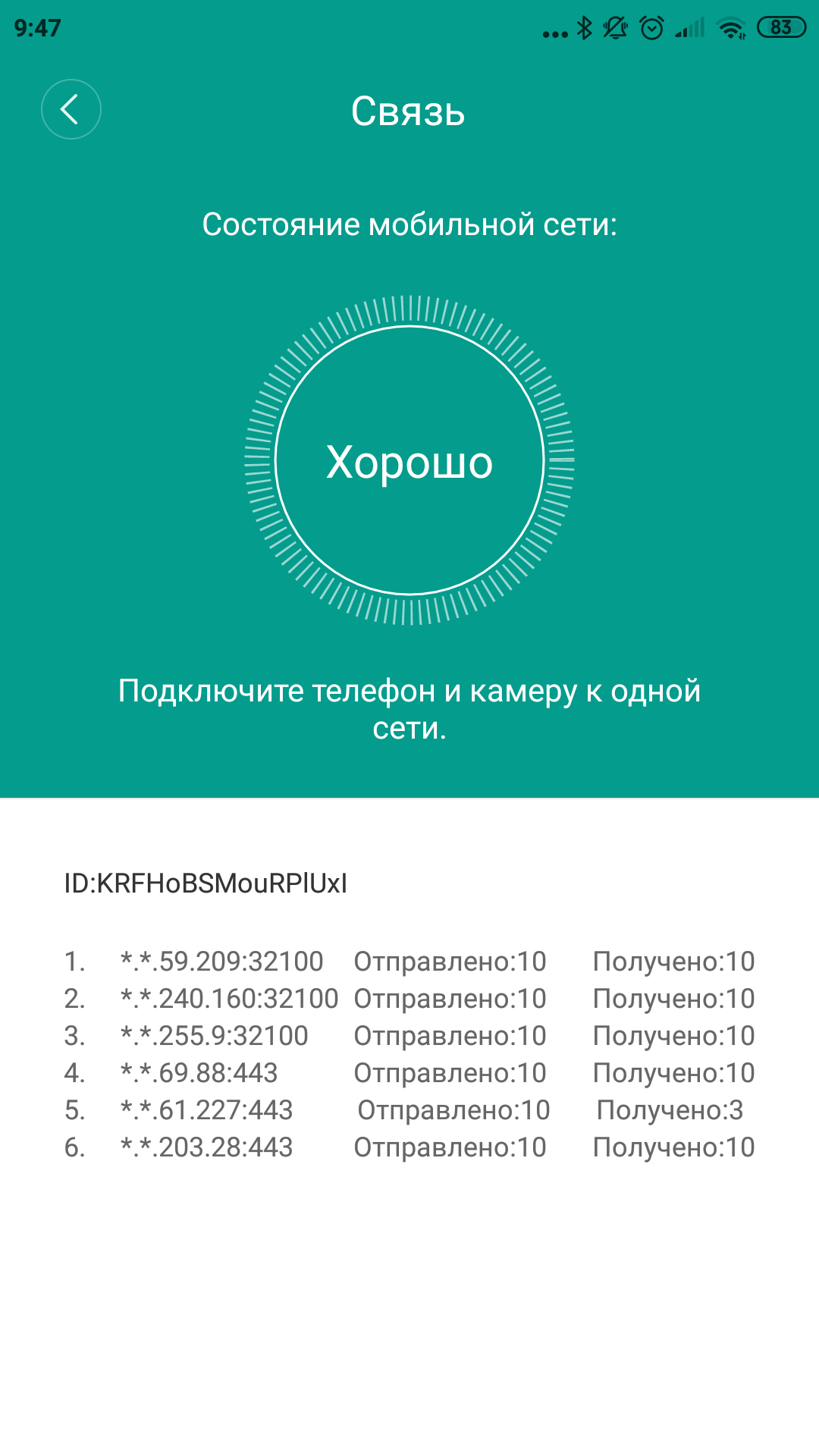
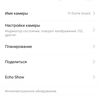
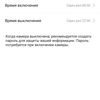
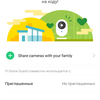
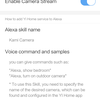
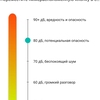
Omdat de bedieningselementen op de camera zelfdie zijn er niet, alles wat kan worden aangepast, wordt geregeld in de YI Home-app. U kunt de camera een naam geven en de kamer selecteren waar deze zich bevindt (handig om camera's op locatie te groeperen als er veel zijn). Het is mogelijk om de camera zelf, microfoon, bewegingssensor, nachtlampje en status-led aan en uit te zetten. Er is een schema voor de bediening van de camera met planning van het tijdstip van automatisch in- en uitschakelen. Een aparte sectie is gewijd aan de instellingen voor gebeurtenisdetectie. Een gebeurtenis kan een beweging in het frame zijn (je kunt de gevoeligheid instellen), of geluid (er is een drempelaanpassing in decibel). Zoals we al begrepen, begint de camera met opnemen wanneer een op deze manier geconfigureerde gebeurtenis plaatsvindt en stuurt u een melding. Ik heb beloofd er meer over te vertellen, dat zeg ik u. U kunt de frequentie en het schema van dergelijke meldingen aanpassen, van 24/7 tot de exacte dagen van de week en uren, vaker of minder vaak. Je kunt je camera ook beveiligen met een pincode, deze delen met een andere app-gebruiker of integratie met Amazon Alexa instellen. Er is zelfs een ingebouwde netwerkverbindingstest. Zoals je kunt zien, zijn er een heleboel opties, maar ik zal verduidelijken dat ze typisch zijn voor alle YI-camera's.
</ img>
</ img>
</ img>
</ img>

</ img>

</ img>

</ img>
</ img>
</ img>
</ img>
</ img>

</ img>

</ img>
</ img>
</ img>




Hoe gaat het met haar?
YI Dome Guard doet het werk goedvideobewaking dankzij het draaibare ontwerp. Hij kan niet in een hoek worden geplaatst, zoals meestal bij vaste camera's het geval is, maar in het midden van de kamer, aan het plafond, als een domecamera.
Rotatie om zijn as is alleen mogelijk toteen bepaald punt vanaf waar u de camera moet terugdraaien. Het totaal is een volledige revolutie, maar je kunt niet meerdere cirkels in één richting maken, je moet eraan wennen. Bij het draaien is de elektrische aandrijving van de camera stil, maar bijvoorbeeld de YI Dome Camera X draait nog stiller. De status-LED trekt niet veel aandacht, maar negen infrarood verlichtingsdiodes in de nachtmodus geven uiteraard meteen de aanwezigheid van een camera aan.
Als u de MicroSD-kaart eruit haalt en onderzoektinhoud, kun je zien dat de video is opgedeeld in afzonderlijke video's die niet langer dan een minuut duren. Eén seconde video “weegt” gemiddeld ongeveer 0,22 MB, dus er kan meer dan een uur video worden opgenomen op 1 gigabyte geheugen. De video's zelf zijn niet eenvoudig. Elk bevat drie videotracks: 1920x1080 bij 20 frames per seconde, 640x360 bij 20 fps en opnieuw 640x360, maar slechts 5 fps (H.264-codec). En één audio: AAC 16 kHz, 33 kbps mono. De bestanden zijn gerangschikt in mappen met namen als “2020Y10M24D13H”, en ze krijgen zelf een naam met behulp van een sjabloon als “58M00S60.mp4”. Door de naam van de map en het bestand te combineren, kunt u dus de exacte starttijd van de opname instellen. Dit is belangrijk omdat de video zelf geen overlay heeft die de huidige tijd weergeeft. Maar er is een watermerk met het YI-logo.
Het komt erop neer dat er drie dingen zijn die u moet onthouden over de YI Dome Guard-camera:
- het maakt verbinding via Wi-Fi of Ethernet en wordt bestuurd via de YI Home-app;
- weet alle kanten op te draaien en bewegende objecten te volgen;
- kan FullHD-video opslaan op een smartphone, geheugenkaart of in de YI Cloud;