Даже лучшие приложения могут разочаровать вас, потому что они иногда заставляют думать, будто программы
Maar sommige van deze apps zijn beter dan andere.EaseUS Data Recovery Wizard is de beste die we hebben gezien. Het is verre van perfect, deels omdat de geavanceerde schijftechnologieën van vandaag gegevensherstel moeilijker maken dan het was met de eenvoudigere technologie van het verleden, maar het is snel en efficiënt - en het herstelt bestanden die we niet konden terugkrijgen met zijn belangrijkste concurrent, Stellar. Phoenix Windows-gegevensherstel. Als u de EaseUS-app met realistische verwachtingen gebruikt, kan deze u helpen bestanden en mappen te herstellen die anders voor altijd verloren zouden gaan.
Voordelen van EaseUS Data Recovery Wizard Pro:
- Snelle en betrouwbare prestaties.
- Herstelt veel bestanden die andere producten niet konden herstellen tijdens het testen.
- Eenvoudig sorteren van verwijderde bestanden en specifieke bestandstypen.
Nadelen van EaseUS Data Recovery Wizard Pro:
- Bestanden die niet konden worden hersteld, werden tijdens het testen als zodanig vermeld.
EaseUS biedt een volledig gratis versie,waarmee tot 2 GB aan gegevens kan worden opgeslagen. De gratis versie van Stellar van Rival Service herstelt 1 GB. Als je meer dan 2 GB wilt herstellen of technische ondersteuning van een leverancier nodig hebt, upgrade je EaseUS naar de Pro-versie (die ik heb getest) voor $ 69,95. De $ 99,90 Pro + WinPE-versie, die ik niet heb getest, maakt een opstartbare USB-stick aan, je kunt deze gebruiken om bestanden te herstellen als je je systeem helemaal niet kunt opstarten.

EaseUS maakte vanaf het begin indruk op mijbegin met testen. Ik begon met het rippen van een audio-cd in een BIN / CUE-bestandscombinatie om deze op een back-up-cd te branden en vervolgens de bestanden van de harde schijf te verwijderen en de prullenbak te legen. EaseUS stuurde het in perfecte staat terug, terwijl concurrent Stellar Data Recovery meldde dat het het bestand had hersteld, maar in plaats daarvan alleen een nutteloos deel van het BIN-bestand terugstuurde.
Vergelijkbare producten voor EaseUS Data Recovery Wizard Pro:
- Stellar Phoenix Windows Data Recovery - $ 79,99;
- Seagate Premium Recovery Suite - gratis proefperiode;
- Prosoft Data Rescue PC4 - $ 99.
Op dezelfde harde schijf kan EaseUS gemakkelijk worden gevonden enherstelde minstens een dozijn grafische bestanden die Stellar helemaal niet kon vinden. Zowel EaseUS als Stellar bieden een optionele diepe scan die uren kan duren om elke sector op de schijf te vinden om bestanden te herstellen, maar alleen met EaseUS kun je bestanden zoeken en bekijken die de applicatie al heeft gevonden terwijl de diepe scan op de achtergrond doorgaat. modus. Stellar dwingt je te wachten tot de diepe scan is voltooid.
Op een 2TB draaiende schijf die ikgebruikt voor het testen, EaseUS duurde 10 uur om een scan te voltooien en Stellar deed er 34 uur over. Omdat ik de bestanden kon vinden die ik nodig had lang voordat EaseUS klaar was met scannen, was het vermogen om te herstellen tijdens de scan veel handiger dan de weigering van Stellar om mij bestanden te laten herstellen of iets anders in het programma te laten doen tijdens het proces.
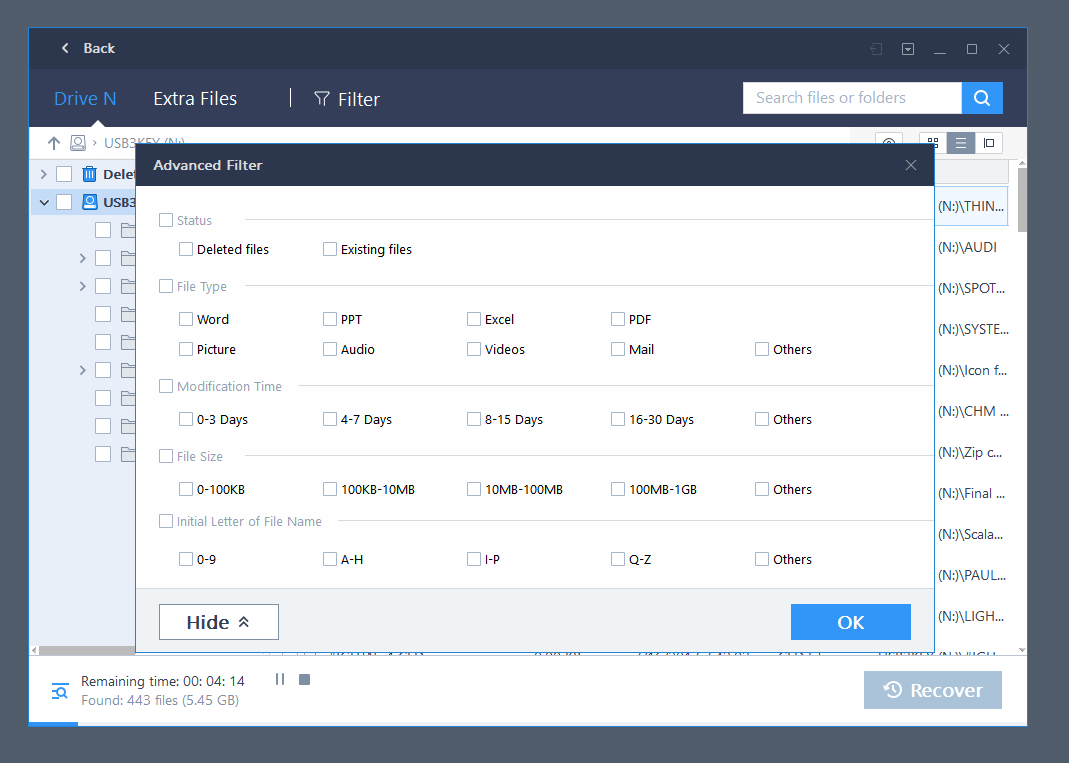
Когда вы запускаете мастер восстановления данных EaseUS, он запускается с отображения списка мест в вашей системе, где приложение может искать потерянные данные — названия дисков, корзины, рабочего стола или любой конкретной папки. Щелкните место и кнопку «Сканировать», и он начнет работать, автоматически создав полный список файлов и список удаленных файлов во время первоначального сканирования.
In tegenstelling tot Stellar, moet je wachtenhet zal de informatie bijwerken als u een lijst met verwijderde bestanden nodig heeft. Met EaseUS kunt u een filtermenu gebruiken om uw zoekopdracht te beperken tot specifieke bestandstypen, of u te concentreren op bestanden die de afgelopen drie dagen, of drie dagen ervoor, of in een ander datumbereik zijn gewijzigd. En met hetzelfde menu kunt u zich concentreren op bestanden van verschillende formaten, bijvoorbeeld minder dan 100 KB of van 100 MB tot 1 GB. Stellar heeft dergelijke opties niet. Wanneer de toepassing klaar is met het scannen van uw schijf op gegevens, wordt een goed georganiseerde bestandenlijst weergegeven met de verwijderde bestanden apart van andere bestanden en een extra voorbeeldvenster.

Niet alles kan worden opgeslagen
Alle apps voor gegevensherstelgeeft een lijst van potentieel herstelbare bestanden die niet volledig kunnen worden hersteld, en soms weet u niet of een bestand kan worden hersteld totdat u het programma vertelt het te proberen. Met behulp van afbeeldingen en enkele documentbestanden kunt u direct bepalen of het bestand kan worden hersteld. Als het voorbeeldvenster van de toepassing het bestand in een herkenbare vorm weergeeft terwijl u door de lijst met bestanden scrolt, kunt u het opnieuw controleren. Maar met tekstdocumenten, spreadsheets en liedjes, of je nu EaseUS of Stellar gebruikt, moet je op de voorbeeldknop drukken en wachten om te zien of het herkenbare bestand of nummer dat je wilt herstellen verschijnt en of het afspelen begint in het paneel. voorbeeld.
Vergelijkbaar met hoe EaseUS beter omgingbij het herstellen van bestanden, deed het ook een beter werk door bestanden niet als herstelbaar te specificeren, omdat het ze in feite helemaal niet kon herstellen. Op een SSD die ik gebruikte om te testen, bood Stellar bijvoorbeeld aan om enkele bestanden te herstellen die als HTML-bestanden werden vermeld, maar die eigenlijk fragmenten waren van totaal verschillende bestandstypen. EaseUS vermeldde deze fantoombestanden helemaal niet, wat het gemakkelijk maakte om de lijst met bestanden te sorteren op zoek naar bestanden die ik echt kon animeren.
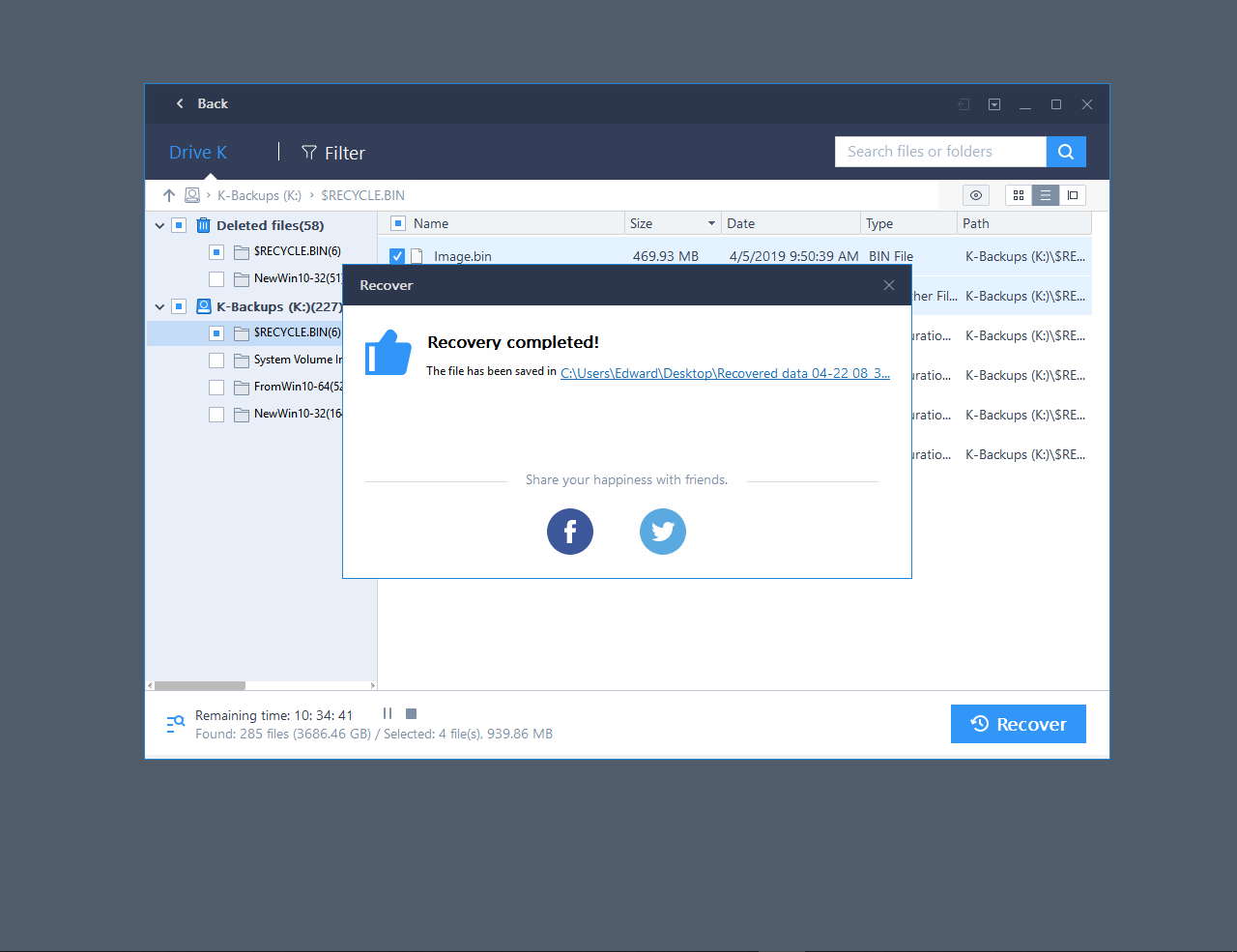
Met EaseUS kunt u, in tegenstelling tot Stellar, besparenhet herstelde bestand naar dezelfde schijf waarvan het is gemaakt. Het waarschuwt u voordat u dit doet, want als u het herstelde bestand op dezelfde schijf opslaat, kunt u per ongeluk andere verloren gegevens overschrijven die u mogelijk wilt herstellen. Stellar laat je het herstelde bestand niet op dezelfde schijf opslaan, dus je moet misschien opschieten en een USB-schijf kopen als je geen reserveschijf hebt om op te slaan. Het beleid van Stellar is het veiligst, maar als je maar een paar bestanden herstelt en het niet erg vindt om iets te overschrijven dat je later misschien wilt herstellen, dan is EaseUS veel handiger.
Dus wat te kiezen
Нет идеальных приложений для восстановления данных. Как и его конкуренты, EaseUS перечисляет файлы, которые он не может восстановить, и мы хотим, чтобы он автоматически пытался отображать изображения предварительного просмотра каждого файла, который он перечисляет для восстановления, вместо автоматического предварительного просмотра графических файлов и необходимости нажимать кнопку перед попыткой предварительного просмотра большинства файлов формата документа.
Vergeleken met de voordelen van de app zijn dezekleine tekortkomingen lijken triviaal, maar de software staat in schril contrast met zijn concurrent Stellar Data Recovery. Daarom is de keuze van de editor voor software voor gegevensherstel vrij duidelijk.
Zie ook:
De jaarlijkse missie in het noordpoolgebied is afgelopen en de gegevens zijn teleurstellend. Wat staat de mensheid te wachten?
Op dag 3 van de ziekte verliezen de meeste COVID-19-patiënten hun reukvermogen en hebben ze vaak een loopneus
Wetenschappers hebben ontdekt waarom kinderen de gevaarlijkste dragers van COVID-19 zijn