NieuwMacBook Pro met Touch Baris nu officieel het nieuwste speeltje van Apple - en bovendien een behoorlijk duur speeltje.
Het belangrijkste is dat de Touch Bar verandert inafhankelijk van wat je doet. Bij het gebruik van één applicatie krijg je één set bedieningselementen en dienovereenkomstig krijg je bij gebruik van een andere applicatie een andere set bedieningselementen. Dit is een zeer flexibel en direct aanpasbaar systeem.
Adverteren
Adverteren
Na verloop van tijd zullen ontwikkelaars snel dramatisch zijnzal het potentiële gebruik van dit paneel vergroten. Laten we ondertussen uitzoeken hoe we hier en nu de Touch Bar in de MacBook Pro kunnen gebruiken.
Nee.1. Gebruik Touch ID Scanner om te winkelen met Apple Pay
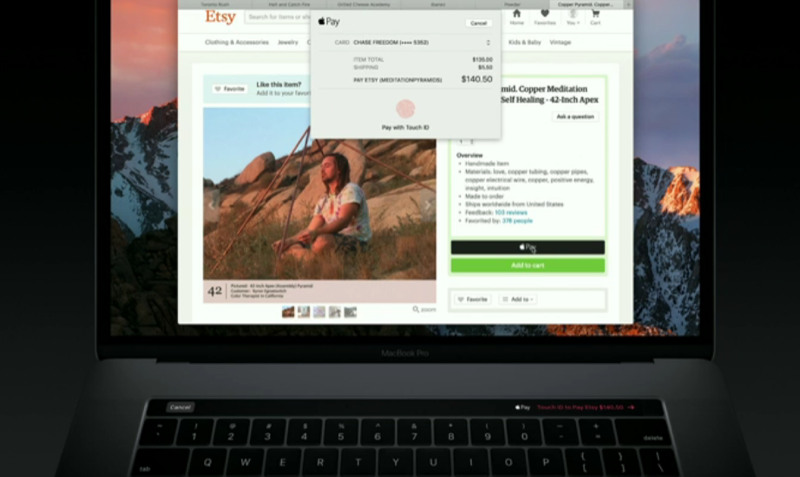

Een kleine bonus in het uiterlijk van de Touch Bar inMacBook Pro kan worden beschouwd als het plaatsen van een vingerafdrukscanner erop. Op het eerste gezicht lijkt het alsof het is ingebouwd in het aanraakscherm, maar in feite maakt het deel uit van de "Power" -knop, die zich aan de rechterkant van de strip bevindt. Dit betekent dat er eindelijk op Macs behoorlijke ondersteuning is voor Apple Pay. Als de webpagina of applicatie de Apple Pay-service ondersteunt, kunt u eenvoudig uw vinger uitsteken en online een aankoop doen.
Nee.2. Foto's bewerken


Foto's applicatie en mogelijk anderen zoalstoepassingen kunnen een handige interface op de Touch Bar bieden voor het bewerken van foto's. Het zijn niet alleen directe opties voor het aanbrengen van kleine wijzigingen, zoals het roteren van een afbeelding, maar het geeft ook meer geavanceerde schuifregelaars weer voor het bewerken van de helderheid of voor het roteren van de horizon van foto's.
Adverteren
Adverteren
Nummer 3. Video bewerking
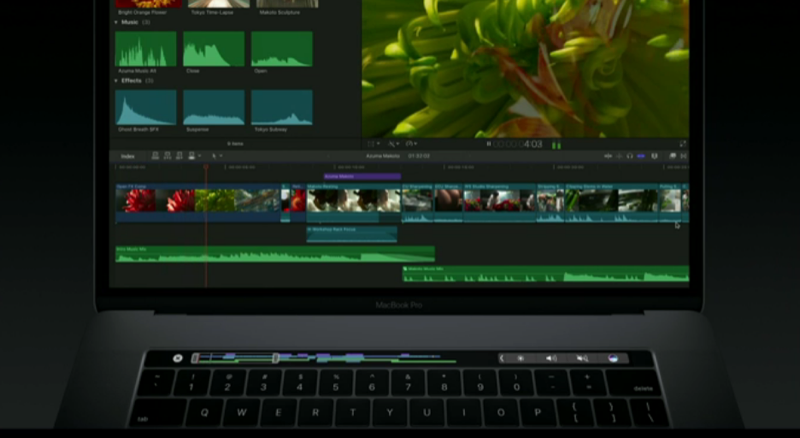

Touch Bar brengt verdere ontwikkeling aanhet afspelen van videofragmenten regelen, aangezien nu het hele videofragment in de vorm van pictogrammen op het paneel wordt weergegeven. Met een snelle beweging van je vinger kun je het fragment overal bekijken. Hoogstwaarschijnlijk werkt deze optie met videobestanden op de computer en met bestaande projecten in iMovie / Final Cut Pro-toepassingen, maar het zou geweldig zijn als je in de toekomst dergelijke trucs ook zou kunnen doen op sites zoals YouTube.
Nummer 4. Schakel tussen browsertabbladen
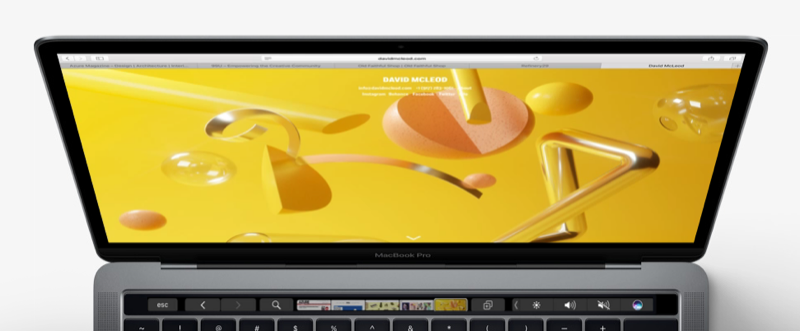

Safari-browser kreeg ook een diepe integratie metaanraakpaneel. Wanneer u op internet surft, verschijnen uw bladwijzers als pictogrammen. Met een lichte aanraking kunt u overschakelen van het ene tabblad naar het andere, letterlijk zonder uw handen van het toetsenbord te halen in plaats van de muis hiervoor te gebruiken. Om naar een nieuwe pagina te gaan, bevinden al uw bladwijzers zich recht onder uw vingers.
Adverteren
Adverteren
#vijf. We gebruiken de Touch ID-scanner om uw Mac te ontgrendelen en tussen accounts te wisselen


De meest praktische toepassing voor de Touch ID-scannerde nieuwe MacBook Pro schakelt tussen gebruikersaccounts op de computer, zoals Phil Schiller tijdens de presentatie demonstreerde. Als er meerdere gebruikersaccounts op de computer zijn, hoeft u alleen maar uw vinger op de scanner te leggen om andere gebruikers naar het juiste profiel te schakelen en macOS zal de gebruiker verifiëren en overschakelen naar het bijbehorende profiel. In dezelfde kwaliteit kan de scanner worden gebruikt om uw computer onmiddellijk te ontgrendelen, zodat u eraan kunt blijven werken vanaf de plaats waar u bent gestopt voor een pauze.
Nummer 6. Ontwikkelt een creatieve aanpak.
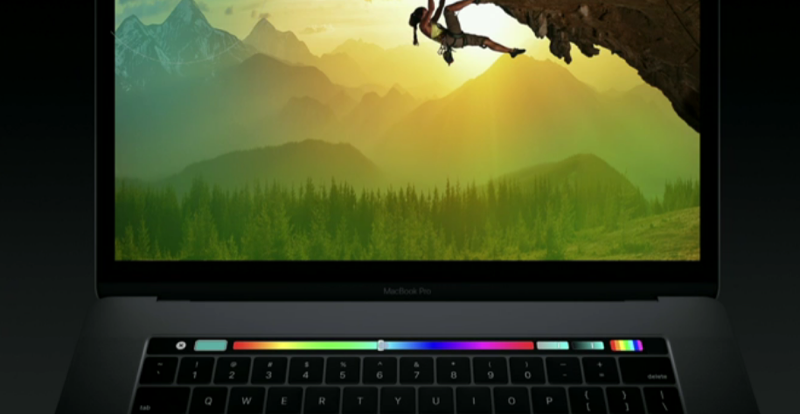

Adobe-woordvoerder onthultwaartoe de Touch Bar in Photoshop in de zeer nabije toekomst in staat zal zijn. U kunt de grootte van het penseel onderweg wijzigen, het volledige kleurbereik bekijken en de gewenste kleur voor het penseel kiezen en nog veel meer. Een ander pluspunt is het feit dat je met de Touch Bar snelkoppelingen kunt toevoegen aan het paneel voor de meest gebruikte acties, die meestal diep verborgen zijn in het menu met opdrachten en instellingen.
Nummer 7. Bekijk en verstuur emoticons


In feite is de vraag dit: Maar zou de Touch Bar verschijnen als het niet nodig was om een super manier te bedenken om emoticons toe te voegen? En zonder grappen, dan klinkt de mogelijkheid om emoticons op het toetsenbord te bekijken geweldig. Deze methode is intuïtiever dan het sorteren en selecteren van emoticonpictogrammen met de muis. Breid elke categorie emoticons uit, kies de juiste en stuur deze met een simpele aanraking van je vinger.
Adverteren
Adverteren
Nee.8. Bewerk en bekijk Keynote-dia's
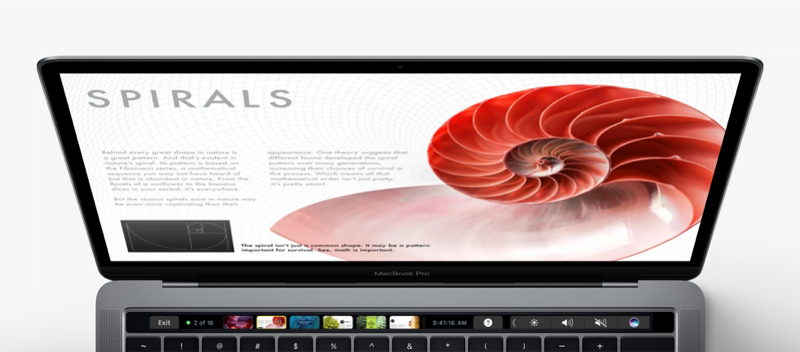

De Touch Bar maakt het gemakkelijker om met iedereen te werkenteksttoepassingen, waaronder Keynote. Maar bovendien kunt u met de Keynote-app vegen en uw dia's bekijken. In een lange lijst met dia's kunt u door de pictogrammen bladeren en ertussen schakelen.
Adverteren
Adverteren
Nee. 9. Voeg live effecten toe aan je muziek
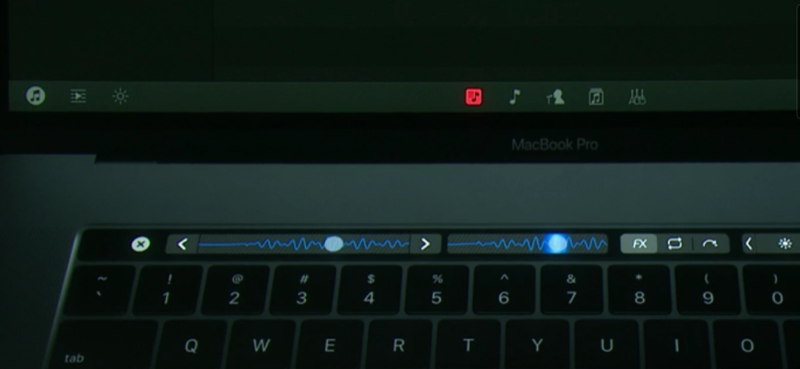

Muziek-apps zoals GarageBand,Bied tools om uw muziek rechtstreeks op de Touch Bar te bedienen. Als je hebt meegewerkt aan het maken van muzikale composities, dan zul je het zeker leuk vinden. Je kunt niet alleen je projecten bewerken met behulp van de menu-opties, maar zoals DJ Algoriddim tijdens de presentatie laat zien, is het mogelijk om live-effecten toe te voegen. Tijdens het afspelen van muziek kunt u het geluid in realtime wijzigen en effecten rechtstreeks vanaf de Touch Bar toevoegen, zoals DJ's gewoonlijk doen.
#tien. Wijzig de instellingen van het besturingssysteem
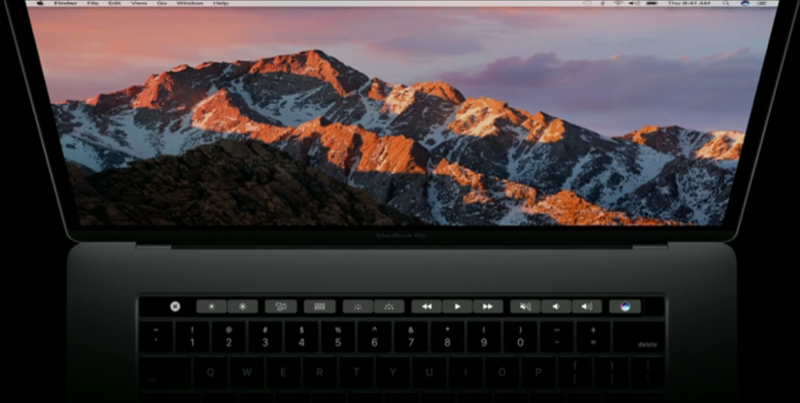

Tenslotte,Natuurlijk wordt het mogelijk om de systeeminstellingen te wijzigen en toegang te krijgen tot zo bekende knoppen. Zoals het volumeniveau, bedieningsknoppen voor afspelen, knoppen om de helderheid van het scherm en toetsenbordverlichting te regelen, en natuurlijk uw favoriete ESC-knop.