iOS 11 voegt veel productiviteitsgerichte functies toe. iPad gebruiken voor werk
De multitasking-functie is veel eenvoudiger en handiger geworden. U kunt gegevens in verschillende applicaties verplaatsen en verwijderen. Hieronder staan alle productiviteitsverhogende functies in iOS 11.
Adverteren
Adverteren
1. Dock
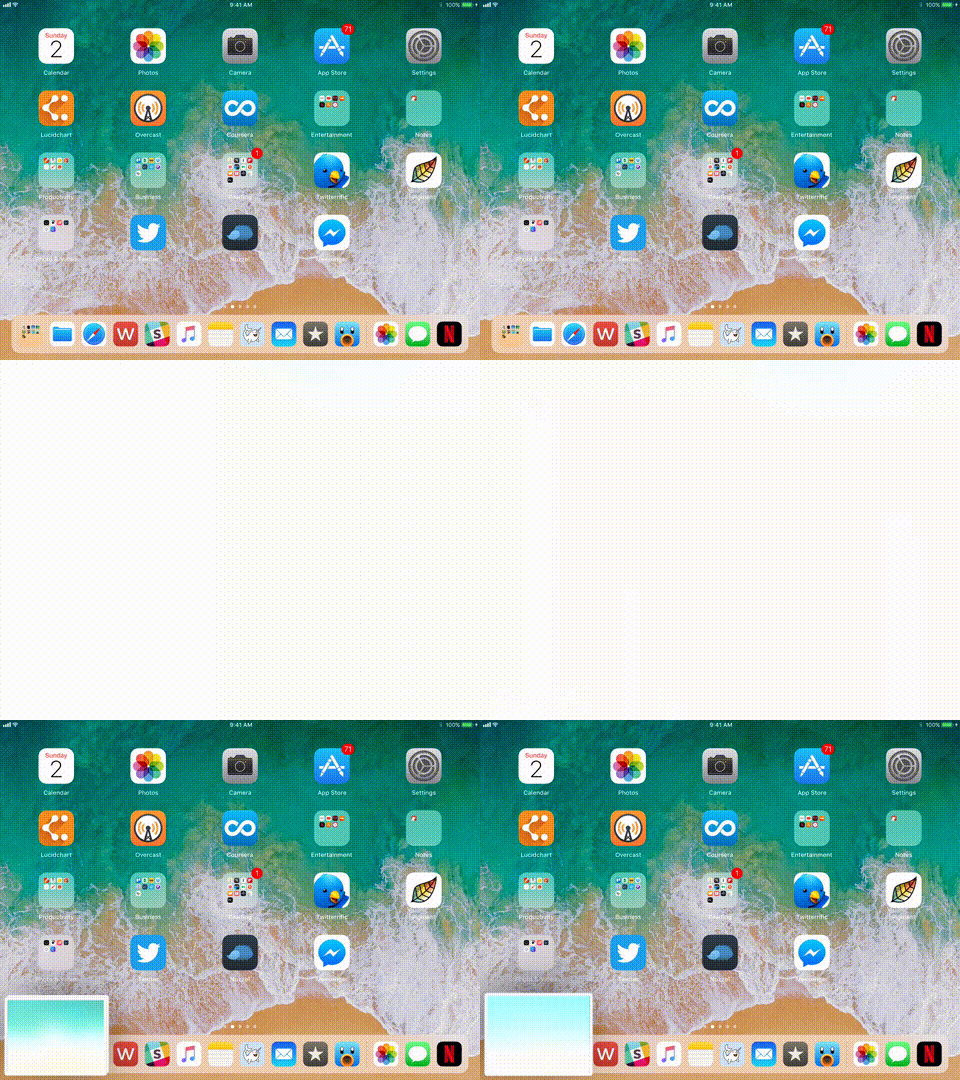

Apple heeft dockingverbeteringen toegevoegd aan iOS 11. Het dock bevindt zich nu boven alle vensters en wordt aangeroepen door een simpele veegbeweging vanaf de onderkant (het vervangt de overgang naar het Control Center)
Het dock kan nu maximaal 16 pictogrammen (applicaties of mappen) bevatten. En in de rechterhoek zie je de 3 nieuwste apps aanbevolen door Siri.
Adverteren
Adverteren
2. Nieuw het regimeGesplitste weergave
De oude Split View behoort tot het verleden. Als u vanaf de linkerrand veegt, gebeurt er niets. In plaats daarvan gebruikt de actie nu het alomtegenwoordige dock om naar de modi Slide Over en Split te gaan.
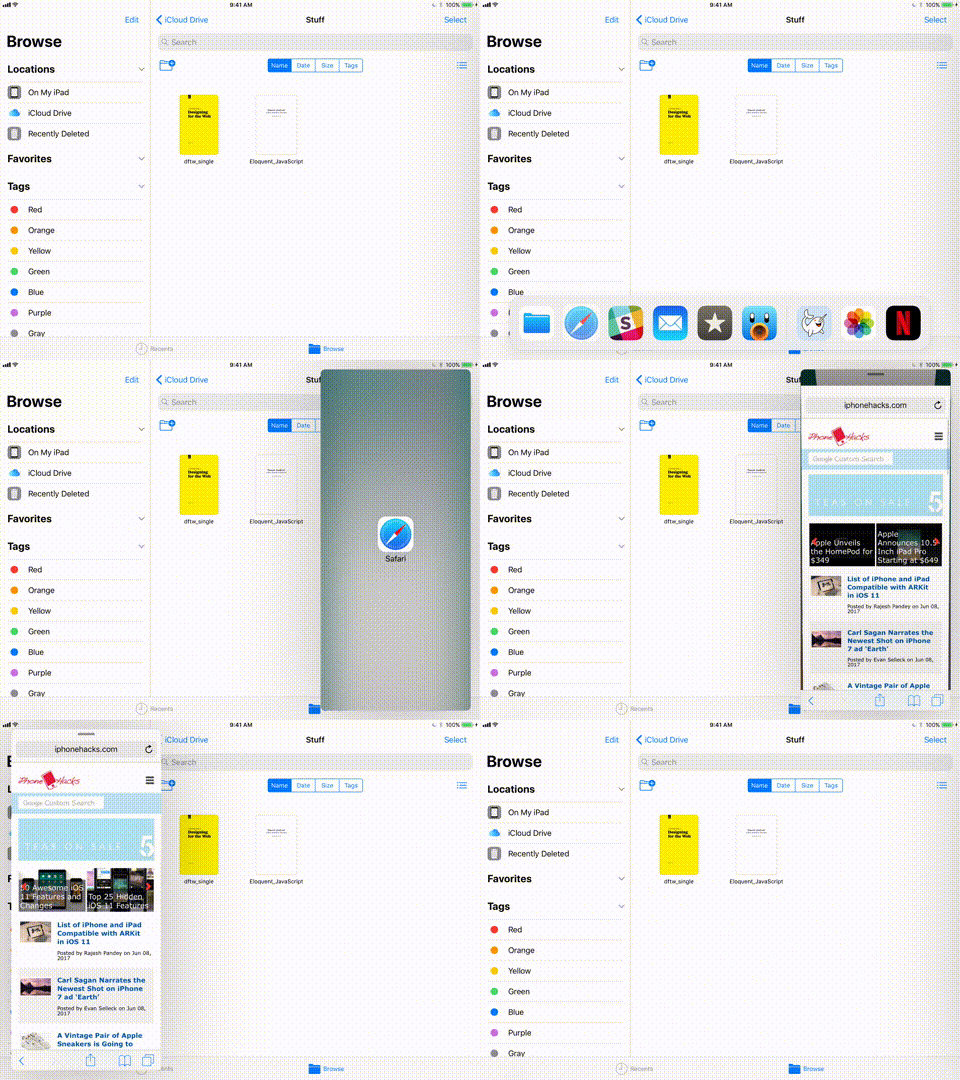

Ga naar de applicatie, veeg vanaf de onderkantomhoog om het dock te openen en houd vervolgens het app-pictogram ingedrukt om het naar het midden van het scherm te verplaatsen. Als u uw vinger loslaat, wordt het toepassingspictogram weergegeven als een smal zwevend venster, zoals in de oude versie van Slide Over.
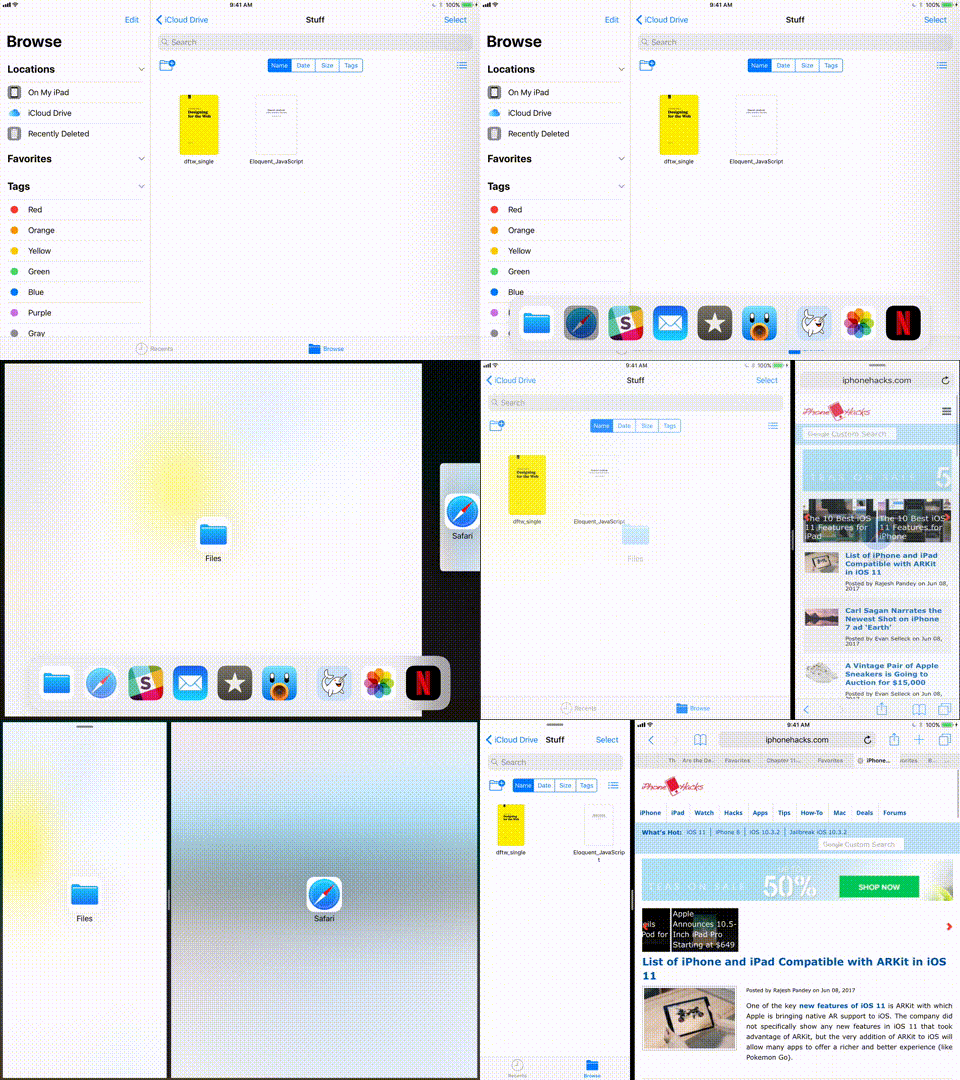
 Maar als u uw vinger loslaat, laat u de app erinlinker- of rechterhoek van het scherm, de applicatie wordt daar vastgemaakt. Vervolgens kunt u de aanwijzers gebruiken om het formaat van het venster te wijzigen. U kunt ook van app wisselen door de bovenste aanwijzer van een van de apps vast te houden en deze naar de andere kant te slepen.
3. Schakelen tussen applicaties


Wanneer u vanaf de onderkant veegtscherm, opent u de bijgewerkte programmawisseling. Het toont het dock, het nieuwe controlecentrum, open applicaties en de Spaces-functie. Uw gesplitste schermcombinaties worden hier onthouden. Blijf een app aanraken totdat een ‘X’-knop verschijnt, waarmee u de app kunt sluiten.
4. Verbeterde functie voor slepen en neerzetten
IOS 11 introduceert een geavanceerde functieslepen en neerzetten, en hoewel het vergelijkbaar is met dezelfde functie in macOS, is het aangepast voor het aanraakscherm en is het eigenlijk vrij modern. U kunt de functie slepen en neerzetten gebruiken, zowel binnen de applicatie zelf als tussen applicaties. Het werkt met bijna alles: tekst, afbeeldingen, links, mediabestanden, enzovoort.
De functie is verbeterd.Ten eerste kunt u meerdere elementen tegelijkertijd slepen. Door een item te slepen, blijft het aan uw vinger plakken zolang u uw vinger op het scherm houdt. U kunt uw tweede hand gebruiken om door het besturingssysteem te navigeren en zelfs naar een andere app te gaan om een ander item te selecteren. Wat je ook kiest, het ligt onder je vinger. U kunt ook het aantal geselecteerde items zien.
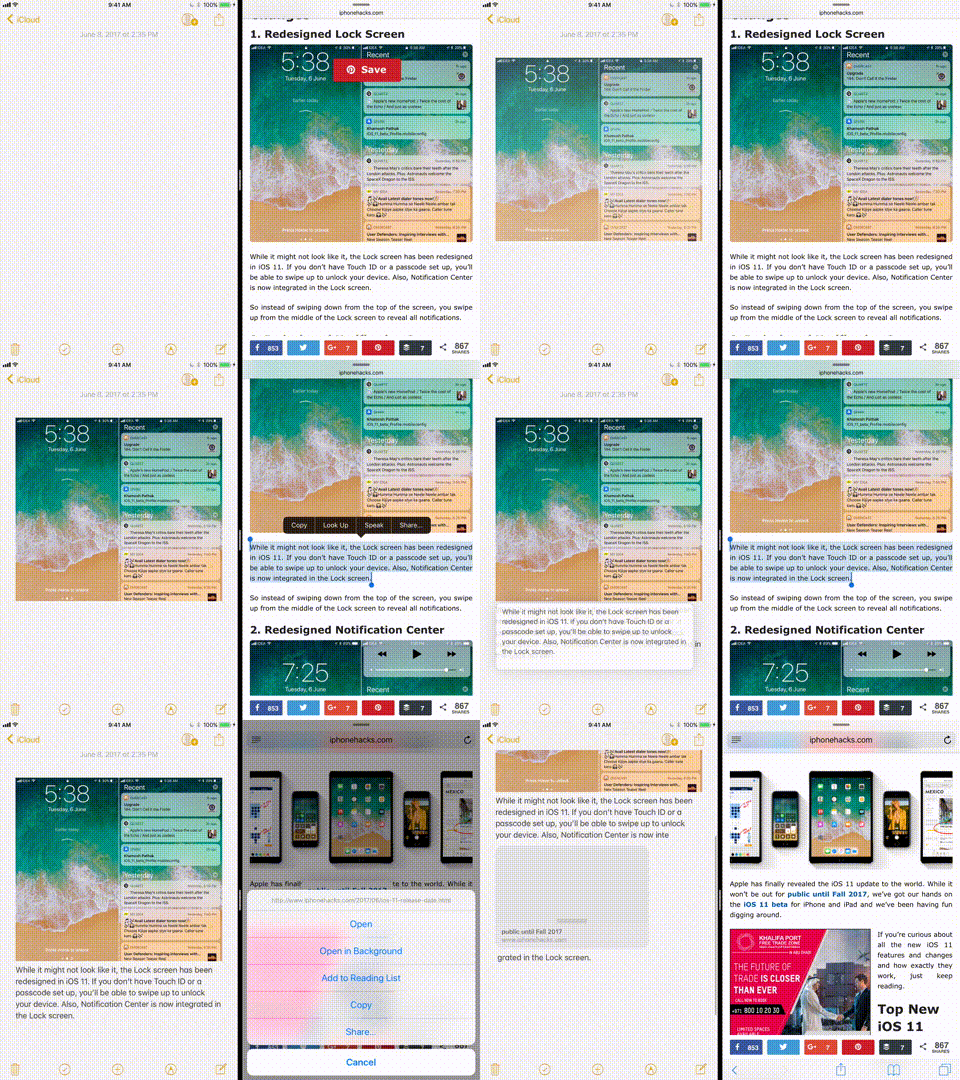

Ga nu naar de app of het scherm waaru wilt het item verplaatsen en laat uw vinger los. Het element wordt verplaatst in het juiste formaat. Apple-ontwikkelaars hebben de mogelijkheid gecreëerd om voorbeelden van items te bekijken. Als u daarom een link van Maps naar Notes sleept, wordt deze in een voorbeeld weergegeven.
5. Werken met bestanden in de applicatie "Bestanden"
De app Bestanden is nieuw aangepasteen applicatie voor bestandsbeheer die elke vorm van bestandsmanipulatie zou moeten kunnen uitvoeren. Het toont alle bestanden op uw iPad. Bovendien kun je verbinding maken met servers van derden, zoals Dropbox, Google Drive en meer.
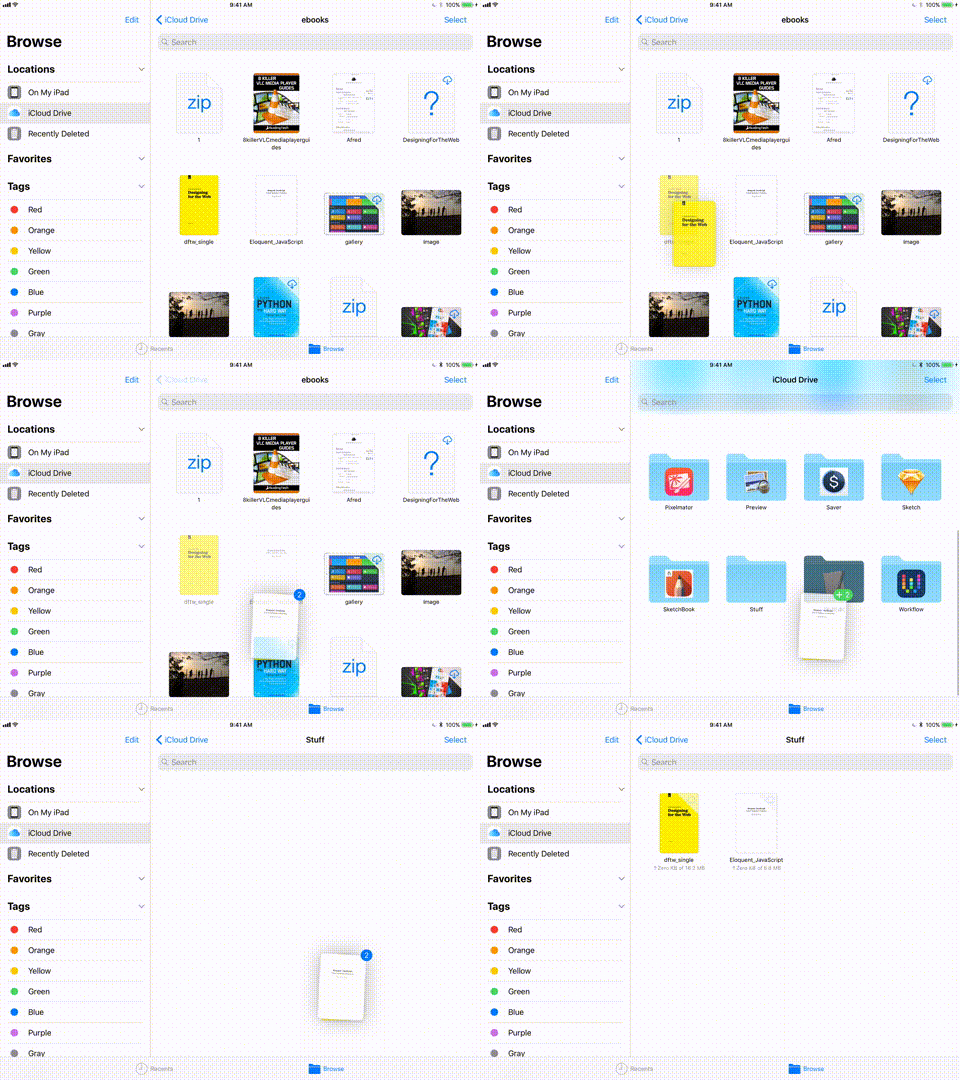

De applicatie bevat basisfuncties voorbestandsbeheer. Submappen, tags, favorieten en sorteeropties. En natuurlijk kunt u de functie slepen en neerzetten gebruiken om bestanden eenvoudig en gemakkelijk te verplaatsen.
Adverteren
Adverteren
6. Schermopname
Dit is een van de verborgen functies in het onlangs bijgewerkte Control Center. Schermopname verschijnt als een besturingselement dat kan worden toegevoegd door naar te gaanInstellingen ->Controlecentrum ->Besturingselementen aanpassenen voeg Screen Recorder toe aan Control Center. Klik vervolgens in het controlecentrum op "opname starten", zodat u de acties kunt opnemen die op uw scherm plaatsvinden.
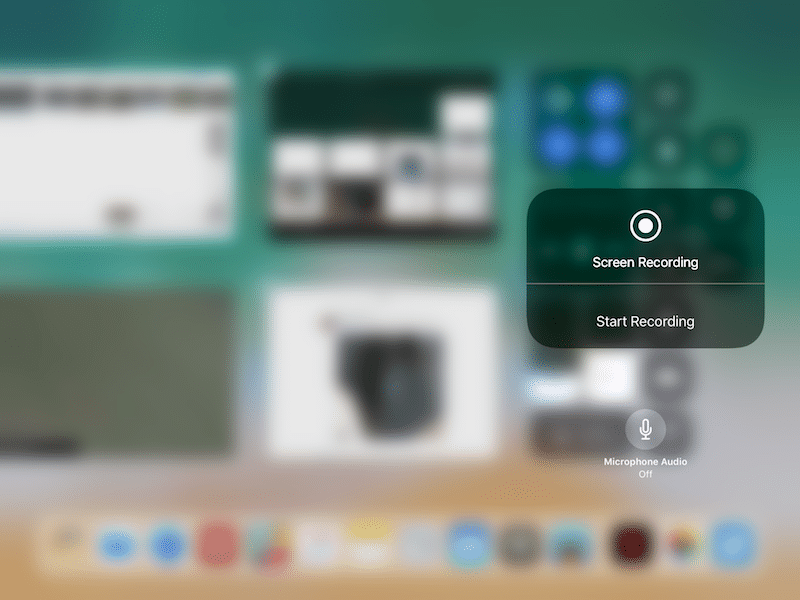

Klik na het opnemen op de blauwe balk en bevestig om de opname te stoppen. Uw opname wordt opgeslagen in het videoalbum in de app Foto's
7. Snelle aanpassing van de grootte van de schermafbeelding
IOS 11 maakt het heel gemakkelijkdeel en verklein schermafbeeldingen. Ten eerste, wanneer u een screenshot maakt, blijft deze een paar seconden onder aan het scherm staan. U kunt meer schermafbeeldingen maken en ze worden allemaal onder aan het scherm opgeslagen. Houd je vinger op het screenshot-voorbeeld en je ziet het bekende oude Share-paneel. Door een applicatie zoals Slack te kiezen, kunt u deze schermafbeeldingen rechtstreeks naar het dialoogvenster sturen.
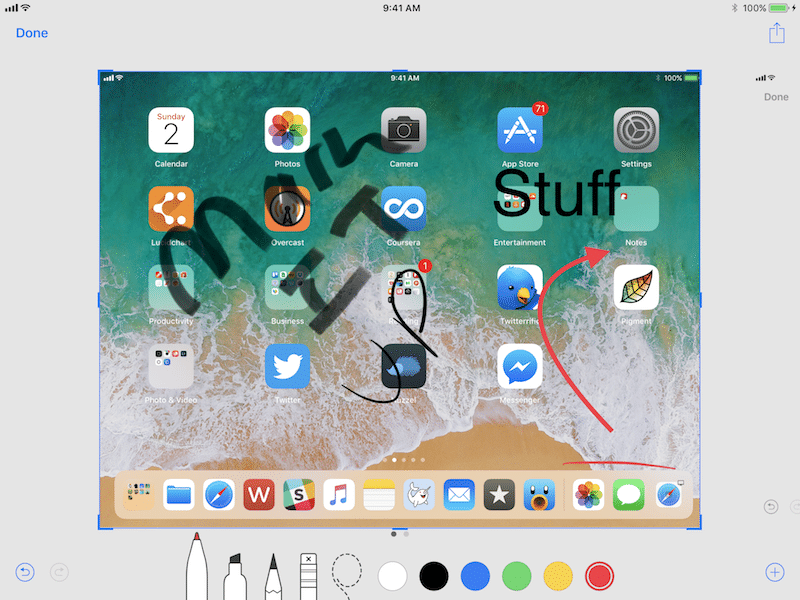

Of u kunt, door op het voorbeeld te klikken,open de resize-functie. Hiermee kun je de screenshot eenvoudig bijsnijden, aantekeningen maken, tekst toevoegen, pijlen toevoegen of vergroten. Als u klaar bent, kunt u de schermafbeelding delen. Door op "Gereed" te klikken, kunt u de schermafbeelding opslaan in de toepassing "Foto's" of deze verwijderen. Als je al een screenshot naar het dialoogvenster hebt gestuurd en je wilt de map "Photos" niet verstoppen, verwijder dan de screenshot van daar.
8. Teken snel met Apple Pencil
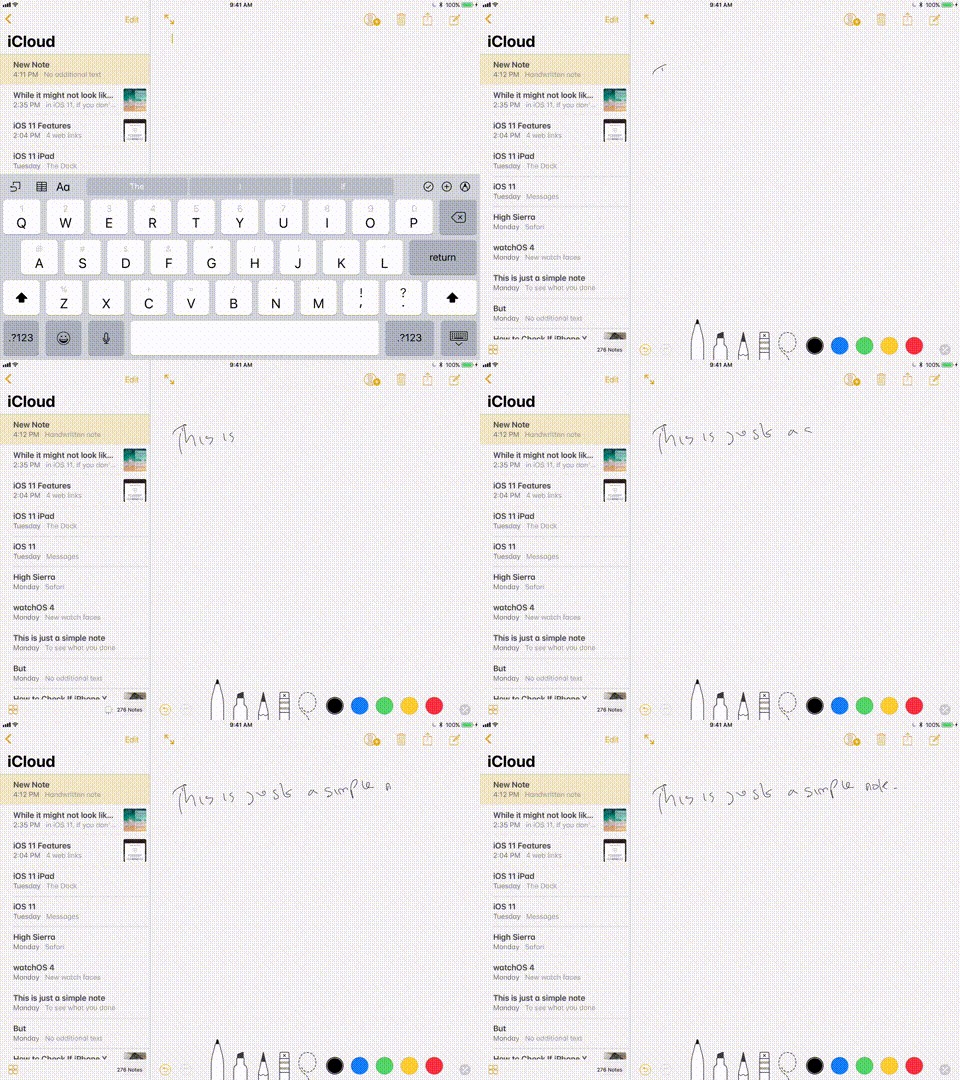
Aantekeningen maken gaat nu veel sneller met iPad Pro en Apple Pencil. Terwijl uw iPad is vergrendeld, tikt u met uw Apple Pencil op het scherm om Speciale notities te openen.

Adverteren
Adverteren
Begin in de Notes-app ergens op de notitie te tekenen. U kunt hetzelfde doen als u een e-mail schrijft in de e-mailtoepassing.
Adverteren
Adverteren
9. Documenten scannen met de scannertoepassing
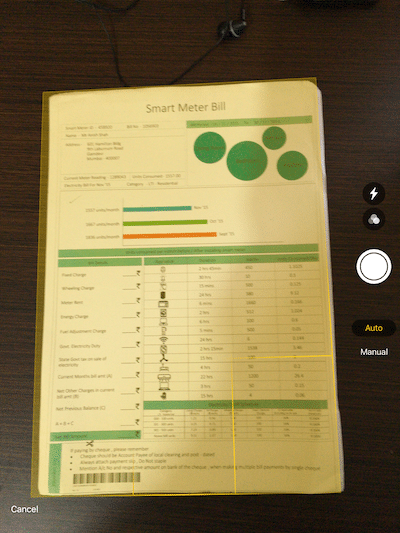

Notes-app verbergt scanfunctiedocumenten. Klik in Notes op de knop "+" en selecteer "Documenten scannen". Standaard werkt het in automatische modus. Zorg er dus voor dat het document zich in het gezichtsveld van de camera bevindt en het wordt gescand. De functie van meervoudig scannen van documenten wordt ook ondersteund. De documenten worden aan de notitie toegevoegd, maar je kunt ze gemakkelijk extraheren naar PDF-indeling in de Dropbox-applicatie of iets dergelijks.
10. Het toetsenbord verplaatsen
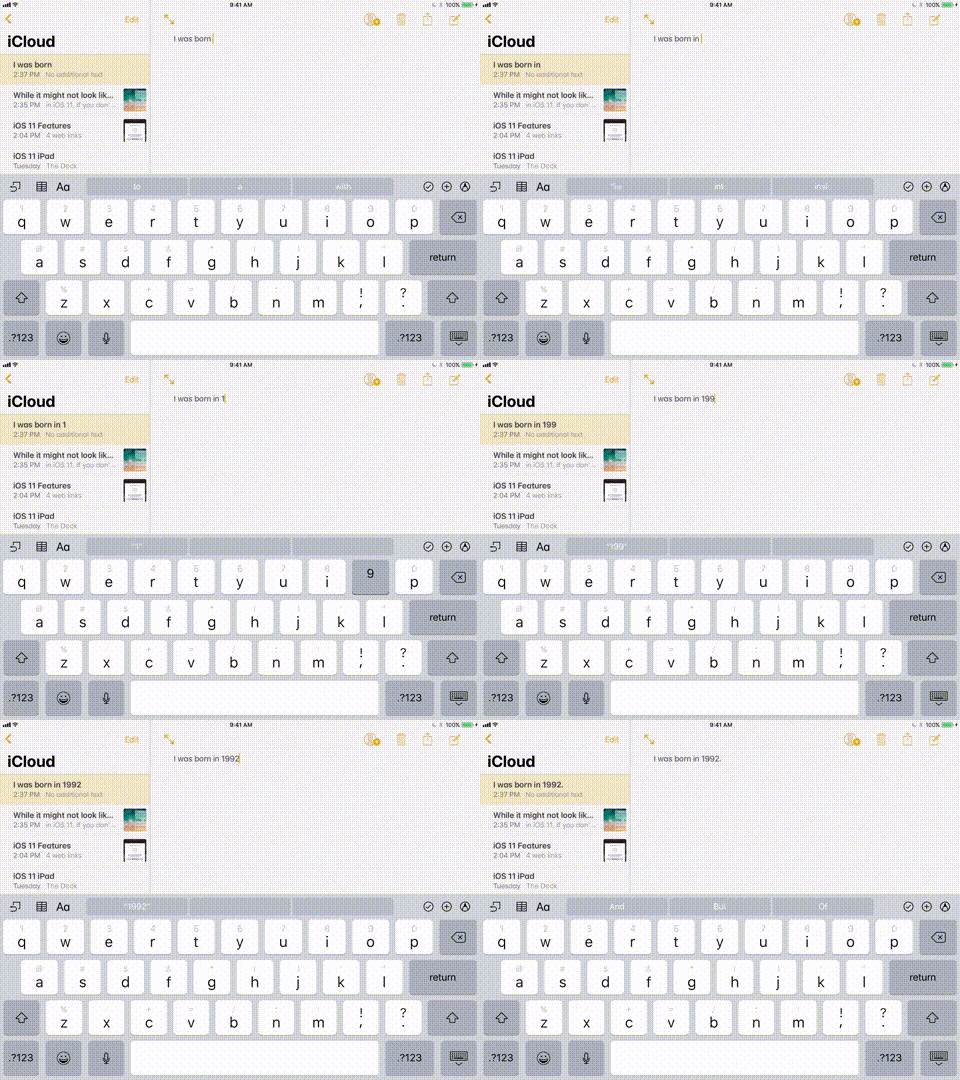

Eén kleine verandering die zal helpenbespaar veel tijd - nieuwe functie voor het verplaatsen van het zachte toetsenbord. Elke toets op het toetsenbord is een alternatief teken dat u kunt invoeren door simpelweg naar beneden te vegen. Om bijvoorbeeld het cijfer 1 in te voeren, veegt u eenvoudigweg de “Q”-toets naar beneden.
Wat vind je van de iPad-veranderingen?
iPad zal veel veranderen met iOS 11. Zal jouw ervaring veranderen met iOS 11? Denk je dat je je iPad vaker of op een andere manier gaat gebruiken? Deel met ons in de reacties hieronder.