In een vorig artikel heb ik gesproken over het maken van een image voor het installeren van Windows 7 via een netwerk. Vandaag laat ik je zien hoe
Ik heb Windows Server 2008 R2 Standard geïnstalleerd op een virtuele machine met IP-adres 192.168.1.2. We moeten een rol toevoegenWindows-implementatieservicesdie verantwoordelijk is voor het delen van afbeeldingen die zich in een speciale map op de server bevinden.
Adverteren
Adverteren
Ga hiervoor naar de Server Manager, klik met de rechtermuisknop op het gedeelte Rollen en selecteer het itemRollen toevoegen. Selecteer in de lijst met beschikbare rollenWindows-implementatieservicesKlik op Volgende, laten we kennis maken met de componenten die nodig zijn voor het werk > Volgende> Laat beide selectievakjes op hun plaats> Volgende> Installeren.
Ga na de installatie naar het tabbladWindows Deployment Servicesen onze server instellen.
Voer het pad in waar de installatie-images zullen worden opgeslagen.
Adverteren
Adverteren
Vink de vakjes aan “Luister niet op poort 67” en “Tag 60 … instellen“.
Adverteren
Adverteren
Vervolgens geven we aan welke computers we toegang geven tot afbeeldingen van het besturingssysteem. Selecteer de onderste optie “Reageren op alle clientcomputers”.


Schakel het selectievakje uit dat aanbiedt om door te gaan met het toevoegen van afbeeldingen.
RMB klik op de map “Afbeeldingendownloads” en selecteer de optie afbeelding toevoegen. Klik op “Bladeren” en ga naar de map “D:DeploymentShareBoot”, die is gemaakt in het eerste deel van het artikel en hier selecteren we het *.wim-bestand van het PE-besturingssysteem dat we nodig hebben. In ons geval welLiteTouchPE_x86.wim.

 Een eerder gemaakte afbeelding toevoegen
Alles is klaar, we hebben de PE-afbeelding van het besturingssysteem toegevoegd. Laten we onze server herstarten. De serverinstallatie is voltooid. Nu hoeft u alleen nog maar Windows 7 via het netwerk op de clientcomputer te installeren.
Verderop op de testclient-machine (ik heb ditzal een virtuele machine zijn) die zich in ons subnet bevindt, bij het opstarten drukken we op F8 of F11 of F12, afhankelijk van je moederbord, en we gaan naar het BOOT-menu, waarin je boot vanaf een netwerkkaart moet selecteren.
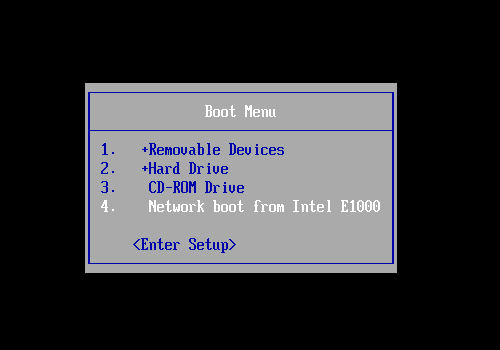

Het volgende bericht zal verschijnen
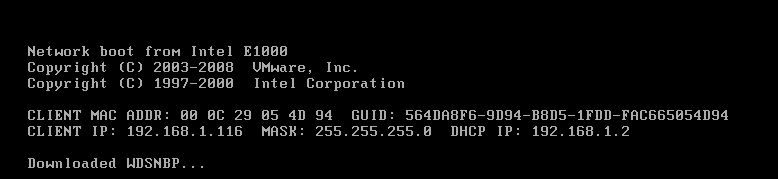

Hierna verschijnt er een lijst met afbeeldingen van waaruit we Windows 7 via het netwerk kunnen installeren. In jouw geval zal er slechts één afbeelding –LiteTouchPE (x86),degene die we in de vorige stap hebben toegevoegd. En ik heb hier al verschillende testafbeeldingen. We zien ook dat deze afbeeldingen zich op SERVER IP: 192.168.001.002 bevinden, wat betekent dat alles correct verloopt.


Druk op ENTER en het downloaden van de afbeelding begintLiteTouchPE_x86.
In het eerste installatievenster selecteert u de taal en drukt u op “Voer de implementatiewizard…” uit.
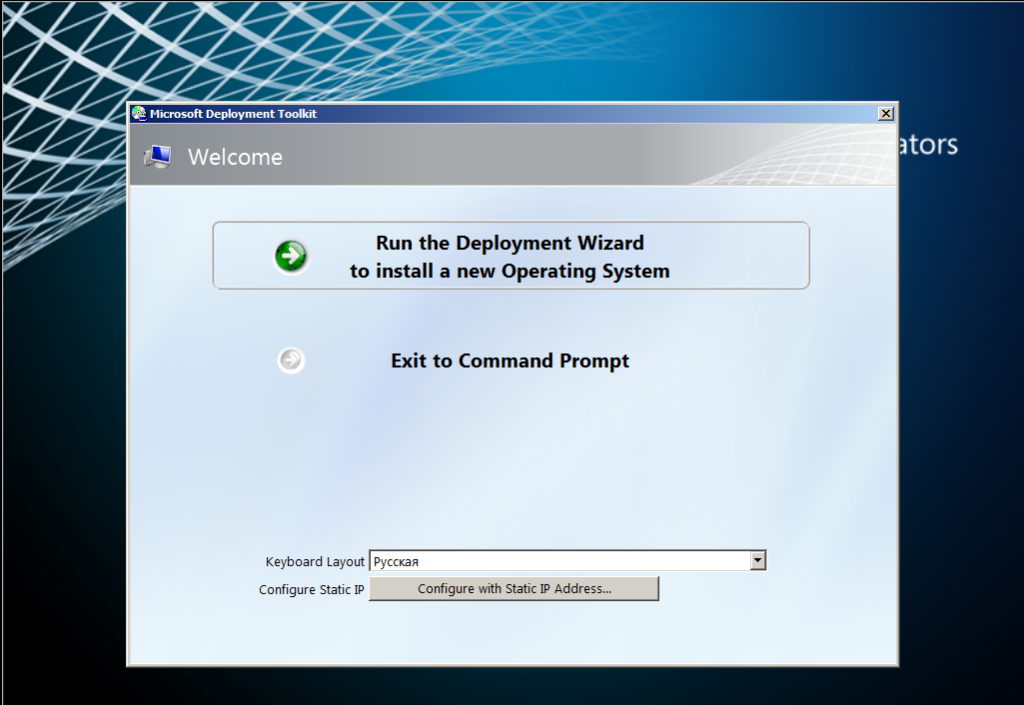
 Microsoft Deployment Toolkit-venster op de clientcomputer
De installatie zal beginnen en deze zal verdergaanWindows-installatiebestanden uit de netwerkmap “ServerDeploymentShare$” . Als er zich problemen voordoen, moet u deze map controleren om te zien of toegang hiertoe via het netwerk is toegestaan en voor wie deze is toegestaan. Het systeem zal ook om uw gebruikersnaam en wachtwoord vragen om toegang te krijgen tot deze netwerkmap. Vervolgens verschijnt de selectie van het te installeren besturingssysteem, daar hebben we één besturingssysteem en selecteren dit. We geven de naam van de computer aan en voeren deze in het domein of de werkgroep in. Ik denk dat er in de volgende fasen geen moeilijkheden zullen zijn, klik overal verder. Stel regionale parameters in en selecteer software.
Hiermee is de installatie van Windows 7 via het netwerk voltooid.
In “Windows Deployment Services”u kunt ook reguliere installatie-images toevoegen en de tijd verkorten zonder de manipulaties uit te voeren die in het eerste deel worden beschreven. Ik zal hierover in de volgende artikelen praten.
</ p>