Als u al heel lang een Mac-computer gebruikt, kent u waarschijnlijk alle functies ervan. Er zijn echter ook mensen die
Adverteren
Adverteren
Er zijn verschillende manieren om rechtsklikken te vervangen door een trackpad of Magic Mouse.
Klik met de rechtermuisknop met het trackpad
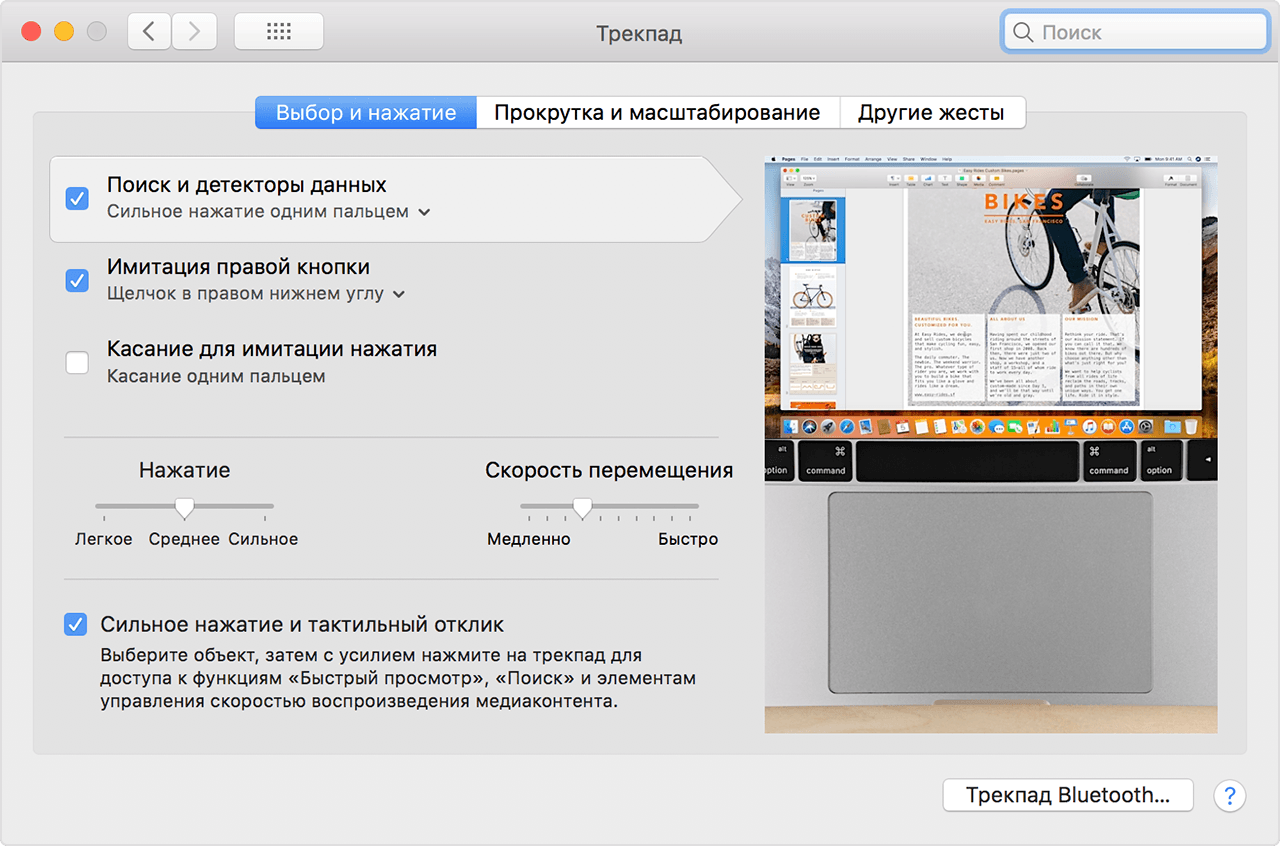
Je kunt een extern trackpad op je Mac aansluiten of het ingebouwde trackpad op je laptop gebruiken. Hoe dan ook, om met de rechtermuisknop te klikken, tikt u met twee vingers op het trackpad.
Als u de actie voor het gemak naar een hoek van het trackpad wilt verplaatsen, kunt u dat ook doen. Selecteer in de menubalkappel>Systeem instellingen>Trackpad. Op het tabblad ziet u de beschikbare optiesSelecteer en druk op.
Adverteren
Adverteren

Klik met de rechtermuisknop
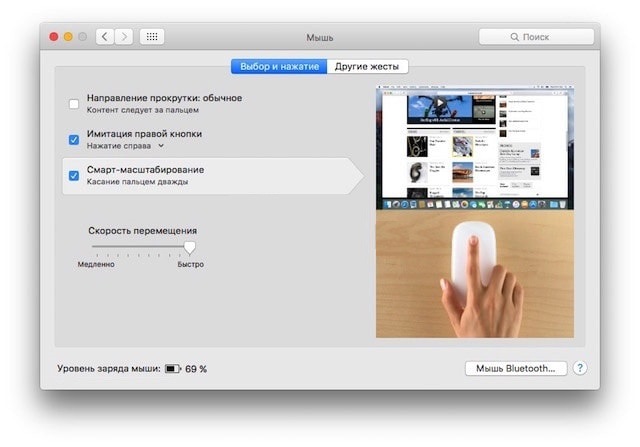
Er zijn geen knoppen op de Apple-muis, dus je hoeft alleen maar op de rechterkant te drukken. Je went er niet meteen aan, maar na verloop van tijd wordt het makkelijker.
U kunt de muisinstellingen wijzigen als u dat wilt. U kunt bijvoorbeeld een extra klik aan de linkerkant toevoegen, enz.
Om dit te doen, selecteert u het pictogram op de menubalkappel>Systeem instellingen>Muis. De beschikbare opties staan op het tabbladSelecteer en druk op.

Klik met de rechtermuisknop op de sneltoets
Als u het moeilijk vindt om aan de muis- en trackpadmethoden te wennen, kunt u een sneltoets gebruiken om rechtsklikken te simuleren.
Houd hiervoor de toets ingedruktcontrole en klikhet object waarop u de actie wilt uitvoeren.
We raden ook aan om ons artikel te lezen voor degenen die zijn overgestapt van Windows naar Mac, zodat het gemakkelijker is om de namen van de instellingen, nieuwe sleutels, enz. Te onthouden.
We hopen dat je het nu wat gemakkelijker vindt om je nieuwe Mac te gebruiken.