Heeft uw iPad- of Mac-toetsenbord geen fysieke Escape-toets? Geen probleem, want je gebruikt hem zowel op iOS als macOS
Adverteren
Adverteren
Escape gebruiken met sneltoets
Meestal staat de Escape-toets linksbovenhoek van het toetsenbord. Maar niet alle toetsenborden zijn gelijk gemaakt. PC-toetsenborden en bepaalde Apple-toetsenborden hebben meestal een ESC-toets. Mac-laptops met Touch Bar hebben echter geen fysieke escape-toets, die niet voor iedereen is weggelegd.
Lees ook: Muisknopacties op Mac wijzigen [VOOR BEGINNERS]
Op iPad-toetsenbordhoesjes, inclusief SmartToetsenbord, Smart Keyboard Folio en Magic Keyboard, ook geen Escape-toets. Op iPad is de sleutel niet zo belangrijk als op Mac, maar Escape kan ook als sneltoets worden gebruikt. Het zal zeker gewaardeerd worden door programmeurs, schrijvers en alleen professionele gebruikers.
Adverteren
Adverteren
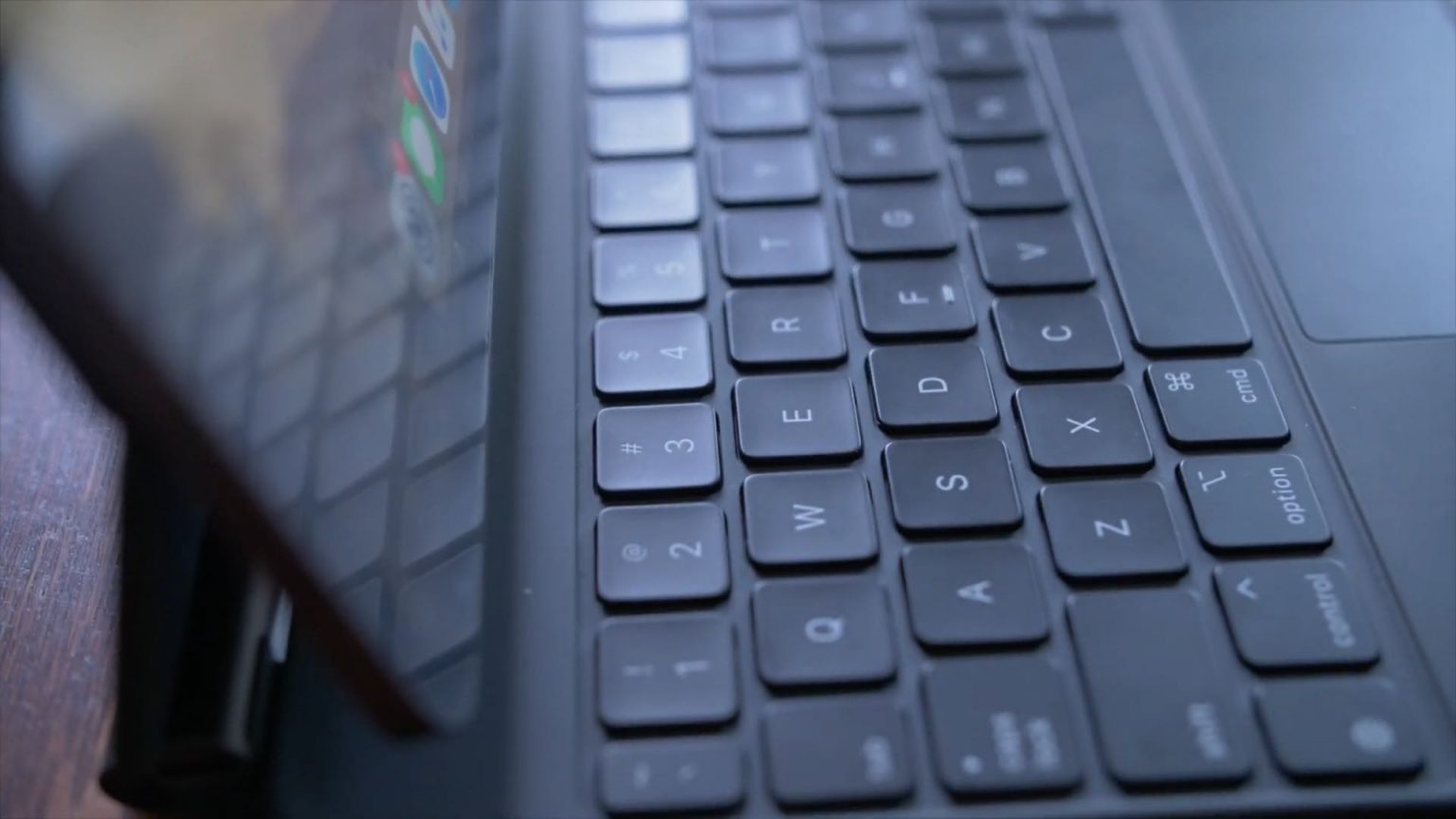
 Geen van de iPad-toetsenborden van Apple heeft een fysieke ESC-knop.
Er is geen manier om een fysieke Escape-toets toe te voegen, maar de functionaliteit kan worden vervangen door deze sneltoets:
Adverteren
Adverteren
Commando (⌘) +punt(.)
Deze sneltoets werkt op iOS, iPadOS en macOS. De combinatie werkt al jaren in Mac OS en is sinds iPadOS 13.4 op tablets verschenen.
Andere manieren om Escape te gebruiken
De bovenstaande sneltoets is niet de enige manier om Escape te gebruiken. Heb je een Mac-laptop met een Touch Bar, dan kun je er een aantal functietoetsen op laten zien, waaronder Escape. Voor deze:
Houd de toets ingedruktFunctie(fn) in de linker benedenhoek van het toetsenbord
De virtuele ESC-toets verschijnt op de Touch Bar.
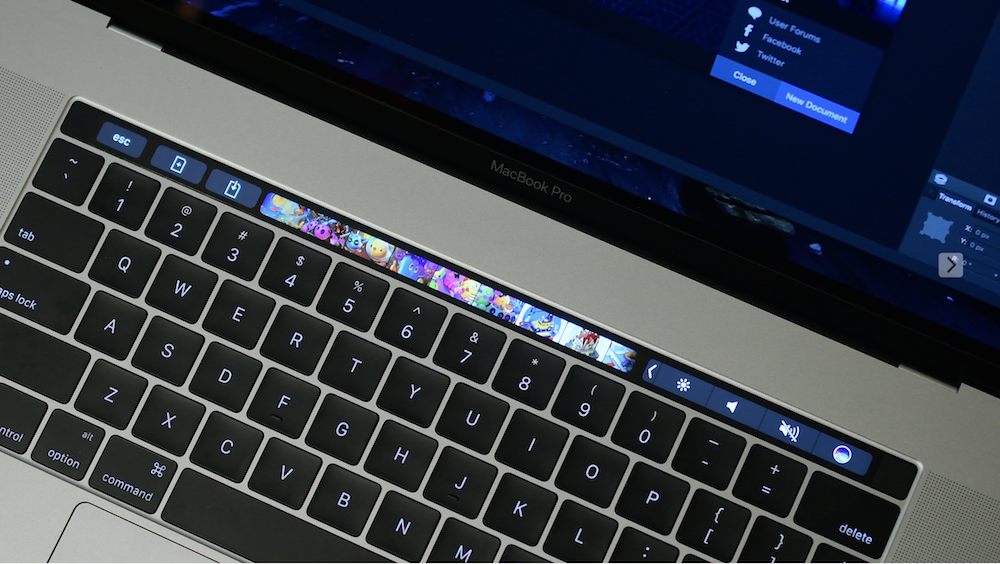

Als u af en toe Windows op uw Mac start met de Apple Boot Camp-functie, geeft de Touch Bar automatisch functietoetsen weer, samen met de ESC-toets.
Op iOS en macOS kun je een Escape-actie toevoegen aan een andere mod-toets:
- Caps Lock (⇪)
- Controle (⌃)
- Optie (⌥)
- Commando (⌘)
- Wereldbol
U kunt bijvoorbeeld in plaats van de Escape-toetsgebruik Caps Lock of de kleine Globe-toets. We raden het gebruik van andere toetsen af, met name Command, aangezien deze voor veel sneltoetsen wordt gebruikt.
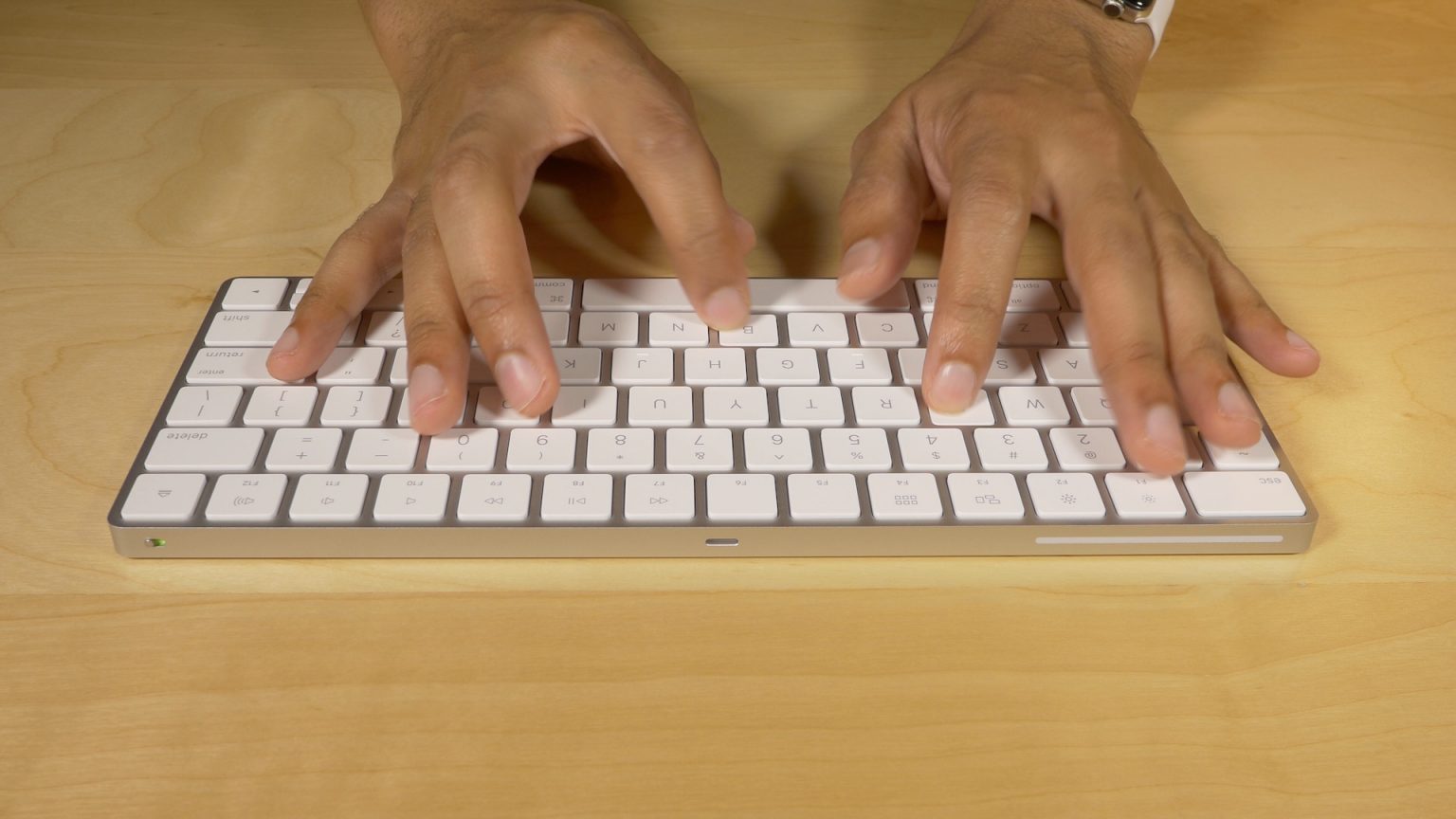
 Apple's Wireless Magic Keyboard.
Het wijzigen van belangrijke acties op Mac bestaat al een hele tijd, en op iPhone, iPod touch en iPad pas sinds iOS en iPadOS 13.4.
Op iOS en iPadOS gaat u naarInstellingen -> Algemeen -> Toetsenbord -> Fysiek toetsenbord → Wijzigingstoetsenen selecteer vervolgens een sleutel voor de actie Escape.
Ga op macOS naarSysteemvoorkeuren -> Toetsenbord, ga naar het tabbladtoetsenborden druk opWijziging sleutels. Selecteer nu een toets zoals Caps Lock en stel deze in op Escape. Daarna klikOK.
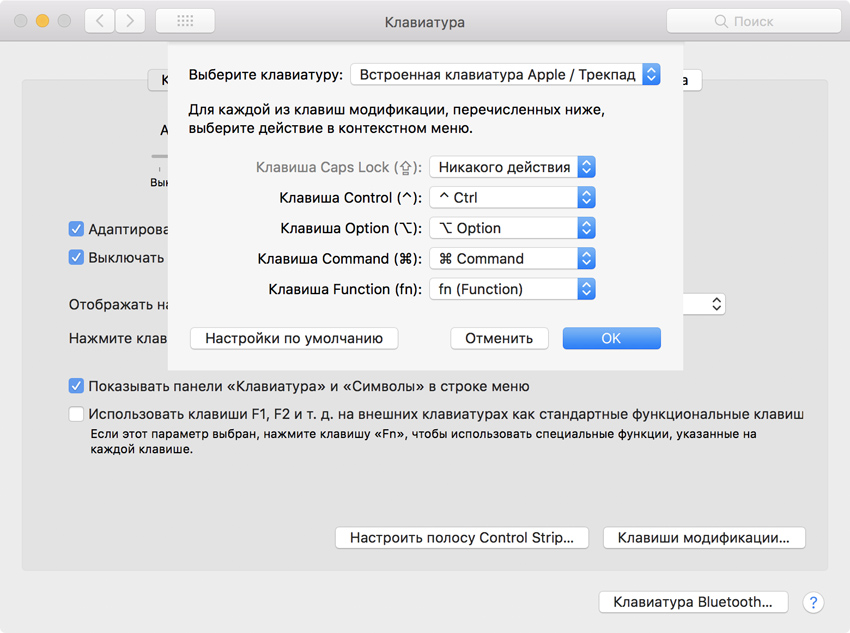

Dat is alles. Nu kent u verschillende manieren om de fysieke Esc-toets op Mac en iPad te vervangen. We hopen dat deze tutorial nuttig was.