Onlangs begonnen iPhone-gebruikers, als gevolg van een bug in iOS 12.1.2, problemen op te merken met mobiele communicatie op hun smartphones.
Adverteren
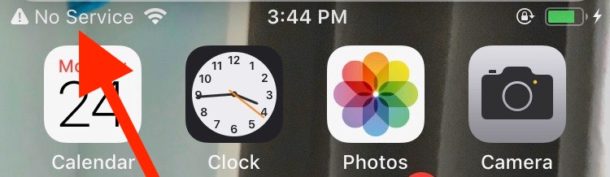
Meestal voor vergelijkbare problemen linksbovenin de hoek van het iPhone-scherm wordt "Geen netwerk" weergegeven. Bovendien verschijnt er een bericht op het scherm dat aangeeft dat de operatorinstellingen niet succesvol zijn bijgewerkt. Oproepen en mobiele gegevens zijn pas beschikbaar op een smartphone als ze zijn bijgewerkt.
Hieronder gaan we verschillende manieren met u delen om een mobiel probleem op de iPhone op te lossen.
Hoe mobiele communicatieproblemen op te losseniPhone MetiOS12.1.2
Er is een oplossing om de iPhone-instellingen te wijzigen. Niet alle gebruikers zullen het leuk vinden, maar het werkt tenminste. Het is beter dan niets.
Adverteren
Adverteren
- Open de applicatieinstellingenop je iPhone.
- Selecteercellulaire Telecommunicatie.
- SelecteerBellen doorWi–Fien druk op de schakelaar om de functie in te schakelen. Voor sommigen kan dit het probleem al oplossen.
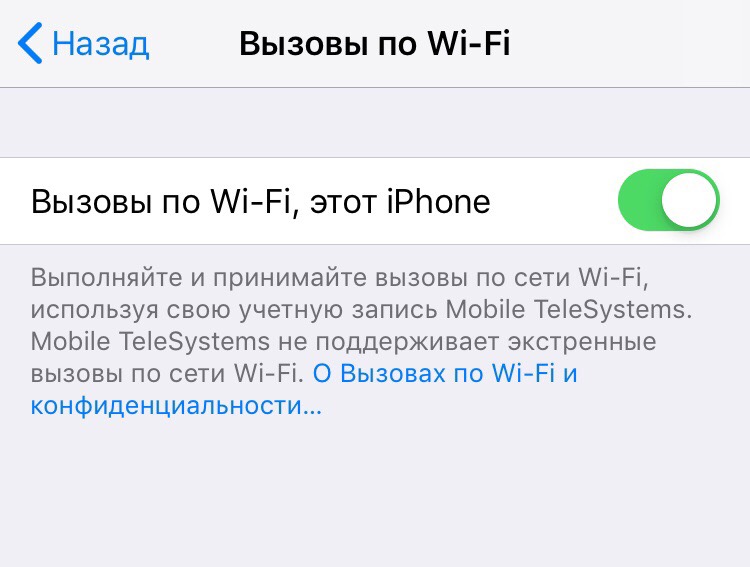

- Ga terug en selecteerGegevensparameters.
- KlikAanzettenLTEen selecteerAlleen gegevens.
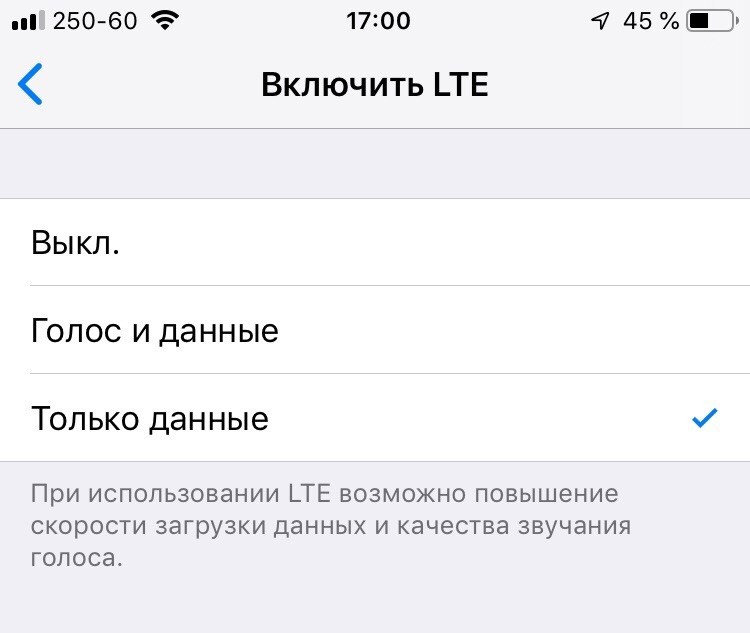

In de meeste gevallen wordt het probleem opgelost enmobiele services werken weer. U kunt echter geen Wi-Fi-bellen en LTE-spraakberichten gebruiken. Sommige gebruikers hoefden slechts één van deze instellingen te wijzigen.
U hoeft uw smartphone niet opnieuw op te starten om de wijzigingen door te voeren, maar het doet geen pijn. U kunt geen gedwongen, maar een regelmatige herstart gebruiken.
Adverteren
Adverteren
Werk de operatorinstellingen bij
Sommige gebruikers zelfs na het verandereninstellingen, wordt er een bericht weergegeven dat het bijwerken van de operatorinstellingen is mislukt. In dat geval moet u de update bij de operator zelf aanvragen en deze, indien beschikbaar, installeren. Deze updates maken geen deel uit van de software-update. Hier leest u hoe u ze installeert:
- Verbind de iPhone met wifi als je dit nog niet eerder hebt gedaan.
- Open de applicatieinstellingenen ga naarhoofd-.
- SelecteerOver dit apparaat, scroll naar sectieOperator, wacht even en klik op als er een update verschijnt-update.
De update zal niet voor iedereen beschikbaar zijn, maar het is nog steeds de moeite waard om te controleren, omdat het alle problemen kan oplossen.
Aanvullende tips
Als u alle methoden heeft geprobeerd en de problemen blijven bestaan, is er iets anders dat u zou kunnen proberen.
- Forceer het opnieuw opstarten van de iPhone:
- Hoe u de iPhone XR opnieuw kunt opstarten
- Hoe te forceren om iPhone Xs en Xs Max opnieuw op te starten
- Hoe u de iPhone X opnieuw kunt opstarten
- Hoe een reboot forceren op iPhone 8 en iPhone 8 Plus
- Reset de netwerkinstellingen op de iPhone, maar houd er rekening mee dat u daarna de wachtwoorden van Wi-Fi-netwerken opnieuw moet invoeren om verbinding te maken.
- Als bellen op de iPhone werkt, maar mobiel internet niet, gebruik dan tips voor het oplossen van internetproblemen.
- Maak een back-up van uw iPhone en herstel deze vervolgens.
- Controleer of er een iOS-update beschikbaar is en installeer deze.
- Neem contact op met uw netwerkaanbieder en / of Apple-ondersteuning als dit niet helpt.

Hoogstwaarschijnlijk ontstaan de problemen door een bug innieuwste versie van iOS en het zal in de volgende update worden opgelost. We weten echter niet wanneer deze uitkomt. Wanneer dit gebeurt, vergeet dan niet Instellingen te openen en de opties terug te zetten.