Voor de meeste Mac-gebruikers is het kopieer-plakproces – een integraal onderdeel van de dagelijkse werkzaamheden
Maak je geen zorgen, dit probleem is gemakkelijk en snel op te lossen.
Adverteren
Adverteren
De onderstaande tips zijn van toepassing op alle versies van macOS en Mac.OS X. U moet de daemon van het klembord geforceerd sluiten zodat deze opnieuw opstart. Dit zou alle problemen moeten oplossen, inclusief de instelling van de kopieer-plakfunctie. We zullen praten over twee verschillende methoden - via systeembewaking en de opdrachtregel.
Systeembewaking
- Sluit alle programma's op uw Mac waarin de kopieer-plakfunctie niet goed werkt.
- Open het System Monitoring-programma, dat zich in de Utilities bevindt. U kunt ook op Command + spatiebalk drukken en "Systeembewaking" invoeren in de zoekbalk.
- Voer in de zoekbalk van het programma zelf "pboard" in.
- Klik op het "pboard"-proces en klik vervolgens op het (X)-pictogram in het menu bovenaan. Selecteer daarna "Forceer stop".
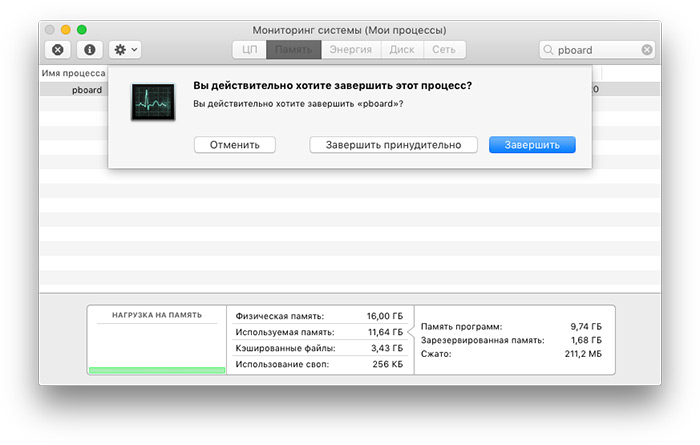

- Sluit het System Monitoring-programma.
Voer nu een programma uit waarin de functie niet werkte en probeer de kopieer-plakopdracht. Het zou goed moeten werken.
Als de functie nog steeds niet werkt, probeer het dankopieer iets niet met een sneltoets, maar via het menu. Als deze methode werkt, zit het probleem niet in het klembord, maar in het toetsenbord. Misschien is een ander programma in strijd met standaard sneltoetsen.
Adverteren
Adverteren
Je kunt ook je Mac opnieuw opstarten. Dit lost dergelijke problemen vaak op. Soms reageert het klembord gewoon niet meer en moet het apparaat opnieuw worden opgestart.
terminal
- Open het Terminal-programma, dat zich ook in Utilities bevindt.
- Voer de volgende opdracht in:
killall bord
- Druk op Enter.
De opdracht start het pboard-proces opnieuw, dat verantwoordelijk is voor het klembord op Mac OS. Nogmaals, als al het andere niet lukt, start u uw Mac opnieuw op.