Als u van plan bent uw Mac te verkopen, kunt u hem niet zomaar in een doos stoppen en aan een nieuwe eigenaar geven.
Bijna alle Macs zijn in 6 stappen klaar voor verkoop en MacBook Pro's met een touchbar hebben een extra stap nodig. Details over hen hieronder
Adverteren
Adverteren
1. Opslaan kopiërenMac
Door een kopie te maken, bewaart u al uw programma's, bestanden en instellingen, zodat u ze later snel en gemakkelijk kunt uploaden naar uw nieuwe Mac.
De beste manier om dit te doen is met Time Machine. We hebben de instructies in dit artikel beschreven.
2. Meld u af bij uw accountiTunes
Als u zich afmeldt bij uw Apple ID in iTunes en de Mac App Store op uw computer, kunt u ruimte vrijmaken voor het nieuwe apparaat in uw account en beveiligingsproblemen voorkomen.
Adverteren
Adverteren
3. UitloggeniCloud
U moet zich ook afmelden bij iCloud. De nieuwe eigenaar heeft dus geen toegang tot uw gegevens die zijn opgeslagen in iCloud.
4. Afsluiten van deiBericht
Volg de onderstaande stappen om uit te loggen bij iMessage:
1)Open Berichten op Mac.
2)Ga naarAccountsen selecteer de accounts waarbij u zich wilt afmelden.
3)Klik op de knopUitloggenin de rechterbovenhoek van het venster.


5. Maak losBluetoothaccessoires
Apple zegt dat je deze stap kunt overslaan, maarwe raden het toch aan. Zo voorkom je problemen met je accessoires, die alleen kunnen blijven werken met de oude Mac die je al hebt verkocht.
Ga hiervoor als volgt te werk:
1)Selecteer in het menu → Systeeminstellingen →Bluetooth.
2)Selecteer het accessoire dat je wilt losmaken en druk op de knopX.
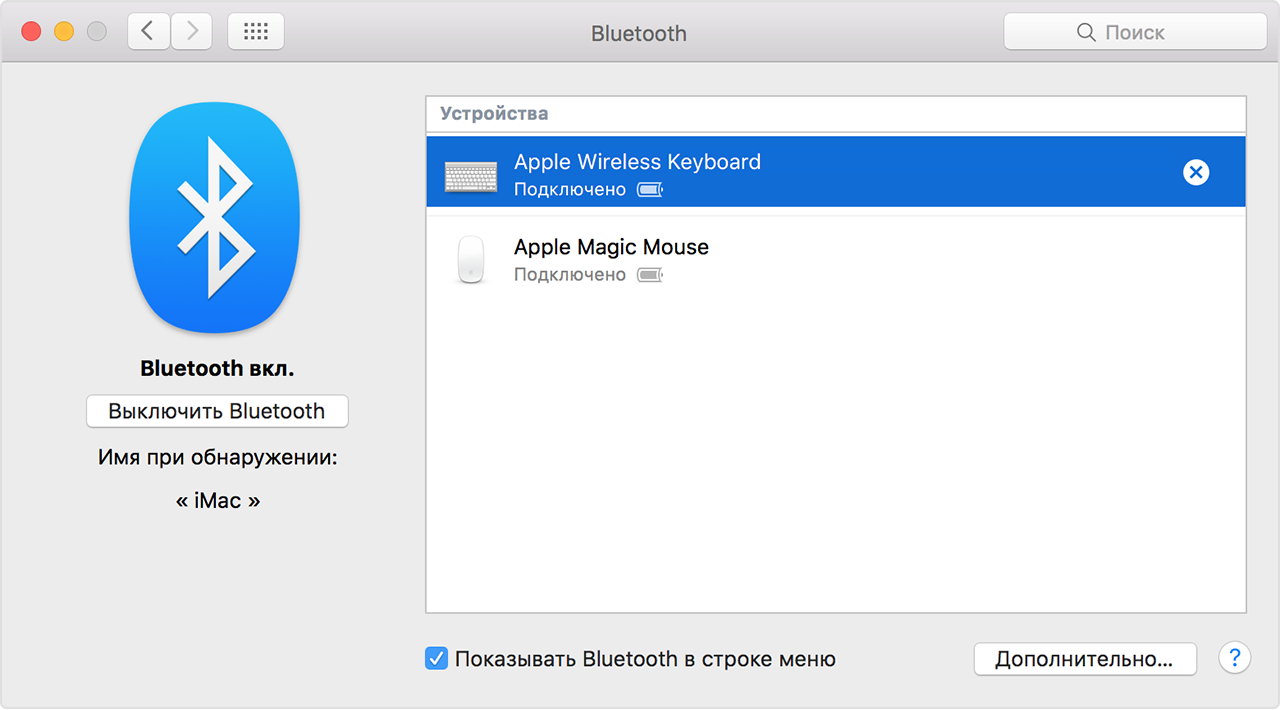

3)Bevestig daarna uw actie.
6. MacBook pro? - Verwijder touchbar-gegevens
MacBook Pro-gebruikers moeten de touchbar-gegevens wissen, die de Touch ID-sensor bevatten, die al uw gegevens beschermt.
We hebben al geschreven hoe dit hier wordt gedaan.
7. Installeer opnieuwMacOS
De belangrijkste stap is het formatteren van uw computer en het opnieuw installeren van macOS. Je hoeft dit echter alleen te doen als je het eerder hebt gedaan. Zo niet, dan is het beter om een specialist te raadplegen.
Tip: gebruik de functie Schijfhulpprogramma om het proces veiliger te maken. Maar het duurt langer.
Daarna kan de nieuwe eigenaar van uw Mac deze opnieuw voor zichzelf configureren.
op dit alle!
Als je alle bovenstaande stappen hebt gevolgd, kun je je Mac veilig aan de nieuwe eigenaar geven.
Als bonus kun je je apparaat ook verwijderen van schermvlekken en vingerafdrukken op het toetsenbord.