We leven in een geweldige tijd waarin 4K-tv's niet langer buiten bereik zijn.Hun prijzen zijn al behoorlijk
Zodra u naar instellingen gaat, ziet u hetveel functies met opvallende namen – bijvoorbeeld 'Ultrazwart' of 'Vitale kleuren'. Veel van deze functies zijn echter slechts marketinggimmicks die zijn ontworpen om het beeld te onderscheiden van andere tv's in het demogedeelte van de winkel. Veel ervan ontnemen het beeld volume of veroorzaken vervormingen en artefacten die de beeldkwaliteit verslechteren. Om een echt goed resultaat te krijgen, moet u de handmatige instellingen gebruiken – en wij vertellen je hoe je dat moet doen.
Adverteren
Adverteren
Functies die kunnen worden uitgeschakeld

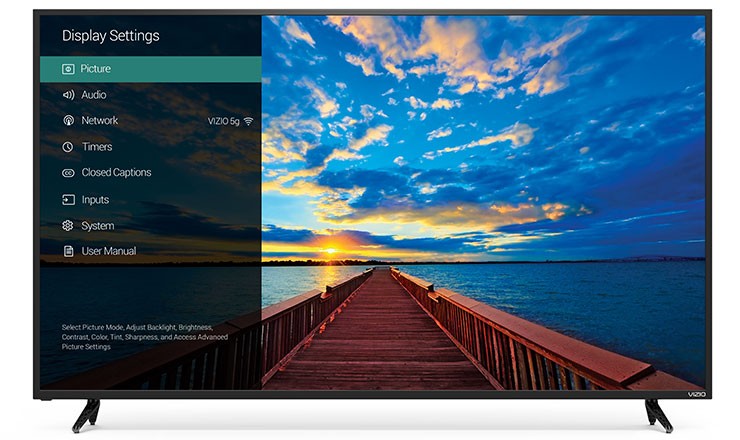
Open de instellingen van uw tv.Voordat u iets gaat wijzigen, moet u ervoor zorgen dat de weergavemodus is ingesteld op “Cinema” (op tv's van verschillende fabrikanten kunnen er andere namen voorkomen, bijvoorbeeld “Expert” of “Cinema”). Dit zorgt ervoor dat de belangrijkste helderheid-, contrast- en kleurinstellingen zo realistisch mogelijk zijn. tenminste zoveel mogelijk zonder fine-tuning.
Nu kunt u naar geavanceerde instellingen gaanAfbeeldingen. Nogmaals, dit kan op tv's van verschillende fabrikanten anders worden genoemd. Merk op dat al het volgende relevant is voor zowel conventionele tv's als modellen met HDR.
Adverteren
Adverteren
Dynamisch contrast
Soms 'Superior' genoemdcontrast” of “Geavanceerd contrast”, maakt de donkere delen van het beeld donkerder en de lichte delen – helderder. Hierdoor ziet het beeld er helderder en helderder uit, maar worden veel tinten ‘opgegeten’. en veranderen in gewoon zwart of wit. Dit kan ook leiden tot beeldartefacten. Als u deze functie uitschakelt, krijgt u een gedetailleerder beeld.
Adverteren
Adverteren
Zwarte toon
Net als Dynamic Contrast is deze functie ontworpen ommaak donkere tinten dieper. Dit leidt tot vervormde kleuren, waarbij de tinten donkerder lijken dan ze in werkelijkheid zijn. Grijze delen worden zwart weergegeven, wat resulteert in minder detail. Deze functie kan ook het beste buiten beschouwing worden gelaten.
Zwarte details
Deze functie is het tegenovergestelde van de vorige.Het is ontworpen om details in de schaduwen te verbeteren door ze helderder te maken. Het lijkt een geweldig idee: hoe meer details, hoe beter. Hoe het ook zij: in feite leidt dit vrijwel gegarandeerd tot het verschijnen van artefacten.
Scherpe randen
Maakt het beeld scherper.Overmatige scherpte zorgt ervoor dat er halo's rond details verschijnen – Je hebt waarschijnlijk afbeeldingen en foto's gezien waarin dit effect verscheen als gevolg van onjuiste compressie. In de meeste gevallen is het beter om deze functie te weigeren.
Levendige kleuren | DDR + | Huidskleur
Al deze functies zijn op een of andere manier beoogdextra beeldverwerking om kleuren te verbeteren. “Levende kleuren” het beeld verzadigder maken, HDR+ probeert gewone inhoud op HDR te laten lijken, en “Huidtint” proberen de huid van mensen realistischer te maken. Maar als u een film of tv-serie kijkt, is het beter om dergelijke functies uit te schakelen: specialisten besteden in de regel veel tijd aan het selecteren van kleuren, en het is onwaarschijnlijk dat geautomatiseerde filters ze er beter uit laten zien dan ze zijn.
Super resolutie | Vloeiende gradatie | Actieve ruisonderdrukking
Deze en alle andere functies die erop gericht zijnverscherping gevolgd door onderdrukking van artefacten levert goed werk op bij het verbeteren van inhoud met een lage resolutie. Als je bijvoorbeeld YouTube in 1080p of een film op Blu-ray bekijkt, is het beter om ze uit te schakelen, omdat ze integendeel het heldere en duidelijke beeld kunnen vervagen. Tegelijkertijd kunnen deze algoritmen handig zijn als u naar een oude dvd of zelfs kabel-tv kijkt en u denkt dat het gebruik van de modus het beeld aangenamer maakt voor het oog.
Dynamische interpolatie
Bijna elke fabrikant heeft hiervooreigen naam. Sony heeft bijvoorbeeld MotionFlow, Samsung – Auto Motion Plus of Motion Rate Supreme, van Sharp – AquoMotion, van Toshiba – ClearFrame of ClearScan, voor LG – TruMotion – De lijst kan eindeloos zijn. Ongeacht de naam doen ze letterlijk hetzelfde: tussenframes toevoegen tussen bestaande frames voor supervloeiende bewegingen. Het resultaat is iets dat het ‘soap-opera-effect’ wordt genoemd. – het gevoel dat het beeld te vloeiend is, en dat zou niet zo moeten zijn. Er zijn maar weinig mensen die het leuk vinden, en bovendien kan het artefacten creëren – dus we raden aan deze functie uit te schakelen (tenzij het effect dat het creëert u bevalt).
Beeldmodus Auto
Dit is een van de kenmerken van sommige Sony-tv's,zodat u de beeldmodus kunt aanpassen aan de inhoud van het scherm. In de regel heeft een goed geconfigureerde tv zoiets niet nodig en kun je hem beter uitschakelen en overschakelen naar de 'Cinema'-modus.
Houd er rekening mee dat mogelijk niet alle genoemde opties dat zijnbeschikbaar zijn op uw tv. Goedkopere modellen hebben doorgaans minder functies. Misschien hebben we de meeste functies aangegeven die fabrikanten vermelden in reclame voor hun tv's. Houd er rekening mee dat alles wat hierboven is gezegd, geen directe leidraad voor actie is. Voor het meest realistische beeld is het de moeite waard om zoveel mogelijk van de genoemde functies uit te schakelen, maar elke kijker is individueel, en als het je lijkt dat met “Vloeiende gradatie” TV is leuker om naar te kijken, laat deze add-on staan.
Optionele instellingen

Adverteren
Adverteren
Schakel de nabewerkingsfuncties van afbeeldingen uit– Het eenvoudigste onderdeel van het instellen van uw tv. Laten we nu verder gaan met de opties die het beeld veel beter of veel slechter kunnen maken – afhankelijk van welk paneel u heeft en welke inhoud u gebruikt om deze te bekijken. Hier zijn een paar functies waarmee u kunt experimenteren om de beste combinatie voor uw behoeften te vinden:
backlight
Bij veel tv-modellen is de achtergrondverlichting en helderheid verdwenenverplaatst naar aparte instellingen – en verschillende functies uitvoeren. Het is het beste om de helderheid met rust te laten, tenzij je je tv volledig wilt kalibreren, omdat dit het zwartniveau beïnvloedt. Maar de achtergrondverlichting is naar eigen smaak aan te passen – het verandert de kleuren niet, het bepaalt alleen hoe helder uw tv-scherm is. Normaal gesproken is het het prettigst om de verlichting overdag helderder te houden en lager als u tv kijkt in een donkere kamer. Veel fabrikanten voegen ook een energiebesparende modus toe die de achtergrondverlichting automatisch aanpast op basis van uw omgeving.
HDMI-bereik | Kleurruimte | RGB-bereik | Zwart niveau
Nogmaals, dit zijn allemaal verschillende namen voor hetzelfdedezelfde instellingen die door verschillende fabrikanten zijn aangenomen. Het bepaalt hoe de door de tv ontvangen kleursignalen worden verwerkt. Als de optie 'Auto' beschikbaar is op uw apparaat, is het gemakkelijker om deze in te stellen en deze instelling te vergeten. Als deze optie niet bestaat, selecteert u “Beperkt” (op Samsung-tv's – “Low”). Zorg ervoor dat bij alle apparaten die op de tv zijn aangesloten deze instelling ook is ingesteld op “Beperkt”. Met één uitzondering: als u niet van plan bent uw tv als monitor voor uw pc te gebruiken. In dit geval moet u “Volledig” kiezen. Houd er rekening mee dat op Sony-tv's het “Zwartniveau” doet hetzelfde als “Black Tone”, dus u moet dit uitschakelen.
Lokaal dimmen
Met deze functie worden enkele LED's in uw apparaat uitgeschakeldTV om diepere zwarttinten in bepaalde delen van het beeld te krijgen. Indien correct geïmplementeerd op grote panelen, kan deze functie uitstekend presteren en het beeld verbeteren. Op sommige tv's (vooral dichter bij de randen) kan het algoritme echter achterlopen op het beeld, sommige gebieden te zwart maken of flikkeringen veroorzaken. Kijk een paar minuten naar de tv met Local Dimming ingeschakeld, schakel hem vervolgens uit en kijk wat er verandert. Als je de verwerking leuker vindt – laat het aan.
Weergave in 24p
Deze modus wordt doorgaans 24p True Cinema genoemd.Indien geactiveerd, wordt de inhoud afgespeeld met 24 frames per minuut – in plaats van de standaard 25. Zonder op de details van het systeem in te gaan, merken we alleen op dat het inschakelen van deze functie de scherpte en onnatuurlijkheid van de bewegingen van personages in films en tv-series kan wegnemen. Sommige tv's passen de framesnelheid automatisch aan, afhankelijk van de inhoud, terwijl andere deze functie helemaal niet hebben. Als uw tv beschikt over 24p True Cinema, probeer deze dan aan te zetten.
Adverteren
Adverteren
Spelmodus
Ontworpen, zoals je zou kunnen raden, voorgamers, vermindert deze modus de invoervertraging, zodat het resultaat van elke toetsaanslag zo snel mogelijk op het scherm verschijnt. Op sommige tv's lijdt de beeldkwaliteit sterk in deze modus, dus het is de moeite waard om dit eerst te controleren. Als dit het geval is op uw model, zet het dan alleen aan tijdens het spelen.


Er liggen honderden modellen in de winkelschappenTV's voor elke smaak en budget. Hun functionaliteit verschilt, net als de namen van de gebruikte technologieën, en het is onmogelijk om alles te vertellen. Het wijzigen van de genoemde instellingen zou de beeldkwaliteit echter zonder fijnafstelling zo optimaal mogelijk moeten brengen. Als je niet begrijpt waar een functie voor is en ik sta niet op onze lijst, probeer dan eens te googlen – In de regel delen gebruikers genereus hun ervaringen op forums en vertellen ze hoe nuttig deze of gene technologie is. Daarnaast kunt u erover schrijven in de reacties op dit bericht en zullen wij de informatie waarin u geïnteresseerd bent aan het artikel toevoegen.