Даже в век социальных сетей большинство коммуникаций происходит через телефонные звонки, сообщения и
1. Synchroniseer uw contacten via Google
Maakt je niet woedend als iemand op zijn pagina staateen bericht plaatsen dat ze alle nummers zijn kwijtgeraakt omdat hun telefoon is gestolen, kapot of verloren? Mensen vragen dan al hun kennissen om hen hun nummer opnieuw op te sturen. Het is onwaarschijnlijk dat u op hun plaats wilt zijn, omdat het herstelproces erg lang is en niet iedereen op het verzoek zal reageren.
Adverteren
Adverteren
Er is een simpele oplossing. U kunt al uw contacten synchroniseren via Google of iCloud. We raden u aan Google te gebruiken, omdat dit het gemakkelijker maakt om uw contacten online te beheren en u ze ook kunt openen via uw Android-smartphone of Windows-pc.
Het proces is heel eenvoudig. U moet Google-synchronisatie inschakelen en de optie Contacten activeren. Al het andere zal automatisch gebeuren. Alle contacten worden geüpload naar de cloud, en later worden daar ook nieuwe contacten toegevoegd.
Чтобы включить синхронизацию, зайдите в instellingen>Wachtwoorden en accounts>Voeg een account toe>Google и добавьте свой аккаунт Gmail. После этого выберите его и нажмите на переключатель рядом с Neem contact met ons op.
Adverteren
Adverteren
2. Gebruik de sectie Favorieten
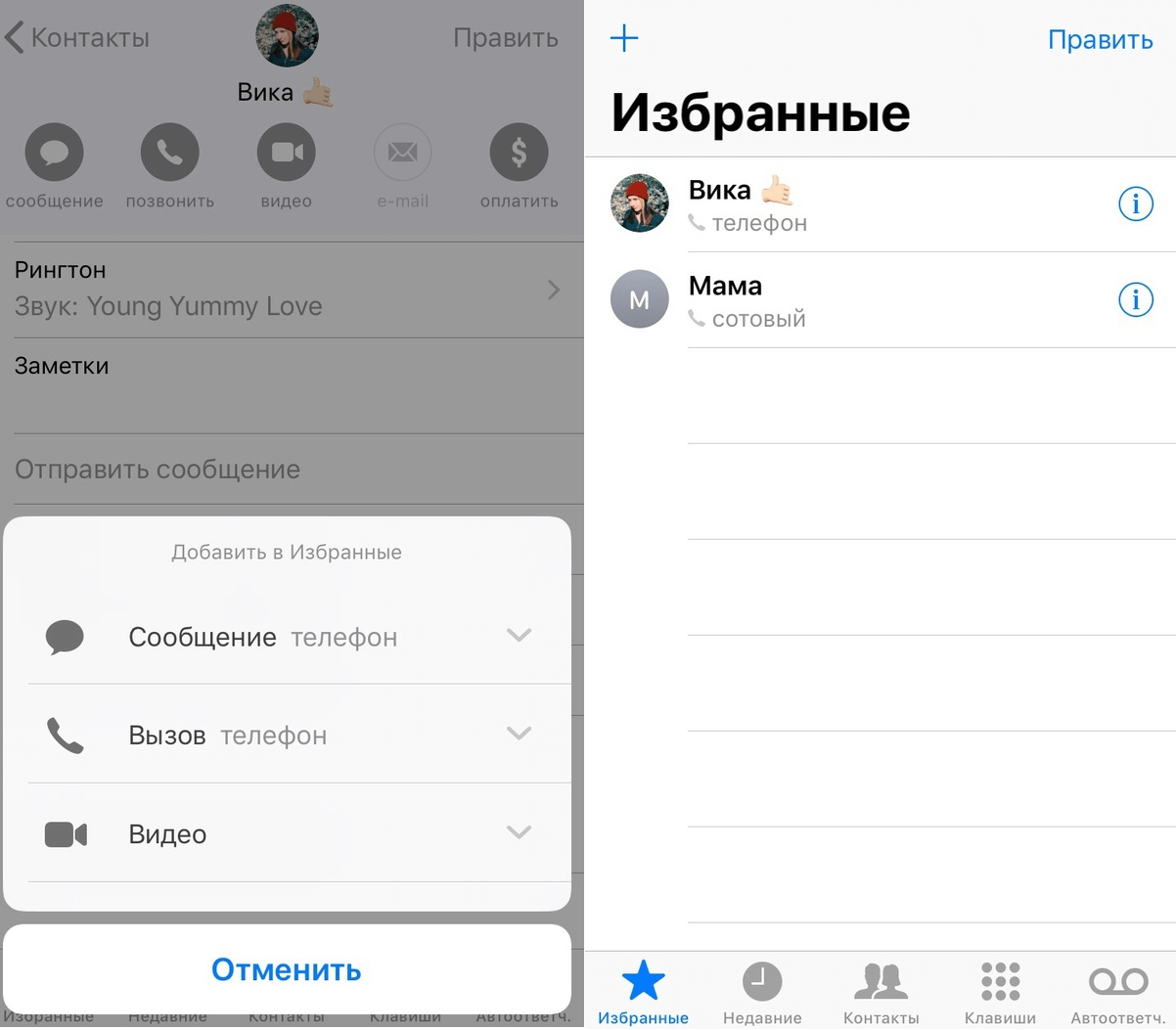

Om uw contactenboek te vereenvoudigen, zou u dat moeten doengebruik de sectie Favorieten in de Telefoon-app. Het heeft verschillende voordelen. Ten eerste krijgt u hierdoor snel toegang tot de meest voorkomende en belangrijke contacten. Bovendien zijn Favoriete contacten uitzonderingen voor Niet storen.
Open de Telefoon-app en selecteer onderaanhet tabblad Favorieten. Klik nu op de "+" in de linkerbovenhoek, zoek het contact en selecteer het. U kunt een oproep aan dit contact toevoegen of een bericht naar uw favorieten sturen. U kunt ook eerst een contactpersoon selecteren en vervolgens op Toevoegen aan favorieten tikken. Herhaal dit proces voor al uw belangrijke contacten.
3. Maak een aantal contactkaarten voor uzelf


Open de Telefoon-app en selecteer het tabbladContacten. Bovenaan staat uw contactkaart. Selecteer het en voeg al uw belangrijke details toe. U kunt het beste alle items invullen. Voeg uw adres, postbus, alternatieve nummers, etc. toe U kunt deze kaart naar andere mensen sturen, wat erg handig is.
U kunt meerdere van deze kaarten maken. Klik op "+" om een andere versie van uw kaart toe te voegen. U kunt een andere foto gebruiken en minder persoonlijke gegevens. U kunt bijvoorbeeld een kaart voor werk en een persoonlijkere kaart maken.
4. Voeg aliassen toe voor Siri
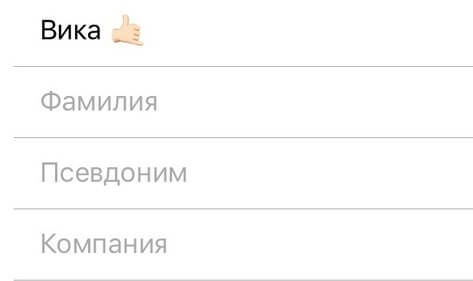

Mensen bellen met Siri is geweldig alsalles werkt zoals het hoort. U kunt Siri vragen iemand te bellen of een bericht te sturen. Siri onderscheidt namen echter niet altijd perfect. Gelukkig zijn er ook pseudoniemen.
Open het contact en voeg op de bewerkingspagina het veld Alias toe. U kunt eenvoudige korte aliassen toevoegen voor uw belangrijkste contacten, zodat Siri ze kan onderscheiden.
5. Voeg uw favoriete contacten toe aan widgets
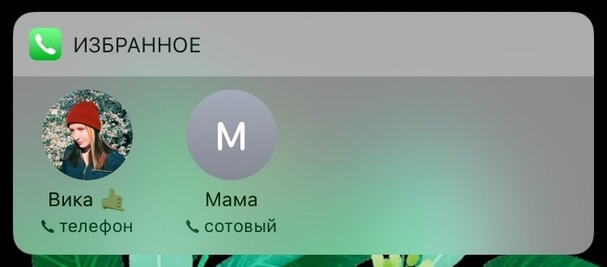

Als u het gedeelte Favorieten instelt, kunt u datvoeg uw belangrijke contacten rechtstreeks toe aan widgets en bel ze vanuit het vergrendelscherm. Open het widgetscherm, scrol omlaag en druk op de knop Bewerken. Voeg vervolgens de Favorieten-widget toe. U heeft nu snel toegang tot uw favoriete contacten.
6. Stel noodforcering in
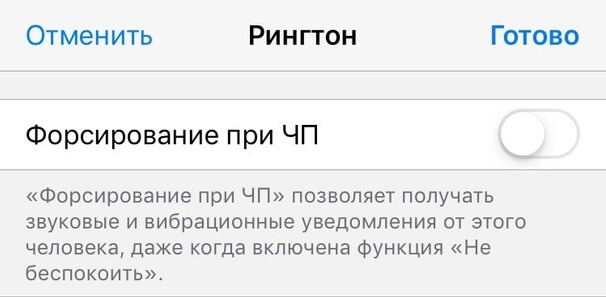

Als u de modus Niet storen vaak gebruikt,u moet de Emergency Force-functie configureren. Het voegt zelfs contacten toe aan uitzonderingen en slaat oproepen over wanneer de modus actief is. U kunt favoriete contacten als uitzonderingen toevoegen.
Выберите нужный контакт, нажмите Regeren в правом верхнем углу, выберите Ringtone и включите опцию Forceren bij Noodtoestand.
7. Bewaar kopieën van alle contacten
Als u geen synchronisatie wilt gebruikenGoogle of iCloud, maar wil je een back-up van je contacten bewaren, dan kun je hiervoor de Contacts Backup-app gebruiken. Een kopie kan naar je inbox worden gestuurd of naar Dropbox of Google Drive worden geüpload.
De app is heel simpel. Open het en klik op de knop Back-up. De gratis versie kan tot 500 contacten opslaan. Om de limiet op te heffen, moet u de "Pro" -versie kopen.
downloaden: Back-up van mijn contacten
8. Voeg dubbele contacten samen

Adverteren
Adverteren
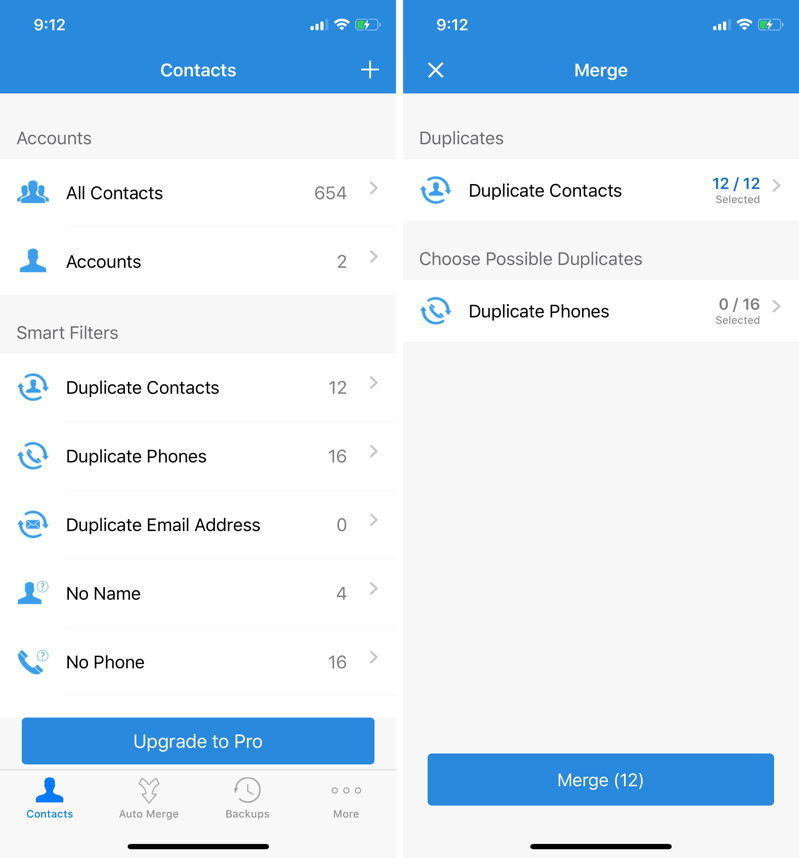
Als u uw contactpersoon lange tijd niet heeft behandeldboek, maar van apparaat of synchronisatieservice bent veranderd, heb je hoogstwaarschijnlijk dubbele contacten. Daar is niets mis mee, maar ze nemen extra geheugen in beslag en verstoppen contacten. U kunt er gemakkelijk mee omgaan.
Hiervoor is een Contact Cleanup-applicatie beschikbaar.open het, deel uw contacten en klik op "Dubbele contacten" om een lijst met dubbele contacten te zien. Daarna kunt u dubbele contacten samenvoegen tot één. Het proces kan worden geautomatiseerd om niet elk contact te openen.
downloaden: Contact opnemen met opruimen
9. Verbeter uw contacten met Contacten + app


Contacts+ – сторонняя контактная книжка. Она как Evernote в сравнении с приложением Заметки. В приложении много дополнительных функций, которых нет в стандартных Контактах. Вы можете импортировать все свои контакты через учётную запись Google.
U kunt visitekaartjes scannen om te makencontacten. Al uw gegevens worden op alle apparaten gesynchroniseerd. Er zijn ook uitstekende organisatorische functies. U kunt tags toevoegen en contactensets maken.
Beste app-functie - automatisch contactVerrijking. Het vindt automatisch een profielfoto voor een contactpersoon, zijn sociale netwerken en andere informatie. Stel dat u alleen de mailbox van een persoon heeft. Met behulp van de functie kun je zijn foto, profielen op sociale netwerken, enz. Vinden. Dit is een geweldige functie voor op het werk.
downloaden: Contacten +
10. Voeg eenvoudig ontbrekende profielfoto's toe
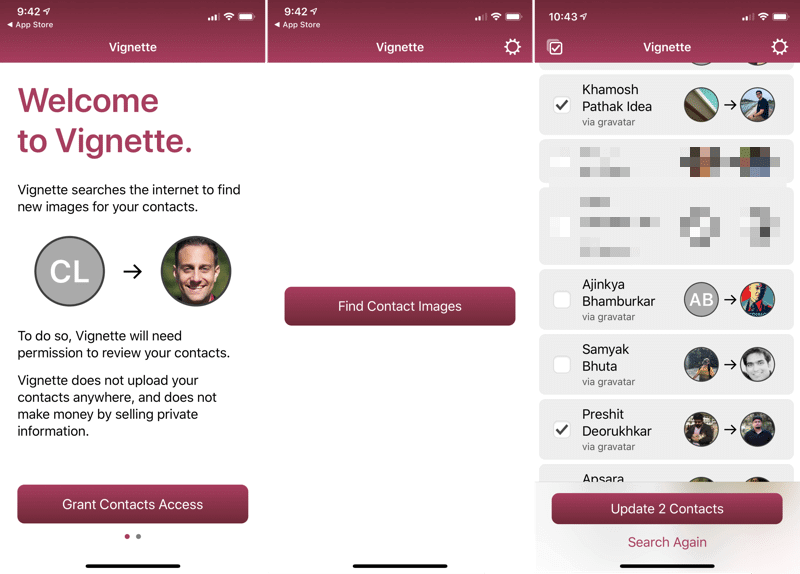

We hebben al geschreven over de Vignette-applicatie, maar onthoudweer over hem. Deze app vindt automatisch afbeeldingen van mensen in uw contacten en voegt deze toe als profielfoto's. Dit alles gebeurt absoluut vertrouwelijk. U hoeft zich niet te registreren en contacten worden met geen enkele service gesynchroniseerd.
De app gebruikt sociale media om foto's te vinden. De scanfunctie is gratis, maar je moet wel betalen om een profielfoto te installeren.
downloaden: Vignet
Adverteren
Adverteren
Bonus: Cardhop

Adverteren
Adverteren
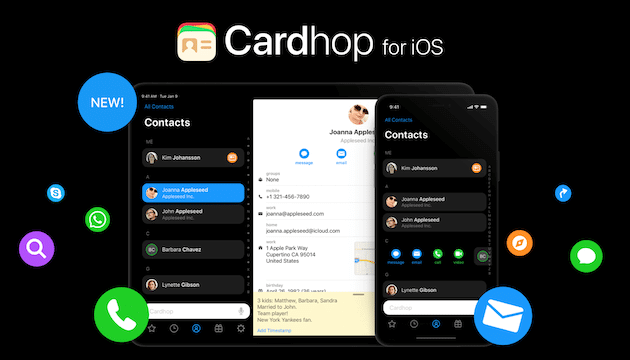
Cardhop is een relatief nieuwe contactmanager.De interface is eenvoudiger dan de standaard, maar er zijn meer functies beschikbaar. Het beste van alles is dat u eenvoudig de naam, het nummer en de mailbox van de persoon kunt invoeren en de applicatie zal het contact maken en opslaan door de juiste vakken in te vullen.
De zoekbalk wordt niet alleen gebruikt om te zoeken, maar ook om nieuwe contacten te maken, wat erg handig is. Carhop is niet een erg populaire applicatie, maar het bevat veel handige functies.
downloaden: Cardhop