De onlangs geïntroduceerde Apple iPhone SE van de tweede generatie kreeg een topprocessor en wordt voor een betaalbare prijs verkocht.
- 10 kenmerken van de 2e generatie iPhone SE - instructies voor nieuwe gebruikers
- 1. Tik op ID
- 2. Toegang tot videoresolutie in de "Camera" applicatie
- 3. Verborgen paneel met functies in de "Camera" applicatie
- 4. De QR-code scannen in de Camera-app
- 5. Sla "live" foto's op als video
- 6. Instellen door gebaren
- 7. Nauwkeurige cursorpositie
- 8. Snel opladen
- 9. Automatische helderheid
- 10. Forceer opnieuw opstarten
10 kenmerken van de 2e generatie iPhone SE - gids voor nieuwe gebruikers
1. Tik op ID
Voeg meerdere vingerafdrukken van beide toehanden waarmee u het apparaat moet ontgrendelen. Geef elke vingerafdruk een naam om verwarring te voorkomen: vingerafdrukken worden standaard "Vinger 1, 2" genoemd, enz. Verander tijdens vingerafdrukregistratie de positie van uw vinger zodat de smartphone zoveel mogelijk posities fixeert.
Adverteren
Adverteren
Openinstellingen → Raak ID en toegangscode aan →voer de toegangscode in (als u er een heeft geïnstalleerd)→KlikVingerafdruk toevoegen.
Om een reeds toegevoegde vingerafdruk te hernoemen, klik erop en verander de naam.
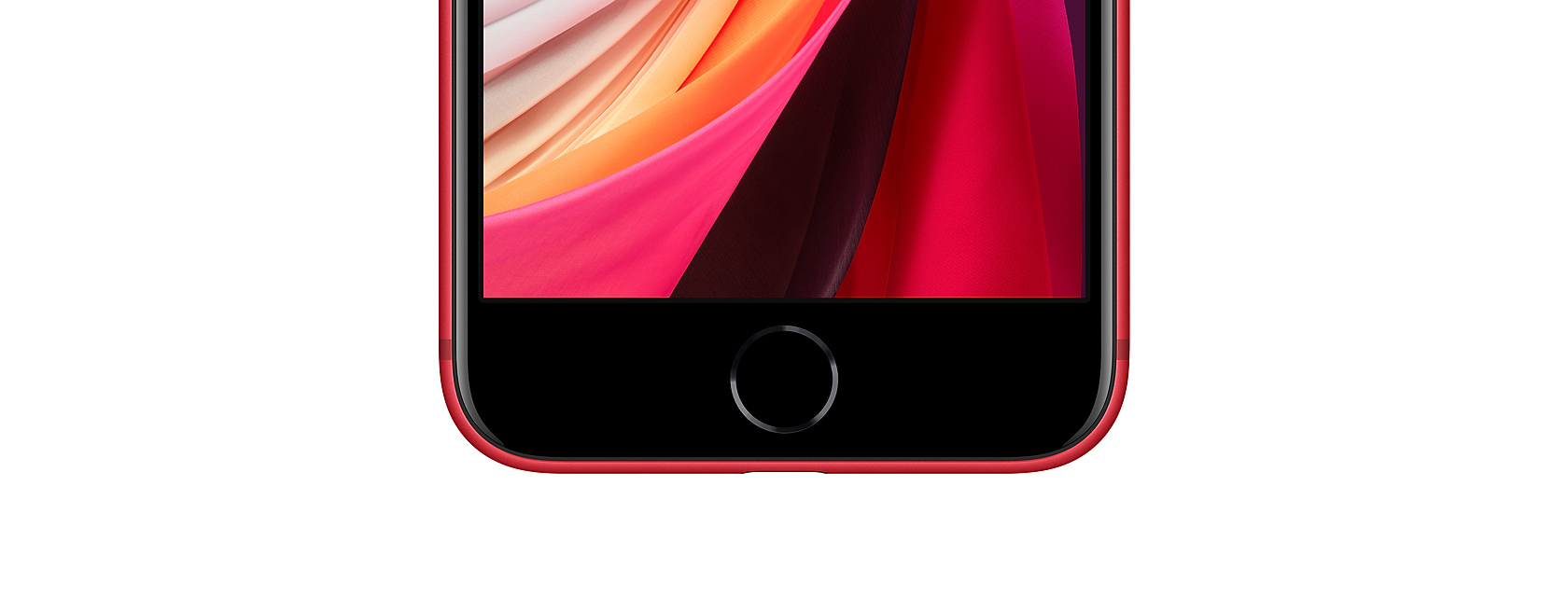
 iPhone SE 2 beschikt over Touch ID van de 2e generatie
2. Toegang tot videoresolutie in de "Camera" applicatie
Dankzij de A13-processor in de iPhone SE kun je de videoresolutie rechtstreeks in de Camera-app wijzigen (meestal alleen beschikbaar in de apparaatinstellingen).
Adverteren
Adverteren
Start Camera op iPhone SE 2 en veeg naar rechtsnaar Videomodus onderaan de app. Klik op het pictogram voor videoresolutie in de rechterbovenhoek om HD (1080p) en 4K te selecteren. Als u de framesnelheid wilt wijzigen, raakt u het aangrenzende pictogram aan en selecteert u 30 of 60 frames per seconde.
U kunt de framesnelheid op deze manier wijzigen in een andere "video" -modus - slow motion. In slow motion iPhone SE 2 kun je HD-video (1080p) opnemen met 120 of 240 frames per seconde.
3. Verborgen paneel met functies in de "Camera" applicatie
In de Camera-app op iPhone SE 2 onderHet fotopaneel met pictogrammen voor flash, live foto's, filters en snooze foto is verborgen. Om verborgen pictogrammen weer te geven, veegt u vanaf de onderkant omhoog of klikt u op het pijlpictogram bovenaan het scherm.
4. De QR-code scannen in de Camera-app
In de nieuwe iPhone SE (en ook op oudere modellen) kun je QR-codes scannen zonder applicaties van derden: richt de camera gewoon op de code en de smartphone biedt aan om de gecodeerde link te volgen.
Zorg ervoor dat de optie om QR-codes te scannen is ingeschakeld op uw smartphone: open hiervoorinstellingen→Camera →tuimelschakelaar voorScan QR-codemoet geactiveerd zijn.
5. Sla "live" foto's op als video
Als u een live foto als video wilt opslaan, selecteert u dezeKlik in de app Foto's op het pictogram Delen en selecteer Opslaan als video. Met deze functie kunnen live foto's worden gedeeld met Android-gebruikers.
De truc werkt ook op oudere iPhones.
15 iPhone-trucs die u misschien nog niet kent
6. Instellen door gebaren
Een set veegbewegingen verscheen in iOS 13: terwijl u over het toetsenbord schuift, stelt het systeem mogelijke opties voor voor het woord dat u invoert. De veegkiezen werkt alleen met de Engelse lay-out. Tevens de "Veeg voor werving": je kunt het onderweg activereninstellingen→hoofd-→toetsenbord.
7. Nauwkeurige cursorpositie
IPhone SE heeft geen 3D Touch, maar bedankt iOS 13Haptic Touch-technologie heeft het mogelijk gemaakt om de cursor vast te houden en door de tekst naar de gewenste locatie te bewegen. Houd de spatiebalk ingedrukt en plaats de cursor waar je de tekst wilt hebben. Dit is veel handiger dan vroeger: de cursor moest elke keer ingedrukt worden gehouden en het was niet mogelijk om de eerste keer het juiste woord te vinden.
8. Snel opladen
De 2e generatie iPhone SE ondersteunt snel opladen, die in 30 minuten tot bijna de helft kan worden opgeladen. Toegegeven, de 18 W-adapter moet apart worden gekocht.
IPhone SE ondersteunt ook Qi-gecertificeerde draadloze opladers.
Adverteren
Adverteren
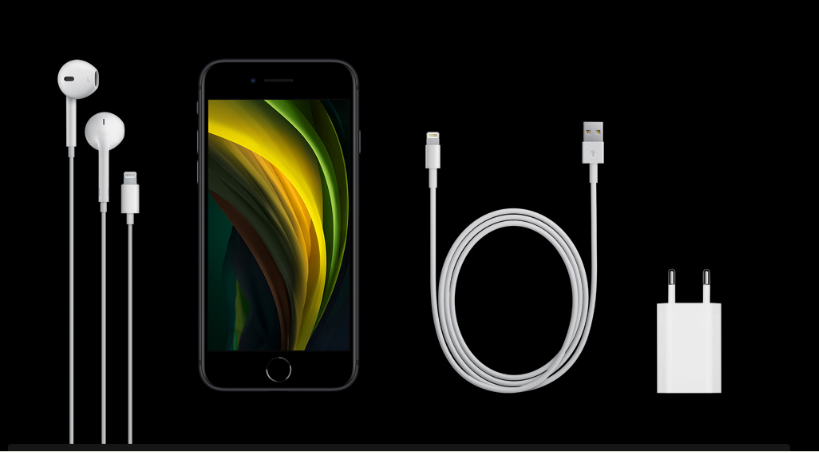
 Wordt geleverd met iPhone SE 2 5W low-power adapter
9. Automatische helderheid
По умолчанию на новом iPhone SE 2 активна функция автоматического контроля яркости для наиболее эффективного использования батареи: яркость экрана меняется в соответствии с освещением. Чтобы отключить автояркость, зайдите в instellingen→hoofd-→Universele toegang→Display aanpassing→ verwijder de tuimelschakelaar van automatische helderheid.
Adverteren
Adverteren
Het uitschakelen van de automatische helderheid kan de levensduur van de batterij verkorten.
iPhone SE 2 (2020): specificaties
10. Forceer opnieuw opstarten
IPhone SE 2 wordt net als elke andere uitgeschakeldeen andere Apple-smartphone met Touch ID-ondersteuning - door de aan / uit-knop lang ingedrukt te houden totdat de afsluitschuifregelaar verschijnt. Het herstarten van de 2e generatie iPhone SE verschilt enigszins van de iPhone 6s en oudere modellen: druk op de knop volume omhoog en vervolgens op de knop volume omlaag en houd de aan / uit-knop ingedrukt totdat de telefoon opnieuw moet worden opgestart.