Als je onze artikelen met tips voor iPhone-, iPad- en Apple Watch-bezitters leuk vindt, raden we je aan deze ook te lezen.In
Adverteren
Adverteren
1. Bestuur de cursor met het toetsenbord
INSysteemvoorkeuren → toegankelijkheid → muis en trackpadVink het vakje naastSchakel muisknoppen in... U kunt de cursor dan met het toetsenbord besturen.
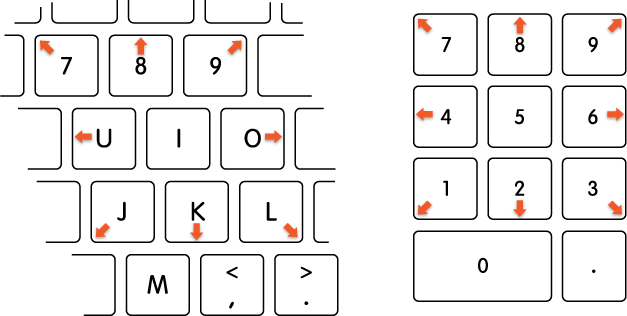

Verplaats de cursor
Adverteren
Adverteren
- C helpen cijfers:7, 8, 9, 4, 6, 1, 2, 3.
- Letters gebruiken:7, 8, 9, U, O, J, K, L.
Muis klik
- C helpen cijfers:5.
- Met letters:I.
Houd de muisknop ingedrukt
- C helpen cijfers:0 (nul).
- Letters gebruiken:M.
Laat de muisknop los
- C helpen cijfers:«.» (punt).
- C helpen brieven:«.» (punt).
Deze truc is niet alleen handig in gevallen waarin de muis of het trackpad breekt, maar ook wanneer de cursor met grote precisie moet worden verplaatst. Bijvoorbeeld in een afbeeldingseditor.
2. Pas het volume en de helderheid nauwkeuriger aan
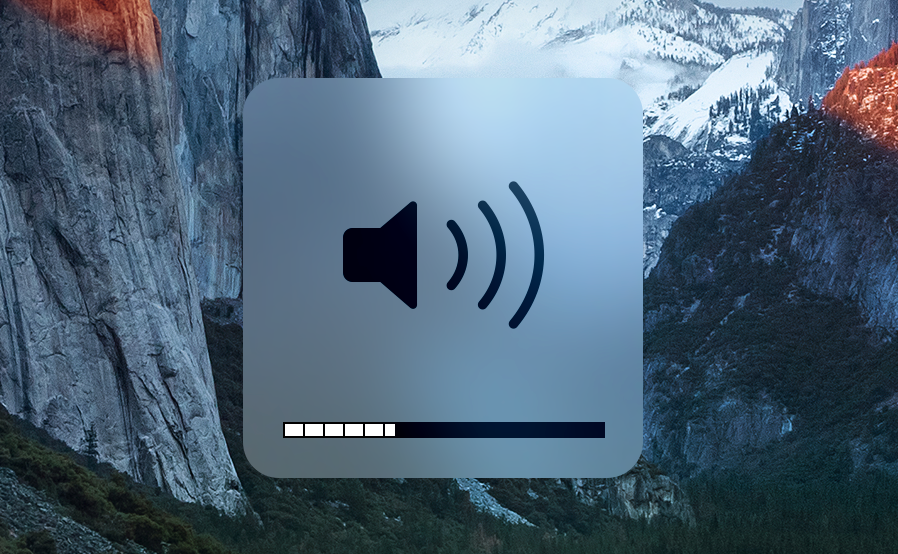
Door op de helderheid- en volumetoetsen op een Mac-toetsenbord te drukken, wordt standaard 1 indicatoreenheid gewijzigd. U kunt deze statistieken desgewenst verfijnen.

Adverteren
Adverteren
Om me volume en helderheid niet hele eenheden, maar kwartalen te maken, houd je de toetsen ingedruktverschuiving+optieen klik op de knoppen om de indicatoren te wijzigen.
Deze truc is handig als je de helderheid van het scherm zo laag mogelijk moet zetten of het volume moet aanpassen zodat het geluid anderen niet stoort, maar je het goed kunt horen.
3. Open snel de instellingen voor volume en helderheid
Om snel de geluids- of scherminstellingen te openen, houdt u deoptieen druk op de knop Volume wijzigen of Helderheid.
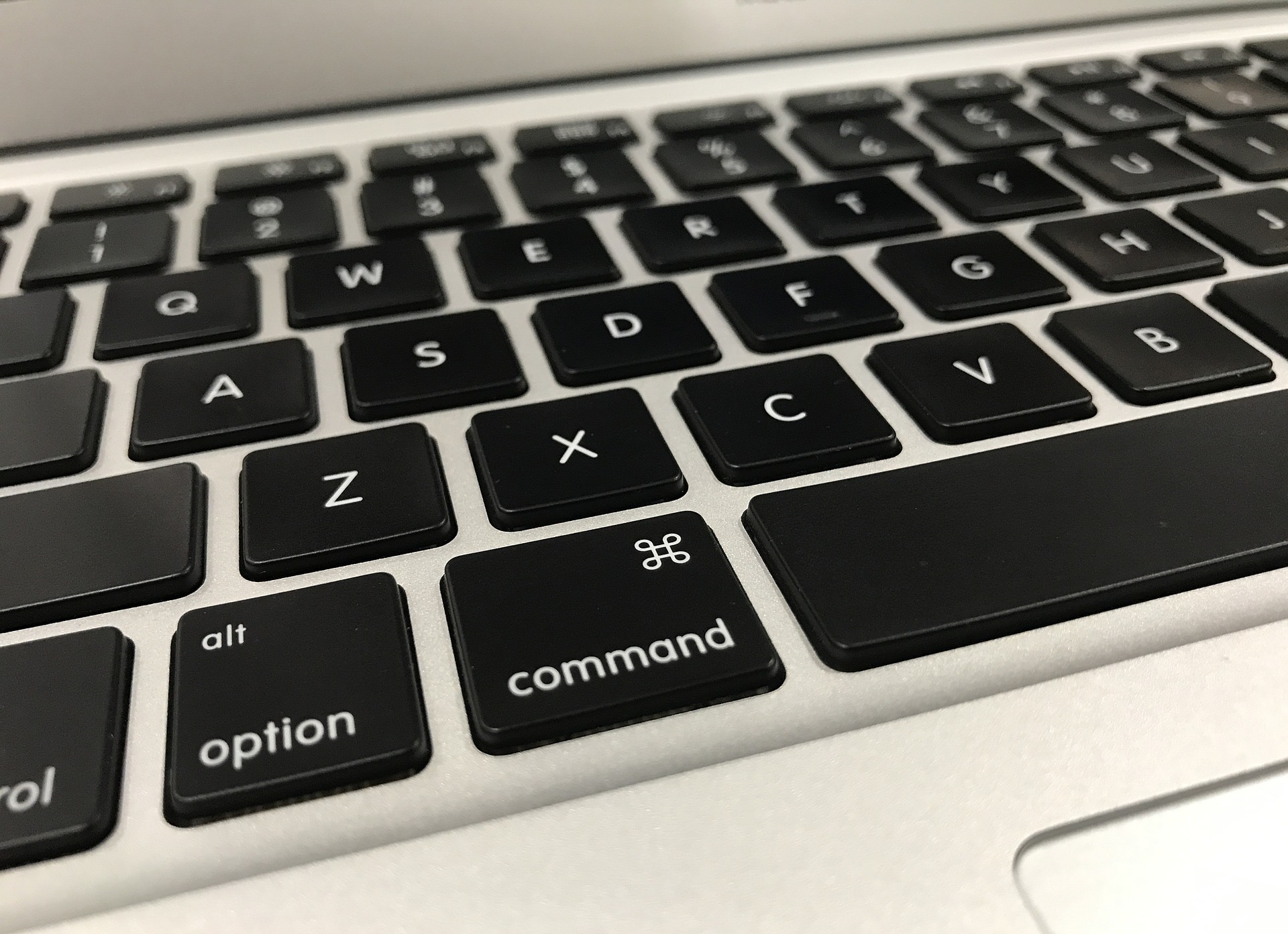

De Option-toets wordt gebruikt voor een groot aantal andere sneltoetsen. Bekijk onze verzameling handige sneltoetsen voor Mac.
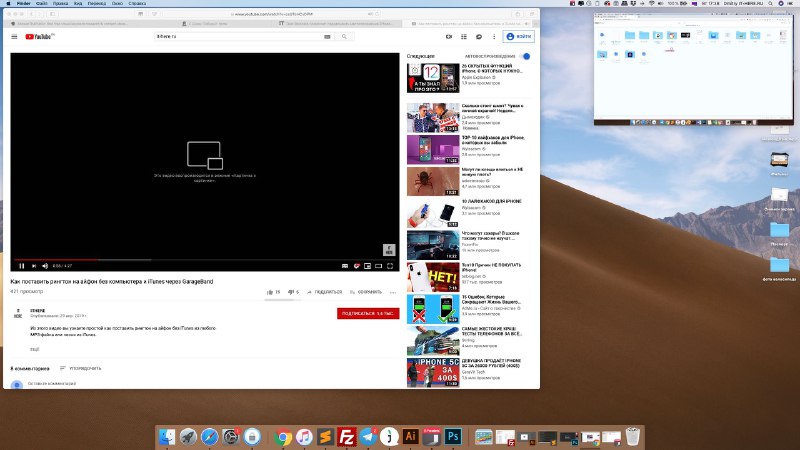
4. Gebruik de “beeld-in-beeld” op sites zonder ondersteuning
Beeld-in-beeld (PiP) videomoduserg handig als je tijdens het werk naar je favoriete tv-serie wilt kijken. Op sommige sites wordt het echter helemaal niet ondersteund of verborgen, zoals op YouTube.
Dubbeltik om het menu met verborgen PiP-modus te openenRechtsafmuisknop op de video. Klik vervolgens op “Picture-in-Picture-modus inschakelen”. Deze methode werkt prima op YouTube.
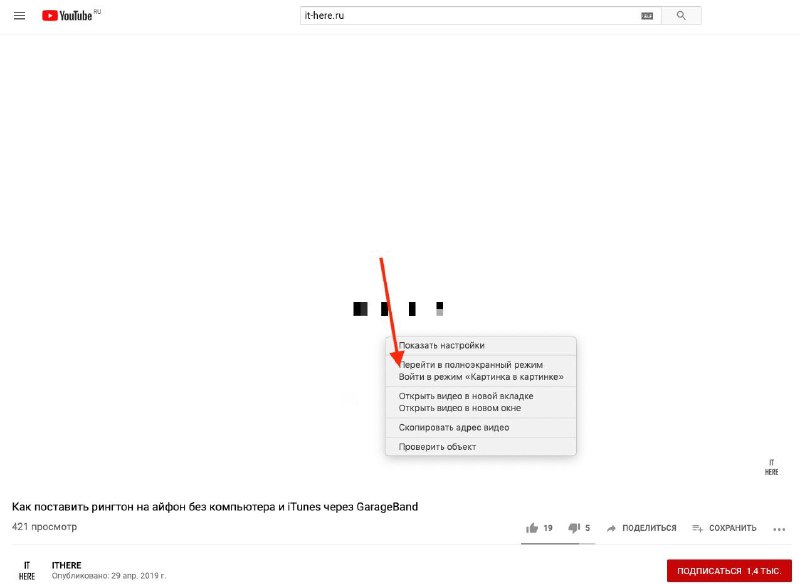

Wanneer u de modus activeert, verschijnt er een klein venster met video in de hoek van het scherm, van waaruit u het kunt verplaatsen door de toets ingedrukt te houdencommando.
Adverteren
Adverteren

5. Verwissel de pictogrammen op de menubalk
De menubalk in macOS toont de meest gebruikte systeemfuncties. Gelukkig kan hun volgorde worden gewijzigd.


Om pictogrammen op de menubalk te verwisselen, houdt u de knop ingedruktcommandoen sleep ze gewoon.
6. Verberg het Dock en de menubalk
De menubalk en het Dock nemen waardevolle ruimte in beslag. Om meer inhoud in programma's te zien, kunt u ze verbergen.


U kunt de menubalk alleen weergeven als de cursor zich in de rechterbovenhoek van het scherm bevindt. Ga hiervoor naarSysteeminstellingen > Basisen vink het vakje naast aanAutomatisch verbergen en tonen menubalk.
Om het Dock automatisch te verbergen, ga naarSysteeminstellingen >Docken vink het vakje naast aanAutomatisch tonen of verbergenDock... Het verschijnt als u de cursor naar de onderkant van het scherm verplaatst.
Adverteren
Adverteren
Je kunt het Dock ook verbergen en weergeven met een sneltoetscommando–optie–D.
7. Ruim uw bureaublad op met de stapelfunctie
Stacks is een nieuwe functie in macOS Mojave datmaakt het gemakkelijk om uw bureau op te ruimen. Als u Stacks gebruikt, worden uw bestanden automatisch op type gesorteerd. Schermafbeeldingen worden bijvoorbeeld samengevoegd in de ene map, tekstbestanden in een andere, enz.


Klik op menuVisiein Finder en selecteerVerzamel in stapelsom snel uw bureaublad op te ruimen.
8. Gebruik slimme mappen
Slimme mappen in Finder maken het gemakkelijk om alles te vindenuw bestanden die aan bepaalde criteria voldoen op één plek. Ze verzamelen niet alleen alle bestanden van één type, maar ook over één onderwerp, enz., En ze worden ook constant automatisch bijgewerkt.
Selecteer het menu om een slimme map te makenfilein Finder en klik vervolgens opNieuwe slimme map... Dan kunt u onze gedetailleerde instructies gebruiken.
- Hoe maak en gebruik je slimme mappen op Mac
9. Gebruik slimme afspeellijsten
ITunes heeft een vergelijkbare functie: slimme afspeellijsten,die automatisch nummers op basis van criteria verzamelt. Afspeellijsten worden ook automatisch bijgewerkt. Lees hieronder hoe u slimme afspeellijsten kunt maken en gebruiken.
- Een slimme afspeellijst maken met aanbevolen nummers in Apple Music
U kunt met uw eigen afspeellijst een slimme afspeellijst makenfavoriete nummers, nummers die niet langer online beschikbaar zijn, enz. Houd er rekening mee dat alleen gewone afspeellijsten kunnen worden gemaakt in de Muziek-app, maar je moet iTunes gebruiken voor slimme afspeellijsten.
10. Herstel vorige versies van documenten
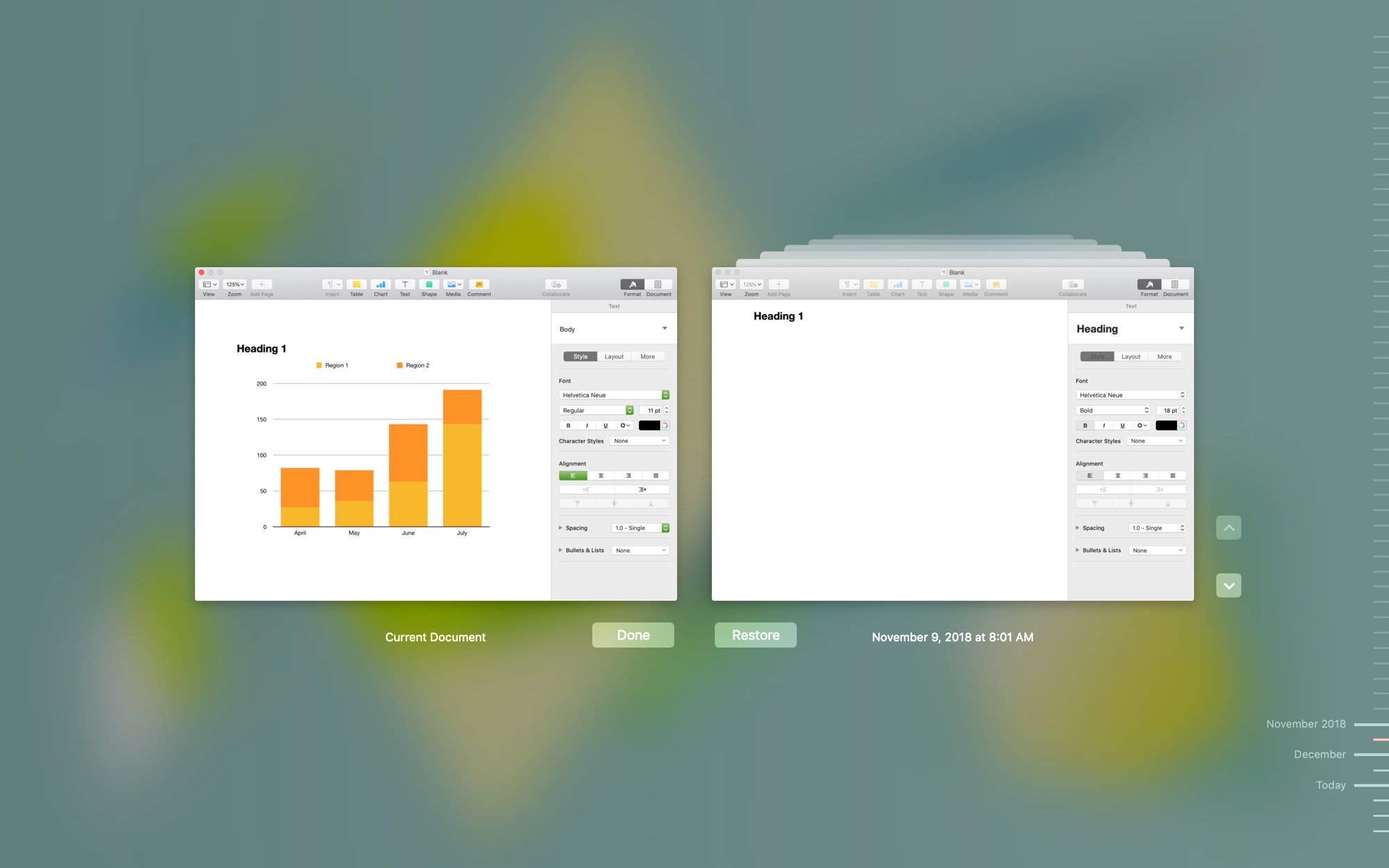
Wanneer u een bestand op een Mac opslaat, houdt macOS een geschiedenis bij van alle wijzigingen waarnaar u gemakkelijk kunt terugkeren. Lees hieronder hoe u dit doet.
- Hoe eerdere versies van documenten op Mac te bekijken

11. Controleer de uptime van je Mac
U kunt de exacte tijd achterhalen om uw computer op te starten of opnieuw op te starten, wat erg handig is om verschillende problemen op te lossen. We hebben hier ook een heel artikel over, dat je hieronder kunt vinden.
- Hoe u de tijd kunt controleren sinds de laatste keer opstarten van uw Mac
12. Pas de touchbar voor jezelf aan
Standaard touchbar-iconen voor programma's zijn niet erg goedbruikbaar. Gelukkig kunnen ze worden aangepast aan jouw smaak. U kunt de pictogrammen toevoegen die u leuk vindt en de pictogrammen verwijderen die u niet nodig heeft. Open hiervoor het gewenste programma en klik op menuVisieen selecteerStem afaanraken bar.
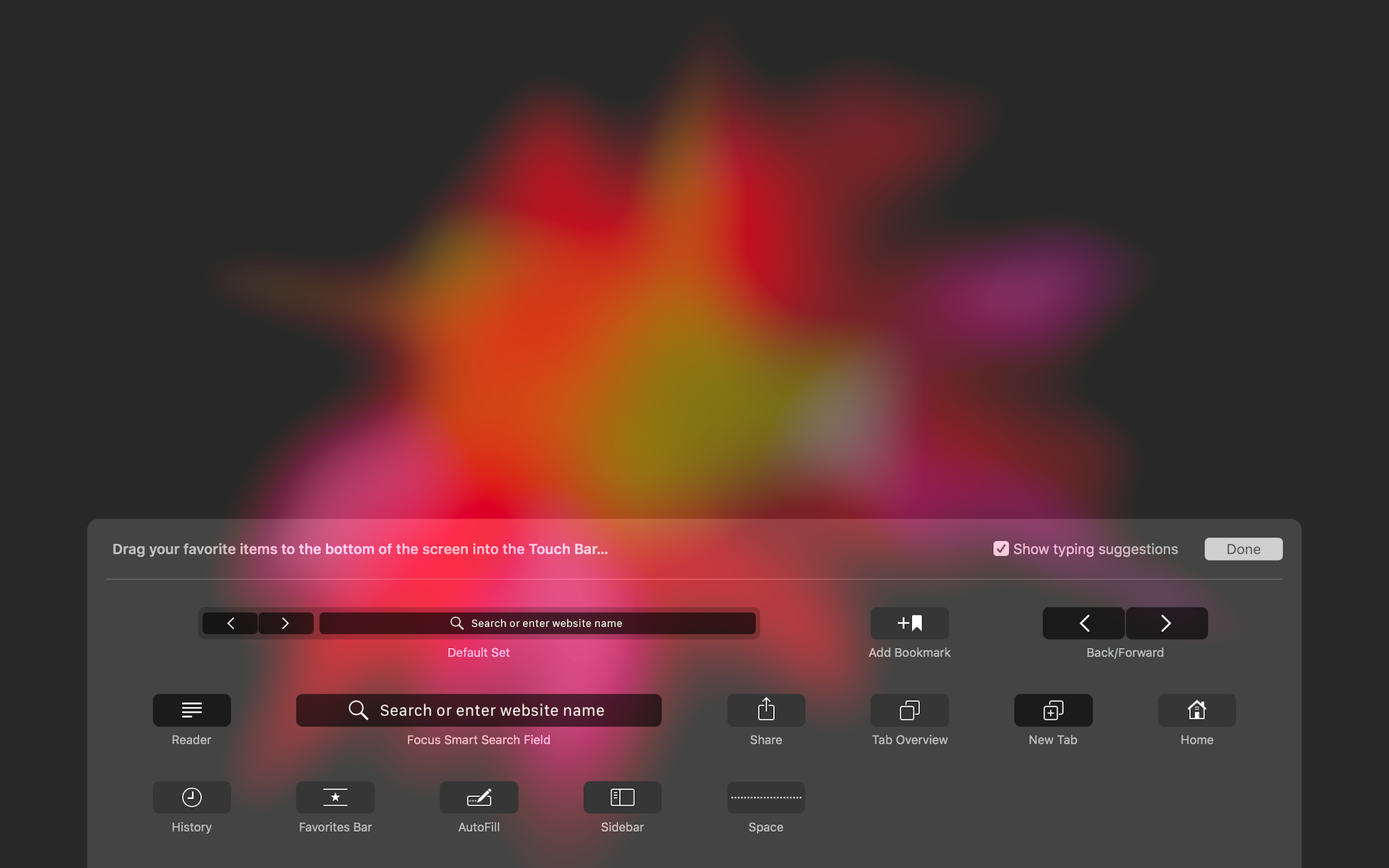

Gebruik de Tekpad om pictogrammen van het scherm naar de aanraakbalk te slepen. U kunt ook de pictogrammen op de touchbar zelf verwisselen.
Dat is alles! Deze kleine trucs zijn het onthouden waard, omdat ze uw productiviteit aanzienlijk zullen verhogen.