Een nieuwe versie van iOS betekent nieuwe instellingen. Bijna elke nieuwe updatefunctie heeft zijn eigen sectie
Hieronder zullen we je vertellen over alle nieuwe iOS 12-instellingen die je alleen maar moet weten.
Adverteren
Adverteren
Lees ook:iOS 12: alle nieuwe en verborgen functies
1. Kennisgevingen
Samen met de manier waarop meldingen worden weergegeven op het vergrendelingsscherm, is het gedeelte Meldingen in Instellingen gewijzigd.
Adverteren
Adverteren
Nu vind je er drie opties in: vergrendelscherm, meldingscentrum en banners. Apple besloot terug te keren naar het traditionele meldingscentrum.
U kunt ook het principe kiezen waarmeeMeldingen zijn gegroepeerd in iOS 12. Onder andere automatisch, per applicatie of over het algemeen uit. Als u automatisch selecteert, worden meldingen gecombineerd op basis van context, correspondentie of tijd. Zo worden meldingen met berichten uit verschillende dialogen in WhatsApp gecombineerd in verschillende groepen. U kunt ook kiezen voor een combinatie per toepassing, wat erg handig is als u veel boodschappers heeft.
2. "Naar bed gaan" in het gedeelte Niet storen


Als u de modus Niet storen volgens een schema gebruikt, vindt u een nieuwe optie genaamd Bedtijd. En het is de moeite waard om hem aan te zetten.
De functie maakt het vergrendelscherm helemaal donkeren staat geen meldingen toe. De smartphone licht niet op en je ziet je meldingen pas als je de modus uitschakelt of als je wakker wordt. 'S Morgens laat de iPhone de weersvoorspelling zien en wens je een goede morgen.
Adverteren
Adverteren
3. Schermtijd


Dit is een gloednieuw gedeelte van de app Instellingen,die zich direct onder het gedeelte Niet storen bevindt. Het bevat veel functies met betrekking tot gezondheid, maar het belangrijkste doel is om u te voorzien van gegevens over hoe u uw apparaat precies gebruikt en hoeveel tijd u in elk van de applicaties doorbrengt.
Bovenaan ziet u de tijdgegevens in een grafiek. Blader een beetje naar beneden op het scherm en u kunt zien hoeveel tijd aan elk van de applicaties is besteed.
Hieronder kunt u zien hoe vaak u uw smartphone per dag gebruikt en voor welk doel u deze het meest gebruikt.
4. Programmalimieten
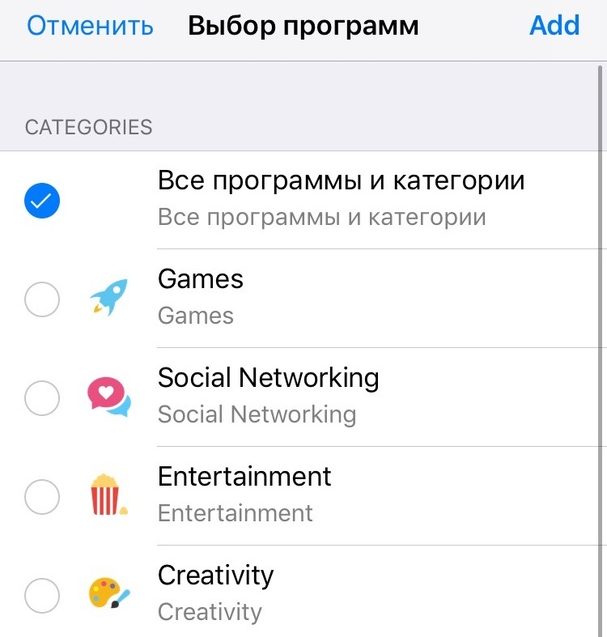

Programmalimieten - nieuwe functie uit de sectieScherm tijd. Als u denkt dat u te veel tijd besteedt aan een bepaalde toepassing, kunt u de beschikbare tijd beperken tot 30 minuten of 1 uur. Wanneer de limiet ten einde loopt, ontvang je een melding.
Wanneer de tijd om is, verschijnt er een meldingsscherm wanneer de applicatie start, maar als je wilt, kun je deze negeren en de applicatie nog 15 minuten gebruiken.
Adverteren
Adverteren
5. Stilstand
Downtime is niet storen op steroïden,waarvoor u een schema kunt instellen. Elke applicatie wordt ermee geblokkeerd, behalve degene die u aan de lijst met uitzonderingen toevoegt. Dit geldt ook voor Safari-sites. Als u uzelf wilt spenen om uw smartphone 's nachts te gebruiken, is deze functie speciaal voor u.
6. Toegestane toepassingen


Toegestane toepassingen - Uitzonderingen voor iedereenbeperkende functies. Als u een toepassing aan deze lijst toevoegt, kunt u deze zelfs gebruiken met Niet storen, Downtime, enz. Standaard bevat de lijst Telefoon en Berichten, maar u kunt er toepassingen aan toevoegen.
7. Inhoudsbeperkingen
Beperkingen sectie in Basisinstellingenverplaatst naar de sectie Schermtijd. Omdat het te maken heeft met beperkingen voor apparaatgebruik, is dat logisch. Het is vooral handig dat u hier beperkingen kunt beheren op andere apparaten voor gezinstoegang.
Hier kunt u aankopen in de App Store, specifieke applicaties, locatieservices uitschakelen en inhoud beperken.
8. ScannenQRcodes in het controlecentrum

Adverteren
Adverteren
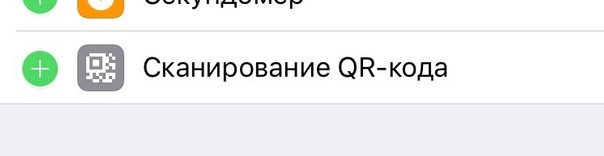
Nu kunt u in het Control Center het pictogram toevoegen voor het scannen van QR-codes. Helaas is dit het enige nieuwe iOS 12-pictogram. Klik erop en een camera wordt geopend, klaar om de code te scannen.
9. Nieuwe achtergronden
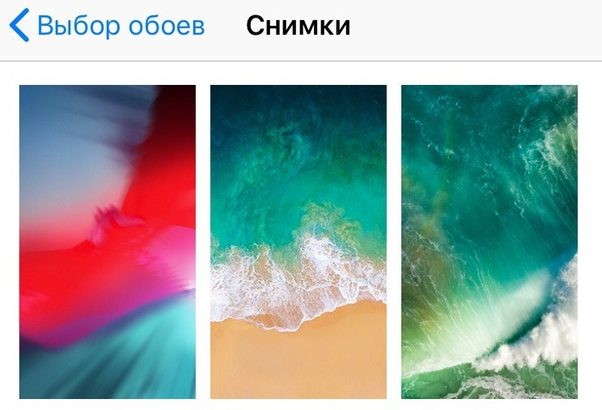

Wat is de nieuwe versie van iOS zonder nieuwe achtergronden? In de Wallpaper sectie vind je een nieuwe afbeelding die je scherm zal versieren.
10. Extra gezicht voorGezichts-ID
Er is een nieuwe functie verschenen in het gedeelte Face ID, waarmee je een extra gezicht voor Face ID kunt toevoegen. Als u uw uiterlijk tijdelijk moet wijzigen, kunt u een extra scan van het gezicht maken.
Je kunt het gezicht van een heel ander persoon toevoegen. Met deze truc kan iedereen je iPhone ontgrendelen.
11. Nieuwe batterijstatistieken
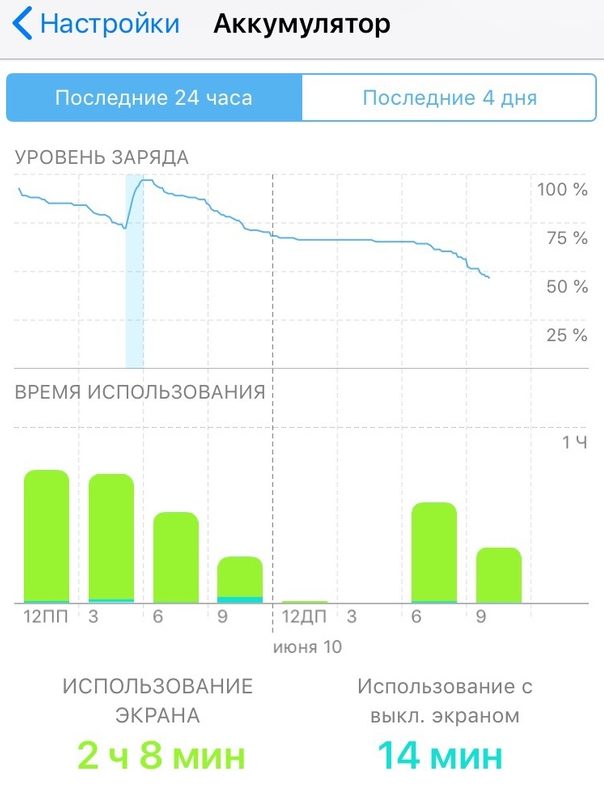

Door het gedeelte Batterij in Instellingen te openen, kunt uU ziet een nieuwe interactieve grafiek van het batterijgebruik van de afgelopen 24 uur en 7 dagen. Hieronder vindt u een lijst met applicaties die kosten in rekening brengen. U kunt erop klikken om het exacte gebruikstijdstip te zien.
12. Siri-snelkoppelingen
De Shortcuts-applicatie is nog niet vrijgegeven, maar de Siri Shortcuts-functie is te vinden in de Siri-sectie en zoek in Instellingen. Daar vindt u aanbevolen acties en kunt u zinnen opnemen voor activering.
Er kan bijvoorbeeld een korte manier zijn om een website te openen, enz. U kunt zelfs een heel bericht naar een specifieke persoon in een specifieke toepassing sturen met één zin.
Deze functie helpt ook om een Siri-probleem op te lossen door sommige woorden verkeerd te begrijpen. Dit gebeurt vaak als je met een accent spreekt.
13. Pictogrammen inSafari
Verrassend genoeg is deze functie standaard niet ingeschakeld. Het toont sitepictogrammen op tabbladen in Safari.
Het is vermeldenswaard dat dit echte sitepictogrammen zijn, geen kopieën van Apple.
14. Voorraden
In het gedeelte Instellingen van de promoties is verschenen, waarin u de toegang tot mobiele data en achtergrondupdates kunt uitschakelen en de applicatie kunt resetten.
15. Nieuwe opname sectie
Bijgewerkte Voice Recorder-applicatie ontvangeneen apart opnamegedeelte in Instellingen. Er zijn drie mogelijkheden. U kunt de recordindeling en datumnotatie wijzigen en records verwijderen na 30 dagen. Dit kan een bug zijn in de eerste bèta, maar verwijderen is standaard ingeschakeld, dus bekijk deze nuance.
16. Meten
De nieuwe meetapplicatie kreeg ook een apart gedeelte in Instellingen. Tot dusver is er maar één optie: de mogelijkheid om te schakelen tussen verschillende meetsystemen.
17. Automatische updates
In het gedeelte Software-update is het item Auto Update verschenen. Als u de functie inschakelt, worden automatisch nieuwe versies van het systeem op uw apparaat geïnstalleerd. Standaard is het uitgeschakeld.
18. Automatisch aanvullen wachtwoorden
Er is een nieuwe optie verschenen in Wachtwoorden en accounts waarmee u het automatisch aanvullen van eenmalige via SMS ontvangen wachtwoorden kunt in- of uitschakelen.
19. Podcasts
Nu kunt u in het gedeelte Podcasts het terugspoelinterval aanpassen van 10 tot 60 seconden.
20. Apple-boeken
In Apple Books kun je de boeken synchroniseren die je nu leest.