In tegenstelling tot Android heeft iOS geen standaard downloadmanager. Als u in Safari op de downloadknop naast klikt
Adverteren
Adverteren
1. Documenten van Readdle
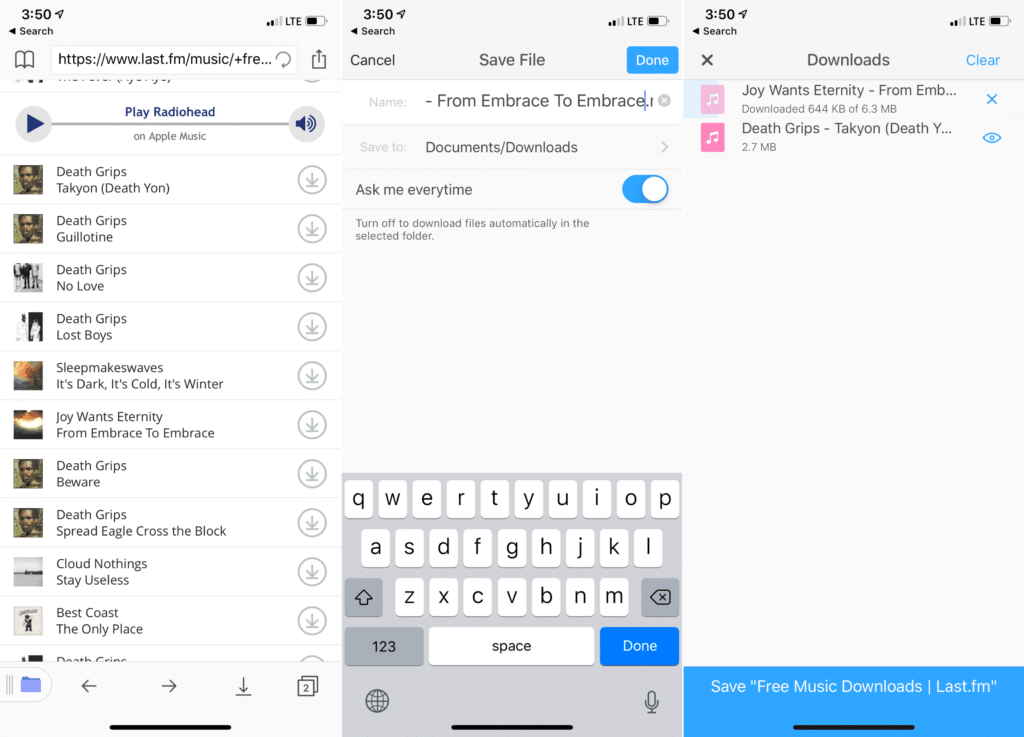

De beste manier om muziek en video's van internet te downloaden naaruw iPhone of iPad via de Documenten-app van Readdle. Het is een universele applicatie met ingebouwde browser, downloader, bestandsbeheerder en mediaspeler.
Adverteren
Adverteren
Als je de standaard muziek- en video-apps wilt vergeten, is deze app een geweldige vervanging daarvoor.
Ga gewoon via de app naar de site met muziekDocumenten en klik op de downloadknop. U kunt ook kiezen waar de bestanden worden opgeslagen. Selecteer na het downloaden het bestand om het af te spelen. De Documenten-app speelt bijna alle audio- en videoformaten af. Als u wilt, kan het bestand naar andere toepassingen zoals VLC worden verzonden.
Met de app kun je ook gemakkelijk overstappen naarapparaatbestanden van pc of Mac. Om dit te doen, hoeven de apparaten alleen maar met hetzelfde wifi-netwerk te zijn verbonden. Vervolgens ga je naar docstransfer.com en scan je de Q-code, waarna je de bestanden kunt selecteren die naar je iPhone of iPad worden overgezet. U hoeft iTunes niet te starten en uw smartphone op uw computer aan te sluiten.
downloaden: Documents by Readdle (gratis)
2. Snelle opdrachten
Als je de beperkingen van iOS niet leuk vindt, is de nieuwede Teams-app zal de zaken een beetje beter maken. Dit is de standaard automatiseringsapp voor iOS 12. Het kan dingen die geen enkele andere App Store-app kan. U kunt met één aanraking complexe reeksen acties uitvoeren.
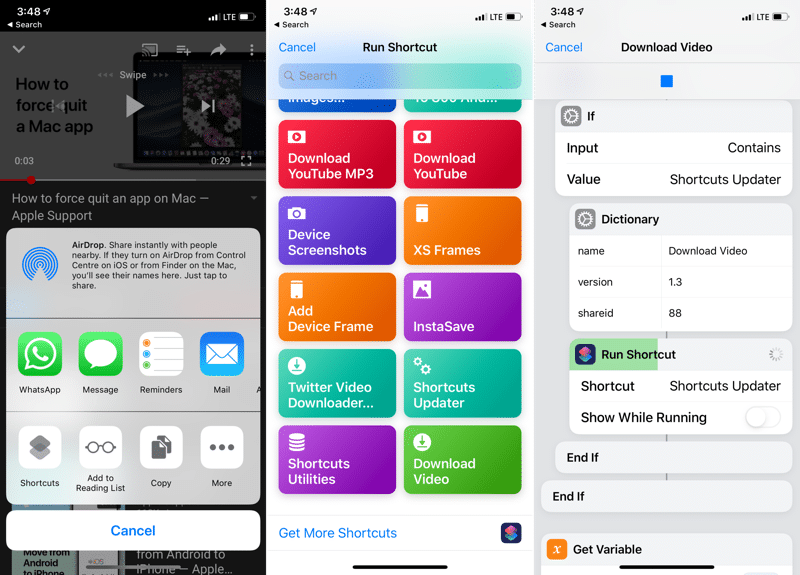

Je kunt ook kant-en-klaar snel gebruikenteams van andere gebruikers. Met het Video Downloader-team kun je bijvoorbeeld video's downloaden van bijna alle sites, waaronder Facebook, YouTube, DailyMotion, Vimeo, Twitter, enz.
Adverteren
Adverteren
Er is een YouTube Ripper-team om toe te staanaudio uit video extraheren en downloaden. Om beide opdrachten te gebruiken, moet je de video openen, op de knop Delen klikken, de app Opdrachten selecteren en de opdracht uitvoeren. Nadat de video of audio is gedownload, kun je kiezen waar je deze wilt opslaan - naar iCloud Drive of Dropbox. U kunt het bestand ook openen in andere toepassingen zoals VLC of Documenten.
- downloaden: Video Downloader Snelkoppeling
- downloaden: YouTube Ripper-snelkoppeling
3. VLC
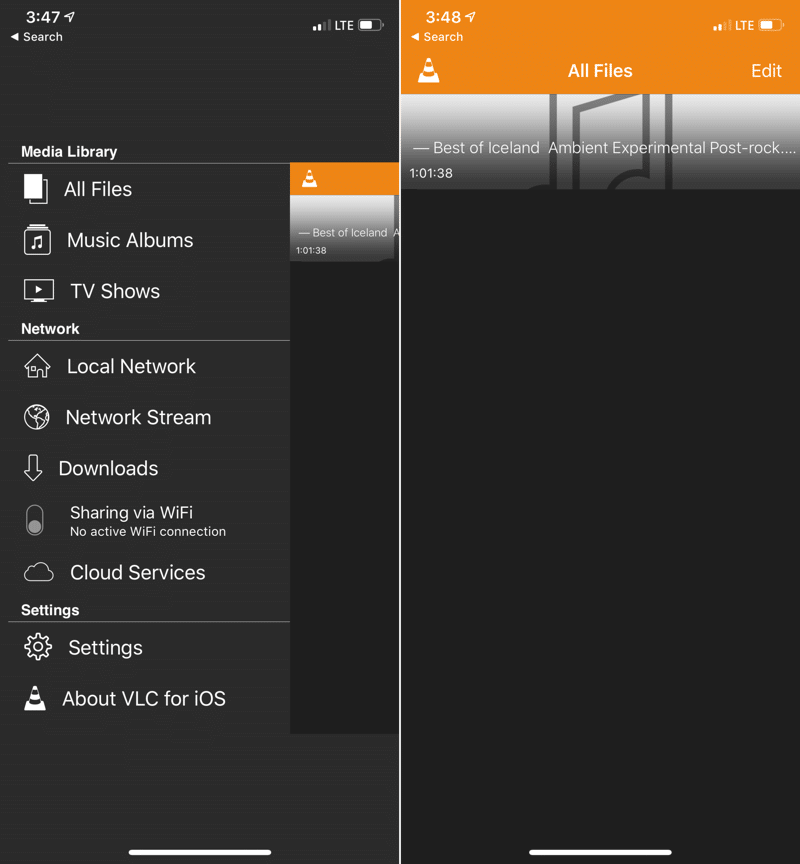

Er is geen ingebouwde downloader in de VLC-app, maarhet is ook best handig. Start de app, open het zijmenu en schakel Wi-Fi Transfer in. Open vervolgens de link vanaf het scherm in een browser op uw pc of Mac en selecteer de bestanden die u naar uw apparaat wilt overbrengen. Ze worden via wifi naar uw apparaat gedownload.
Downloaden: VLC (gratis)
4. Downloaden van officiële applicaties


Meest populaire muziek-apps envideo heeft de functie van offline luisteren en bekijken. Je kunt dus niet alles downloaden, maar films en tv-series zullen zeker lukken. Op Netflix-apps, Amazon Prime Video, Hulu, enz. er is een downloadknop.
Dit geldt ook voor Apple Music, Spotify enPandora. Als je een premium-abonnement hebt, kun je elk nummer naar je apparaat downloaden en er offline naar luisteren. Open dus je favoriete app en zoek naar de downloadknop.
5. Cloud-muziekspeler
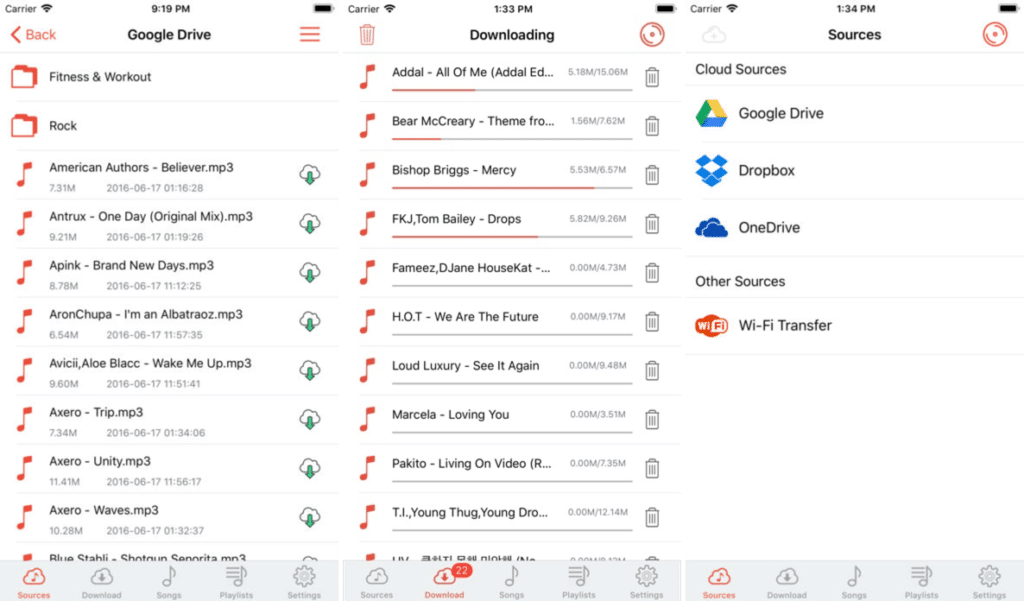

Waarom elke maand betalen voor een Apple-abonnement?Muziek of Spotify als je al een eigen muziekcollectie op je laptop hebt staan? Er is een manier om van deze verzameling een streaming-app te maken met Dropbox of Google Drive.
Adverteren
Adverteren
Upload gewoon je muziek naar Dropbox ofGoogle Drive en download de Cloud Music Player-app naar uw iPhone of iPad. Koppel vervolgens je opslagaccount aan de app en geniet offline van je muziek. Je hoeft nergens voor te betalen.
Ja, je kunt ook offline naar muziek luisteren. Als uw cloud geen vrij geheugen heeft, kunt u Wi-Fi Transfer gebruiken om deze over te zetten naar Cloud Music Player.
downloaden: Cloud Music Player (gratis)
Bonus: iCloud en Bestanden-app
Als je een premium iCloud-abonnement hebt en gratis opslagruimte hebt, kun je je muziek en video's uploaden naar iCloud Drive. De bestanden zijn dan beschikbaar in Finder op Mac en in Bestanden op iPhone en iPad.
Bestanden is een relatief nieuwe iPhone-appen iPad. Open het gewoon en je vindt daar al je bestanden van iCloud Drive. Tik op het bestand om het te downloaden en tik nogmaals om het rechtstreeks in de app af te spelen.