Nu er elke dag steeds meer technologie in ons leven komt, is het moeilijk om het grootste deel van de dag niet naar te kijken
waarom te gebruiken functie OSD de tijd
Een recent artikel in de New York Times heeft het over gehaddat artsen aanbevelen om helemaal geen smartphones in de slaapkamer te brengen. Volgens onderzoeken kunnen door smartphones problemen met slaap, zelfbeeld, zelfperceptie en andere symptomen van depressie optreden.
Vorig jaar introduceerden Apple en Googlefuncties die "digitale gezondheid" verbeteren in iOS 12 en Android Pie. Deze functies met een paar van onze tips helpen u de schermtijd die u aan uw gadget besteedt te verkorten.
1. Gebruik"regime slaap»in plaats van wekker
De meeste iPhone-gebruikers willen liever wakker worden met behulp van de standaard alarmklok die wordt weergegeven in de onderstaande schermafbeelding.

Aan de rechterkant van het alarm vindt u de functie "Modus"slaap. " Hiermee kunt u de wektijd en het tijdstip waarop u naar bed gaat instellen. Op basis van deze informatie berekent de functie uw slaaptijd. Als het belangrijk is dat u 7 of 8 uur slaapt, is de functie nuttig voor u.

U kunt de dagen van de week kiezen waarop u wiltwekker. Bovendien schakelt de functie de modus Niet storen 's nachts automatisch in. Wanneer het tijd is om naar bed te gaan, worden meldingen weergegeven op je iPhone en zie je alleen een donker vergrendelingsscherm.
Dit is precies wat de slaapfunctie is. Het is heel gemakkelijk om een soort van melding op te merken, te reageren op een bericht en vervolgens nog een paar uur op uw smartphone door te brengen. Maar je wilde gewoon de tijd weten.
Alle meldingen die 's nachts worden ontvangen, zijn' s ochtends na het alarm beschikbaar. Dit is een zeer effectieve manier om van je verslaving af te komen.
2. Verbreek de verbinding kennisgeving van de toepassingen
In iOS 12 is het meldingscentrum aanzienlijk bijgewerkt, incl. het werd gemakkelijker om ze te beheren zonder zelfs de Instellingen te openen.
Veeg eenvoudig naar links over een melding en selecteer Beheren om twee opties te zien:Lever zonder geluidEnSchakel uit. Als je voor het eerste kiest, komen meldingen stil binnen en verschijnen ze pas nadat je je smartphone hebt ontgrendeld. De tweede optie schakelt ze volledig uit.

Uitschakelen van meldingen van de applicatie, kun je blijven gebruiken, maar nu zul je het niet zo vaak doen.
Onthoud gewoon hoe vaak u naar het scherm van uw smartphone hebt gekeken om daar een onbelangrijke melding te zien, waar het u niet om kan schelen. Helaas komen alle meldingen met hetzelfde geluid.
3. Configureer de applicaties zelf.
In sommige toepassingen kunt u aanpassenkennisgeving. Je zou de instellingen van je favoriete applicaties moeten controleren. Op Twitter en andere sociale netwerken kun je bijvoorbeeld kiezen welke meldingen bij jou binnenkomen.
U kunt alleen belangrijke meldingen voor uzelf achterlaten, terwijl andere gewoon kunnen worden uitgeschakeld. Je kunt meldingen over berichten ontvangen, maar meldingen over vind-ik-leuks uitschakelen, enzovoort.
4. Gebruik de functie "Schermtijd"
IOS 12 heeft een nieuwe functie geïntroduceerd."Schermtijd". Het bevindt zich in een apart paneel Instellingen en biedt u de mogelijkheid om de tijd die u op uw smartphone doorbrengt bij te houden. Schermtijd heeft veel meer nuttige toepassingen.

Schermtijd geeft niet alleen de totale tijd weeru besteedt aan een smartphone, maar ook aan de tijd besteed aan elke applicatie of categorie van applicaties. Elke 7 dagen krijg je een wekelijks Screen Time-rapport. Bovendien kunt u ontdekken hoe vaak u uw smartphone ophaalt en met welk doel. Het is dus heel gemakkelijk om te begrijpen wat je het meest afleidt. Er is ook het aantal meldingen dat u per dag ontvangt.
Er is ook een "programmalimieten" -functie, diestelt u in staat om tijdslimieten in te stellen voor applicaties of hele categorieën. Na het verstrijken van de ingestelde tijd start de applicatie niet. Het is dus gemakkelijker om jezelf te beheersen.
5. Gebruik stem commando's
We geven toe dat Siri Quick Teams nog niet erg populair zijn, omdat veel mensen te gecompliceerd lijken. Gelukkig hebben we nogal wat artikelen over hen.
Het mooie van deze functie is dat je niet eensheb een applicatie nodig om het te gebruiken. Commando's kunnen direct worden geconfigureerd via het Siri-paneel en Zoeken in Instellingen. Het toont de aanbevolen commando's die u kunt maken.
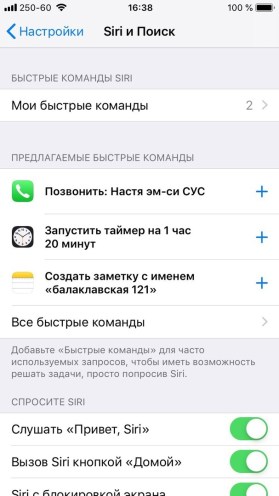
Door spraakopdrachten te gebruiken om verschillende taken uit te voeren, besteedt u minder tijd aan het picken op uw smartphone.